Als Dozent kannst du über die Registerkarte „Inbox“ in der Udemy-iOS-App ganz einfach an dich gesendete Direktnachrichten lesen und beantworten sowie Fragen beantworten, die im Bereich „Fragen und Antworten“ deiner Kurse gepostet wurden.
Die Udemy-Mobile-App für iOS kannst du hier herunterladen.
Hinweis: Nur Dozenten mit veröffentlichten Kursen oder Co-Dozenten für veröffentlichte Kurse können die Dozentenansicht in der mobilen App aufrufen.
Nachrichten
Du kannst Teilnehmernachrichten in der Mobile-App wie folgt lesen oder beantworten:
1) Öffne die Mobile-App, tippe rechts unten auf Konto und dann auf Zur Dozentenansicht wechseln.
2) Tippe links unten auf Inbox.
3) Du kannst deine Nachrichten durchsuchen, indem du auf Alles (umfasst Posts aus „Fragen und Antworten“ und Nachrichten von Teilnehmern) oder auf Nachrichten tippst. Rote Punkte rechts neben der Nachricht geben an, dass die Nachricht wichtig ist. Ein blauer Punkt gibt an, dass die Nachricht ungelesen ist.

4) Tippe zum Beantworten einer Nachricht auf den Text und gib deine Antwort unten auf der Seite ein. Um ein empfangenes Bild zu vergrößern, tippe auf das Bild und zieh es dann mit zwei Fingern auseinander.
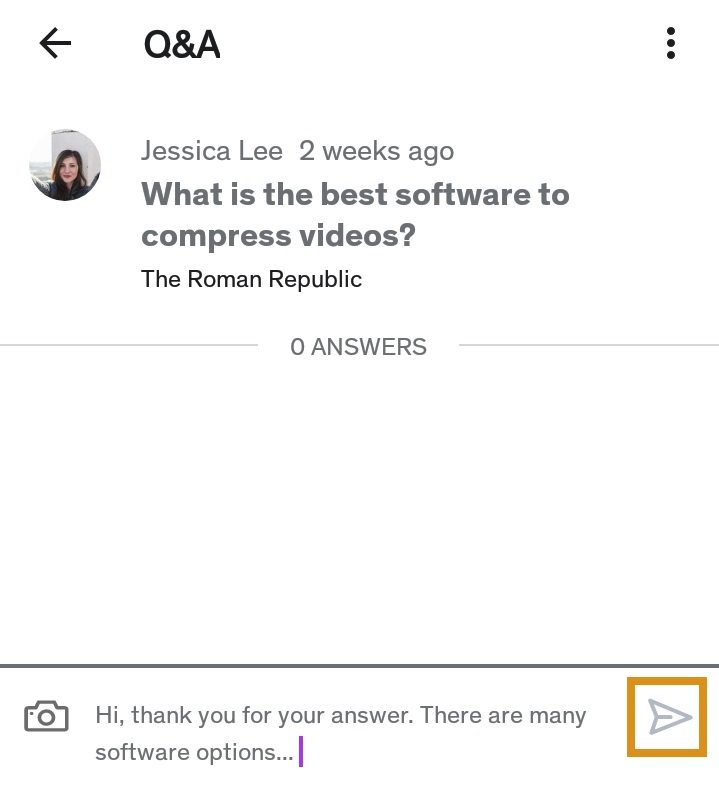
5) Tippe auf den Pfeil rechts, um die Antwort zu senden.
Wichtiger Hinweis: Wenn du auf das Symbol des Teilnehmers klickst, kannst du seine Profilseite aufrufen und sehen, für welche weiteren Kurse dieser Teilnehmer eingeschrieben ist, bei denen du als Dozent aufgeführt bist. (Kurse von anderen Dozenten, die der Teilnehmer außerdem belegt, werden nicht angezeigt.)
Um die Nachrichtenseite zu aktualisieren, drücke einfach auf den Bildschirm und zieh die Seite nach unten.
Filter und Markierungen
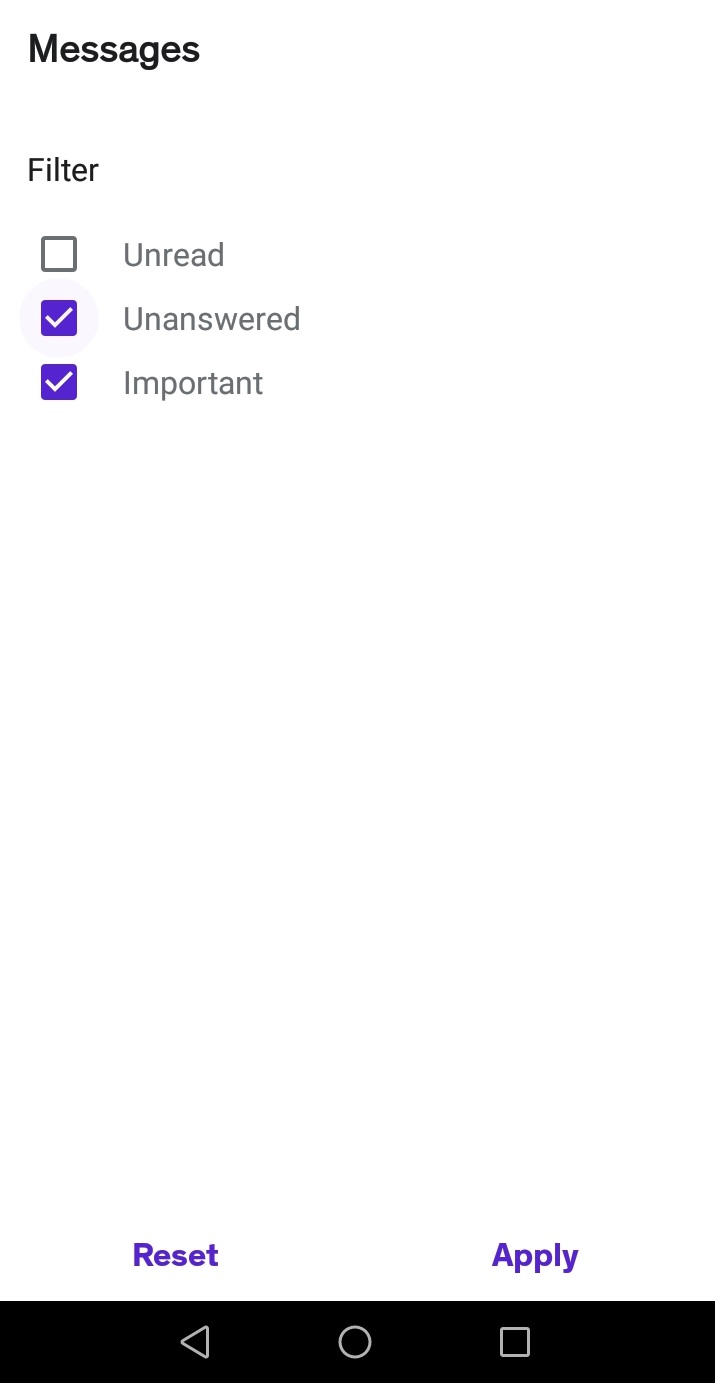
Es gibt noch weitere Filteroptionen, mit denen du deine Nachrichten durchsuchen kannst. Tippe hierzu auf das Filter-Symbol unten im Bildschirm. Du kannst deine Nachrichten beispielsweise nach Ungelesen, Keine Antwort oder Wichtig filtern, sodass nur die jeweils entsprechenden Nachrichten angezeigt werden.
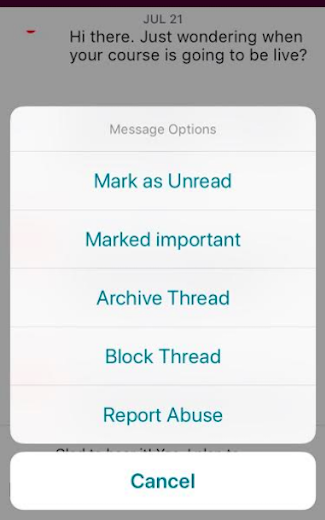
Nachdem du eine Nachricht gelesen hast, kannst du sie als „Wichtig“, „Ungelesen“ oder „Archivieren“ markieren, indem du auf das Symbol mit den drei Punkten rechts oben im Bildschirm klickst.
Außerdem kannst du weitere Nachrichten von diesem Teilnehmer blockieren, falls dies erforderlich sein sollte, indem du auf Thread sperren tippst.
Fragen und Antworten
Dozenten können Posts und Kommentare von Teilnehmern im Bereich „Fragen und Antworten“ ihrer Kurse wie folgt lesen und beantworten:
1) Öffne die Dozentenansicht, wie weiter oben beschrieben.
2) Tippe links unten auf Inbox und dann oben auf Fragen und Antworten. Ein blauer Punkt gibt an, dass der Post ungelesen ist.
3) Du kannst die Posts aus „Fragen und Antworten“ durchsuchen, indem du auf Alles (umfasst Posts aus „Fragen und Antworten“ und Nachrichten von Teilnehmern) tippst.
Ähnlich wie bei den Nachrichten kannst du auch hier sehen, in welche anderen deiner Kurse der Teilnehmer noch eingeschrieben ist, wenn du auf das Symbol des Teilnehmers klickst, um seine Profilseite aufzurufen.
Filter und Markierungen in „Fragen und Antworten“
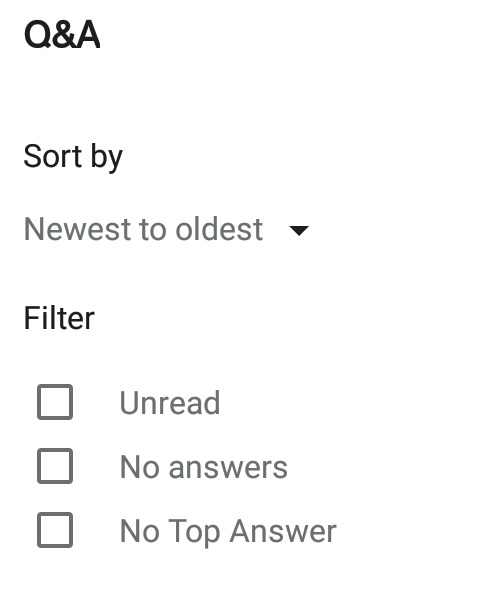
Es gibt noch weitere Filteroptionen, mit denen du deine Nachrichten durchsuchen kannst. Tippe hierzu unten im Bildschirm auf Filter. Zu diesen Filtern gehören die Optionen Ungelesen, Keine Antwort, Keine beste Antwort (vom Dozenten markiert) und die Option zur Filterung eines bestimmten Kurses. Weitere Informationen über das Beantworten von Teilnehmerfragen im Bereich „Fragen und Antworten“ findest du hier.
Nachdem du den Post gelesen hast, kannst du ihn als „Ungelesen“ markieren oder löschen, indem du auf das Symbol mit den drei Strichen rechts oben im Bildschirm klickst. Du hast auch die Möglichkeit, Missbrauch zu melden.
Bilder zu deinen Antworten hinzufügen
Du kannst einer Nachricht oder einer Antwort im Bereich „Fragen und Antworten“ bis zu zehn Bilder aus der Fotobibliothek deines Geräts hinzufügen, indem du auf das Kamerasymbol links unten tippst. Ein Bild darf höchstens 3 MB groß sein.