Wenn du deinem Kurs ein Quiz mit Einfach- oder Mehrfachauswahl hinzufügst, können Nutzer:innen ihr im Kurs erworbenes Wissen selbst testen. In diesem Artikel erfährst du, wie du ein Quiz für deinen Kurs erstellen und bearbeiten kannst.
Ein Quiz erstellen
1. Gehe auf die Seite „Kursplan“ deines Kurses.
2. Klicke in einem Abschnitt auf + Kursplanelement und wähle dann Quiz aus.
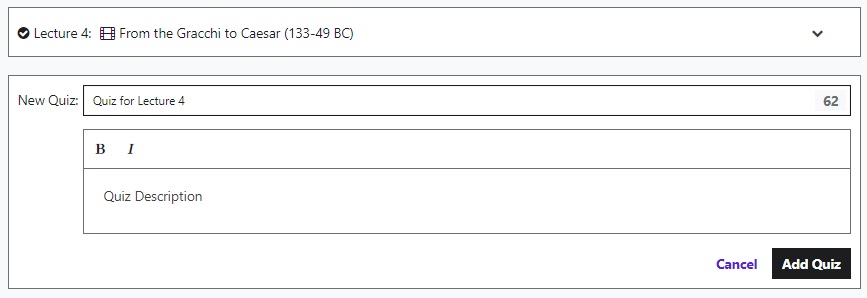
3. Gib einen Namen und eine Beschreibung für das Quiz ein und klicke dann auf Quiz hinzufügen.
Fragen hinzufügen
Nachdem du ein neues Quiz erstellt hast, fügst du als nächstes Multiple-Choice- oder Mehrfachauswahl-Fragen hinzu.
1. Klicke auf Fragen. Wähle dann zwischen den folgenden Quiztypen:
- Multiple Choice: Lernende wählen eine einzelne richtige Antwort aus einer Reihe von Optionen.
- Mehrfachauswahl: Lernende können mehr als eine richtige Antwort aus den verfügbaren Optionen auswählen.
2. Gib die Frage ein, die du stellen möchtest. Du kannst auch ein passendes Bild hinzufügen.
3. Gib nun die Antwortmöglichkeiten ein. Du kannst bis zu 15 mögliche Antworten hinzufügen.
4. Markiere die korrekte Antwort, indem du den Kreis neben der entsprechenden Antwortoption oder mindestens zwei der Kontrollkästchen für die Mehrfachauswahl auswählst.
5. Empfohlen: Gib für die einzelnen Antwortmöglichkeiten eine Erklärung ein, warum dies die beste bzw. nicht die beste Antwort ist.
6. Klicke auf Speichern.
7. Klicke für jede weitere Frage, die du zum Quiz hinzufügen möchtest, auf Neue Frage und führe die oben angegebenen Schritte erneut durch.
Zugehörige Lektion
Ein Quiz bearbeiten
Du kannst ein Quiz jederzeit bearbeiten.
Zeige mit der Maus auf eine Frage. Daraufhin wird ein Symbol angezeigt:
- Bearbeiten: Klicke auf das Stiftsymbol, um eine Quizfrage zu bearbeiten.
- Löschen: Klicke auf das Mülltonnensymbol, um eine Quizfrage unwiderruflich zu löschen.
- Verschieben: Klicke auf das Symbol mit den drei Linien, um eine Frage per Drag & Drop zu verschieben.
Dein Quiz in der Vorschau anzeigen und veröffentlichen
Wenn dein Quiz fertig ist, klicke auf Veröffentlichen, um es in deinen Kurs einzufügen. Du kannst dir das Quiz auch als Teilnehmer in der Vorschau anzeigen lassen. Du kannst dann zwar keine Antworten geben, es wird dir aber genauso angezeigt, wie es auch die Teilnehmer deines Kurses sehen.