-
Was ist Zertifizierungsvorbereitung? Mach dich fit für deine Zertifizierungsprüfung!
Artikel lesenEine Zertifizierung von einem vertrauenswürdigen externen Anbieter ist eine hervorragende Möglichkeit, dein Fachwissen zu demonstrieren, neue Technologien zu erlernen und beruflich vorwärtszukommen. Udemy bietet dafür jetzt ein Zertifizierungsvorbereitungs-Feature, mit dem du ganz einfach Content finden kannst, der sich auf Zertifizierungsprüfungen externer Anbieter bezieht. In diesem Artikel wird erklärt, wie du den verfügbaren Zertifizierungsvorbereitungs-Content ansehen und den Content auswählen kannst, der deinen Bedürfnissen entspricht.
Hinweis: Derzeit steht die Funktion zur Zertifizierungsvorbereitung nur Lernenden mit entsprechendem Udemy-Abo zur Verfügung.
So rufst du die Seite „Zertifizierungsvorbereitung“ in einem Browser auf
Privat-Abo-Nutzer:innen können die Zertifizierungsseite in einem Browser wie folgt aufrufen:
1. Melde dich bei deinem Udemy-Konto an und führe dann den Cursor links oben auf der Seite auf Entdecken.
2. Wähle Zertifizierungsvorbereitung aus.
So rufst du den Bildschirm „Zertifizierungsvorbereitung“ in der Mobile-App auf
Wenn du die Udemy-Mobile-App verwendest, kannst du den Bildschirm „Zertifizierungsvorbereitung“ wie folgt aufrufen. Achte bitte darauf, die neueste App-Version zu verwenden, damit du das Feature „Zertifizierungsvorbereitung“ aufrufen kannst.
1. Tippe auf das unten im Display befindliche Suchsymbol.
2. Tippe im Bereich „Badges entdecken“ auf „Zertifizierungsvorbereitung“.
Du kannst die Zertifizierungsvorbereitung auch aufrufen, indem du im Bildschirm Empfehlungen auf den entsprechenden Bereich tippst.
Verfügbaren Zertifizierungsvorbereitungs-Content ansehen
Der Zertifizierungsvorbereitungs-Content bei Udemy kann dir in verschiedener Hinsicht helfen:
- Die für deinen derzeitigen Arbeitsbereich und deine beruflichen Ziele optimale Zertifizierung auswählen: Schau dir den Lern-Content bei Udemy an, der dich bei der Vorbereitung auf deine Zertifizierungsprüfungen unterstützt.
- Lernen und vorbereiten: Nachdem du eine Zertifizierung ausgewählt hast, musst du den nötigen Stoff lernen und dich auf die Prüfung vorbereiten. Udemy bietet eine Auswahl von Kursen, mit denen du dir das nötige Wissen aneignen kannst, sowie verschiedene Ressourcen, die dich zusätzlich unterstützen, z. B. Praxistests (simulierte Prüfungen) und Dokumentation in unseren Kursen.
- Perfekt organisiert: Die Zertifizierungen, auf die du hinarbeitest, kannst du unter Meine Zertifizierungsvorbereitung im Blick behalten. Den relevanten Content findest du ganz einfach, indem du deine Zertifizierung auswählst und Laufende Lernaktivitäten aufrufst. Dort kannst du den bereits abgeschlossenen Content verfolgen und siehst, was du für die Zertifizierungsvorbereitung noch erledigen musst.
- Motiviert bleiben: Richte dir Lerntermine ein, um auf dein Ziel fokussiert zu bleiben. Behalte im Blick, wofür du die Zertifizierung erreichen willst, und motiviere dich, indem du dir Ziele aufstellst und dich für Fortschritte belohnst.
Eine Zertifizierung ist eine lohnende Investition in deine berufliche Weiterentwicklung, aber es kostet auch Zeit und Einsatz, sich darauf vorzubereiten und die Zertifizierung später aufrechtzuerhalten. Wir drücken dir die Daumen!
Hinweis: Die eigentliche Zertifizierungsprüfung muss beim jeweiligen offiziellen Zertifizierungsanbieter abgelegt werden. Udemy führt keine Zertifizierungsprüfungen durch, sondern bietet einen sorgfältig gepflegten Katalog hochwertiger Kurse, damit sich deine Nutzer:innen bestmöglich vorbereiten und ihre Prüfungen souverän bestehen können.
Können Badges dazukommen bzw. entfernt werden und was bedeutet das für meine Lernaktivitäten?
Wir bei Udemy möchten unseren Kunden eine in jeder Hinsicht optimale Auswahl von Badge-bezogenem Content für die Weiterbildung am Arbeitsplatz bieten. Unser Kurskatalog wird regelmäßig durchgecheckt und aktualisiert, um unser Content-Angebot immer relevant und auf dem neuesten Stand zu halten. Es kann daher vorkommen, dass ein Badge nicht mehr auf der Zertifizierungs-Landing-Page verfügbar ist. Der Content bleibt in einem solchen Fall aber bei Udemy verfügbar. Du findest ihn dann unter „Mein Lern-Content“.
Dies könnte folgende Gründe haben:
- Die betroffenen Kurse wurden aus dem Katalog zurückgezogen und sind daher nicht mehr im Privat-Abo verfügbar. Wir können den entsprechende Zertifizierungsvorbereitungs-Content dann nicht mehr anbieten.
- Es kann auch vorkommen, dass Badges bei Qualitätsprüfungen von bestimmtem Zertifizierungsvorbereitungs-Content entfernt wurden. Die Kurse wären in diesem Fall für die Nutzer:innen weiterhin unter „Mein Lern-Content“ verfügbar.
- Aufgrund von neuen Themen und Kursen, die für den Privat-Abo-Katalog ausgewählt wurden, ist neuer Zertifizierungsvorbereitungs-Content verfügbar.
Einen Badge in dein Udemy-Konto hochladen oder importieren
Nachdem du deine Zertifizierungsprüfung auf einer externen Website bestanden hast, kannst du deinen Badge in Udemy hochladen, um deine Leistung nachzuweisen. Hier findest du eine Anleitung dafür.
-
In den Kurs integrierte Labs: Häufig gestellte Fragen
Artikel lesenDieser Artikel bietet Antworten auf häufig gestellte Fragen zu in Kursen integrierte Labs und zum Lernerlebnis.
- Hinweis: In den Kurs integrierte Labs sind für Lernende verfügbar, die ein entsprechendes Udemy-Abo haben.
Inhalt
- Was sind Labs?
- Was sind in Kurse integrierte Labs?
- Wer kann auf Labs und Workspaces zugreifen?
- Sind die Inhalte von in den Kurs integrierten Labs in mehreren Sprachen verfügbar?
- Wie können Nutzer:innen Kurse mit integrierten Labs finden?
- Müssen Nutzer:innen zusätzliche Anmeldedaten eingeben, um sich vom in den Kurs integrierten Lab aus im Workspace einzuloggen?
- Können Nutzer:innen ihre Arbeit in einem Lab pausieren, abbrechen oder fortsetzen?
- Können Nutzer:innen ihre Aufgabenlösungen überprüfen?
- Wie lange dauern Workspace-Sessions?
- Für welche Themen sind in Kursen integrierte Labs verfügbar?
- Müssen Nutzer:innen zusätzliche Anmeldedaten eingeben, um sich vom in den Kurs integrierten Lab aus im Workspace einzuloggen?
- Werden Labs für nicht-technische Kurse verfügbar sein?
Was sind Labs?
Labs sind praktische Lernerfahrungen, die Nutzer:innen die Möglichkeit geben, Wissen in die Praxis umzusetzen. Durch die Bearbeitung von Aufgaben oder Projekten in einem technischen Workspace gehen die Nutzer:innen über die Theorie hinaus und testen ihr Wissen in der praktischen Anwendung. Jedes Lab bietet auch Zugriff auf einen eigenen begleitenden Workspace, wo sie in einer sicheren Umgebung ohne Risiko ihre Fähigkeiten in ihrem eigenen Tempo trainieren und verbessern können.
Was sind in Kurse integrierte Labs?
In den Kurs integrierte Labs sind Praxisübungen, die vom Dozenten oder der Dozentin erstellt werden, direkt in einen Udemy-Kurs eingebettet sind und in sicheren, vorkonfigurierten Umgebungen durchgeführt werden.
Die Vorteile:
- Nahtlose Video-zu-Lab-Integration zur besseren Verbindung der Theorie mit der Praxis
- Echtzeitübungen der Lab-Lektionen in sicheren, perfekt darauf abgestimmten Workspaces
- Begleitmaterialien wie Beispieldatensätze, Einrichtungsanleitungen und Dokumentationen unterstützen das Lernen
Erfahre mehr über in den Kurs integrierte Labs.
Wer kann auf Labs und Workspaces zugreifen?
Lernende, die ein entsprechendes Udemy-Abo haben, wie z. B. das Privat-Abo, können auf Labs und Workspaces zugreifen.
Wenn du noch kein entsprechendes Abo hast, wird dir möglicherweise eine Meldung zum Upgrade deines Abos angezeigt, wenn du bei einem Lab auf Übung beginnen klickst. Du kannst auf das erforderliche Abonnement upgraden, wenn du auf Workspaces und Labs zugreifen möchtest.
Sind die Inhalte von in den Kurs integrierten Labs in mehreren Sprachen verfügbar?
Ja, Dozent:innen können Labs für ihre Kurse in der Sprache ihrer Wahl erstellen.
Wie können Nutzer:innen Kurse mit integrierten Labs finden?
Erfahre, wie du in den Kurs integrierte Labs findest.
Müssen Nutzer:innen zusätzliche Anmeldedaten eingeben, um sich vom in den Kurs integrierten Lab aus im Workspace einzuloggen?
In den meisten Fällen können Nutzer:innen auf den sicheren Workspace eines Labs zugreifen, ohne Anmeldedaten einzugeben. Die Ausnahmen sind begleitende Workspaces für Labs in Microsoft Azure und der Google Cloud Platform, bei denen Nutzer:innen die von Udemy bereitgestellten Anmeldedaten eingeben müssen.
Können Nutzer:innen ihre Arbeit in einem Lab pausieren, abbrechen oder fortsetzen?
Bei in Kursen integrierte Labs können Nutzer:innen einen Workspace nicht pausieren oder fortsetzen, wenn er einmal begonnen wurde. Wenn Nutzer:innen den Workspace vor Abschluss beenden, wird er geschlossen und der Fortschritt wird nicht gespeichert. Bei Rückkehr können sie das Lab in einem neuen Workspace von vorne beginnen.
Können Nutzer:innen ihre Aufgabenlösungen überprüfen?
Ja, Nutzer:innen können die Udemy AI Assistant-Funktion, also die Aufgabenüberprüfung durch die KI, nutzen, um Feedback zu ihrer Aufgabenlösung zu erhalten. Hier findest du weitere Infos über diese Funktion.
Wie lange dauern Workspace-Sessions?
Bei in Kursen integrierte Labs dauert jede Workspace-Session 60 Minuten, aber Nutzer:innen können den Workspace beliebig oft neu starten, um das Lab abzuschließen.
Für welche Themen sind in Kursen integrierte Labs verfügbar?
Derzeit sind in Kursen integrierte Labs und begleitende Workspaces für die Themen Data Science und Entwicklung verfügbar. Künftig stehen Dozent:innen weitere Workspaces zur Verfügung, um Labs für Kurse zu beliebten Technologien zu erstellen.
Müssen Nutzer:innen die in Kursen integrierten Labs abschließen, um den Kurs abzuschließen und ein Abschlusszertifikat zu erhalten?
Nein. In Kursen integrierte Labs sind optional und haben auf den Kursabschluss keinen Einfluss. Nutzer:innen können auch ein Kursabschlusszertifikat erhalten, wenn sie die Labs nicht abgeschlossen haben.
Werden Labs für nicht-technische Kurse verfügbar sein?
Derzeit ist nicht geplant, in Kursen integrierte Labs für nicht-technische Themen bereitzustellen. Wir halten dich dahingehend aber auf dem Laufenden.
-
In Kurse integrierte Labs
Artikel lesenDieser Artikel gibt einen Überblick über Labs, die in Kurse integriert sind, und erklärt, wie Nutzer:innen diese Funktion aufrufen und damit arbeiten können.
Hinweis: In den Kurs integrierte Labs und die begleitenden Workspaces sind nur für Lernende verfügbar, die ein entsprechendes Abo haben. Dir wird möglicherweise eine Meldung zum Upgrade deines Abos angezeigt, wenn du bei einem Lab auf Übung beginnen klickst. Wenn du dein Abo upgradest, erhältst du Zugriff auf Lab-Workspaces.
Was sind in Kurse integrierte Labs?
In den Kurs integrierte Labs sind praktische Lernerfahrungen, die es den Lernenden ermöglichen, die technischen Fähigkeiten, die sie in einem Kurs lernen, direkt in realen Umgebungen zu üben.
In den Kurs integrierte Labs bestehen aus drei Teilen:
- Lehrvideo: Ein Video von dem/der Dozent:in, das die Aktivität erklärt, die die Lernenden im Labor durchführen werden.
- Technische Workspace-Umgebuing: Eine echte technische Umgebung, in der Lernende die im Lehrvideo beschriebene Aktivität durchführen.
- Lab-Aufgaben: Schritte, die der/die Dozent:in erstellt hat, um die Laboraktivität zu strukturieren.
- Aufgabenüberprüfung durch KI – In berechtigten Kursen kannst du deine Aufgabenlösungen an den Udemy AI Assistant übermitteln, um KI-gestütztes Feedback zu erhalten, das dir dabei hilft, besser zu lernen und deine Fähigkeiten auszubauen.
Wie greife ich auf Kurs-Labs zu?
In den Kurs integrierte Labs sind in ausgewählten Kursen zu finden. Um Kurse zu finden, die ein integriertes Lab enthalten, navigiere zur Suchleiste, gib ein Kursthema ein und klicke Sie auf den “Labs”-Filter, um Kurse mit einem integrierten Lab zu finden. Erfahre mehr über die Suche nach Kursen bei Udemy.
Sobald du dich in ein in den Kurs integriertes Lab eingeschrieben hast, kannst du durch den “Kursinhalt” auf der rechten Seite scrollen. Hier zeigt dir ein “Lab”-Tag bei einer bestimmten Lektion an, dass es für diese Lektion ein Labor gibt. Wähle eine Lektion mit dem Tag „Lab“ aus, um ein in den Kurs integriertes Lab zu starten.
Hinweis: Wenn du ein Labor auswählst, wirst du zum in den Kurs integrierten Lab weitergeleitet. Du kannst das Labor verlassen, um zum Kurs zurückzukehren und mit anderen Lektionen im Kurs fortzufahren.
Wie nutze ich in den Kurs integrierte Labs?
Ein in den Kurs integriertes Lab starten
Um ein in den Kurs integriertes Lab zu starten, wähle eine Lektion aus, die mit “Lab” im Kursinhalt gekennzeichnet ist.
Wenn du eine Lektion mit dem Tag „Lab“ auswählst, wirst du direkt zu diesem Lab weitergeleitet.Dabei siehst du dir zuerst ein Video an, das dir das Lab vorstellt. Während das Video abgespielt wird, wird der technische Workspace im Hintergrund geladen, sodass er bereit ist, wenn du das Lab dann startest.
Verwendung von Zeitstempeln
Während du dir das Lehrvideo ansiehst, wird das Video zu bestimmten Zeitpunkten angehalten und du wirst aufgefordert, mit dem Üben zu beginnen. Diese Zeitpunkte werden vom/von der Dozent:in hinzugefügt und stimmen mit bestimmten Laboraufgaben überein, die der/die Dozent:in von dir erledigt haben will.
Wenn du bei einem Zeitpunkt „Übung starten“ auswählst, kommst du zum Übungsbereich der Aktivität, wo die Workspace-Umgebung und die Aufgabe automatisch geöffnet werden und du mit dem Üben loslegen kannst.
Den Workspace nutzen
Im praktischen Abschnitt der Aktivität hast du Zugang zu einem technischen Workspace. Da dieser Workspace vom/von der Dozent:in speziell für dein Laboraktivität ausgewählt und vorkonfiguriert wurde, kann er je nach Laboraktivität variieren.
Jeder Workspace hat einen 60-Minuten-Timer, innerhalb dessen das Lab abgeschlossen werden muss. Wenn der Timer abläuft, wird der Workspace geschlossen, und Arbeiten aus dieser Sitzung werden nicht gespeichert. Du kannst den Workspace jederzeit neu starten, um mit dem Lab weiterzumachen, aber er wird als neuer Workspace geöffnet und du musst wieder von vorne anfangen.
Auf Aufgaben zugreifen
Aufgaben sind Schritt-für-Schritt-Anleitungen, die Lernende durch das Lab führen. Du kannst auf zwei Arten auf Lab-Aufgaben zugreifen.
- Die erste Methode ist, einen Zeitpunkt auszuwählen, während du dir das Lehrvideo ansiehst. Jeder Zeitpunkt verlinkt zu einer bestimmten Aufgabe und öffnet diese Aufgabe im Übungsbereich.
- Der zweite Weg besteht darin, das Navigationsmenü in der rechten oberen Ecke zu verwenden. Dieses Menü listet alle verfügbaren Aufgaben auf und kann sowohl im Video- als auch im Übungsbereich aufgerufen werden.
Aufgaben umfassen vier Hauptteile:
1. Aufgabentitel: der Titel der Aufgabe, die du durchführst
2. Link zum Video: ein direkter Link zum Videozeitpunkt für die Aufgabe, an der du arbeitest
3. Lab-Ressourcen: herunterladbare Ressourcen oder Code-Snippets, die du verwenden kannst, um die Aufgabe durchzuführen
4. Aufgabe als erledigt markieren: ein Indikator, den du verwenden kannst, um Aufgaben als abgeschlossen zu kennzeichnen und zur nächsten Aufgabe zu wechseln
5. Zur Überprüfung einreichen – Wenn die Option für das Lab verfügbar ist, reichst du deine Aufgabenlösung zur KI-Überprüfung ein, um Feedback zu erhalten, bevor du zur nächsten Aufgabe übergehst.
Wenn du auf Zur Überprüfung einreichen klickst, überprüft der Udemy AI Assistant deine Aufgabe.
Wenn du das Lab ohne Fehler abgeschlossen hast, erhältst du eine Erfolgsnachricht.
Wenn es Fehler in der abgeschlossenen Aufgabe gibt, erhältst du eine Nachricht mit Details zu den Fehlern. Du kannst deine Aufgabe dann erneut einreichen oder dem Udemy AI Assistant weitere Fragen stellen.
Verwendung des AI Assistant während in den Kurs integrierter Labs
Während eines in den Kurs integrierten Labs kannst du den Udemy AI Assistant verwenden, um Fragen zum Lab zu stellen und zusätzliche Unterstützung zu den technischen Konzepten zu erhalten. Den Tab für den AI Assistant findest du oben rechts im Kursplayer.
Das Lab abschließen
Ein Lab gilt als abgeschlossen, wenn alle Aufgaben für dieses Lab als abgeschlossen markiert sind.
Wenn alle Aufgaben als erledigt markiert sind, wird dir ein Abschlussbildschirm angezeigt. Auf diesem Bildschirm kannst du wählen, ob du im Lab weiterarbeiten oder das Lab verlassen und mit der nächsten Lektion fortfahren möchtest. Wenn du das Lab verlässt, kommst du zum Kurs zurück, um mit der nächsten Lektion weiterzumachen.
Lab-Ansichten
In den Kurs integrierte Labs haben drei Ansichten, um dir zu helfen, die Lab-Aktivitäten auf die Weise durchzuführen, die am besten zu deinem Lernstil passt:
1. Vollbildvideo oder der “Ansehen”-Tab. Das ist die Ansicht, mit der du jedes Lab startest, und hier kannst du die Lab-Anweisungen im Vollbildmodus ansehen.
2. Vollbild-Workspace oder der “Übung”-Tab. Diese Ansicht legt den Fokus komplett auf den Arbeitsbereich und erlaubt es dir, dich voll und ganz auf die technische Arbeit zu konzentrieren.
3. Geteilter Bildschirm. In dieser Ansicht kannst du dir das Lehrvideo anschauen und gleichzeitig die Workspace-Umgebung verwenden.
In dieser geteilten Bildschirmansicht kannst du die Größe des Video- oder Arbeitsbereichs durch Verschieben der Trennlinie in der Mitte der Fenster ändern.
Zurück zum Kurs navigieren
Es gibt drei Möglichkeiten, von einem in den Kurs integrierten Lab zum Kurs zurückzukehren.
Hinweis: Wenn du ein in den Kurs integriertes Lab vor dem Abschließen verlässt, wird der Workspace geschlossen, und jegliche Arbeit aus dieser Sitzung wird nicht gespeichert. Wenn du zurückkommst, kannst du das Lab in einem neuen Workspace von vorne starten.
1. Wenn du auf die Schaltfläche „X“ oben links auf dem Bildschirm klickst, wirst du darauf hingewiesen, dass du damit das Labor verlässt und zum Kurs zurückkehrst.
2. Wenn du oben links auf dem Bildschirm auf den „Pfeil Nächste Lektion“ klickst, wirst du darauf hingewiesen, dass du damit das Labor verlässt und zur nächsten Lektion des Kurses wechselst.
3. Wenn du auf den Button „Nächste Lektion” auf dem Bildschirm „Lab abgeschlossen” klickst, wirst du ebenfalls darauf hingewiesen, dass du das Lab verlässt und zur nächsten Lektion des Kurses übergehst.
Hinweis für Safari-Nutzer:innen
Udemy-Labs werden in einem von udemy.com getrennten System ausgeführt. Du musst in deinen Browser-Einstellungen Drittanbieter-Cookies erlauben, um den Vorschau-Browser in diesen Labs verwenden zu können.
Dies stellst du unter Safari -> Einstellungen -> Datenschutz ein. Verwende bitte unbedingt die aktuelle Safari-Version und achte darauf, dass die folgende Checkbox nicht aktiviert ist:
-
Labs und Workspaces
Artikel lesenDieser Artikel erklärt die Funktionen unseres Labs und unserer Workspaces.
- Hinweis: Labs und Workspaces sind nur für Lernende verfügbar, die ein entsprechendes Abo haben.
Was sind Labs?
Labs sind praktische Lernerfahrungen, die Nutzer:innen die Möglichkeit geben, Wissen in die Praxis umzusetzen. Durch die Bearbeitung von Aufgaben oder Projekten in einem technischen Workspace gehen die Nutzer:innen über die Theorie hinaus und testen ihr Wissen in der praktischen Anwendung.
Jedes Lab verfügt auch über einen eigenen begleitenden Workspace, wo du in einer sicheren Umgebung ohne Risiko deine Fähigkeiten in deinem eigenen Tempo trainieren und verbessern kannst.
Bei in den Kurs integrierte Labs können Nutzer:innen ihr neu erworbenes Wissen in geführten Aufgaben anwenden, die in die Udemy-Kurse eingebettet sind und in sicheren, vorkonfigurierten Umgebungen durchgeführt werden.
Die Vorteile:
- Nahtlose Video-zu-Lab-Integration zur besseren Verbindung der Theorie mit der Praxis
- Echtzeitübungen der Lab-Lektionen in sicheren, perfekt darauf abgestimmten Workspaces
- Begleitmaterialien wie Beispieldatensätze, Einrichtungsanleitungen und Dokumentationen unterstützen das Lernen
Hier wird erklärt, was in den Kurs integrierte Labs sind und wie du sie aufrufst.
Was sind Workspaces?
Ein Workspace ist die virtuelle, technische Umgebung, in der Lernende praktische Aktivitäten üben.
- Hinweis: Hier findest du wichtige Infos zu den Einschränkungen bei Udemy für Workspace-Sessions.
-
Labs: So wählst du einen Modus aus
Artikel lesenLabs sind praktische Übungsprojekte, in denen die Nutzer Aufgaben in einem realistischen Übungssystem („Workspace“) bearbeiten. Ein Lab kann in drei verschiedenen Modi durchgearbeitet werden, die sich durch das Maß und die Art der Anleitung unterscheiden. In diesem Artikel wird erklärt, worin sich diese Modi unterscheiden und wie du sie für ein Lab auswählst.
Hinweis: Labs sind für Lernende verfügbar, die ein entsprechendes Udemy-Abo haben.
Was sind Modi? Und welche Arten von Modi gibt es?
Mit dem Modus legst du fest, in welcher Form und mit welchem Maß an Anleitung du das Lab durcharbeiten wirst.
Du kannst damit also entscheiden, ob bzw. wie intensiv du beim Durcharbeiten des ausgewählten Labs angeleitet und unterstützt werden möchtest. Ein Udemy-Lab kann in drei Modi durchgearbeitet werden:
1. Anleitung folgen: In diesem Modus bekommst du vorab genaue Anweisungen für das Lab. Du arbeitest dabei ausführliche, in einzelne Aufgaben untergliederte Tutorials durch.
- Wir empfehlen diesen Modus, wenn du ganz neu in dieses Thema bzw. diesen Wissensbereich einsteigst.
2. Geführte Challenge (empfohlen): In diesem Modus wird das Lab-Projekt in Aufgaben zerlegt, ähnlich wie bei einem professionellen IT-Ticket-Managementsystem. Dir werden Aufgaben zugewiesen. Du versuchst, sie zu lösen, und kannst deine Arbeit dann mit den angegebenen Lösungen vergleichen. In diesem Modus bekommst du nur allgemeine Anleitungen zur Herangehensweise an das Projekt als Ganzes. So kannst du praktische Erfahrungen sammeln und deinen Fortschritt eigenständig überprüfen.
- Wir empfehlen diesen Modus für den Großteil der Nutzer:innen. Er eignet sich, wenn du mit dem Thema vertraut bist und die praktische Anwendung üben willst.
- Hinweis: Einige Labs enthalten im Modus „Geführte Challenge“ automatisierte Überprüfungen, sodass du deine Lösung sofort überprüfen kannst und konkretes Feedback erhältst.
3. Freie Challenge: In diesem Modus bekommst du nur minimale Anleitungen zur Herangehensweise und zu den einzelnen Schritten, die zum Abschließen des Projekts nötig sind. Du kannst die bereitgestellten Begleitmaterialien nutzen, arbeitest das Projekt ansonsten aber weitgehend eigenständig durch.
- Wir empfehlen diesen Modus, wenn du dich in dem Thema so gut auskennst, dass du dir den eigenständigen Abschluss eines Praxisprojekts zutraust.
Wie wähle ich meinen bevorzugten Modus aus?
Den gewünschten Modus wählst du nach dem Aufrufen des Labs auf der Lab-Übersichtsseite aus.
1. Wähle unter Modus auswählen deinen gewünschten Modus für dieses Lab aus.
2. Klicke auf Lab starten.
-
Automatisierte Lab-Überprüfung
Artikel lesenIn diesem Artikel wird die Funktion „Automatisierte Lab-Überprüfung“ beschrieben, die ein schnelles, spezifisches Feedback für deine Arbeit im Workspace eines Labs ermöglicht.
Hinweis: Labs und Wissenstests sind nur für Lernende verfügbar, die ein entsprechendes Udemy-Abo haben.
Labs finden, die eine automatisierte Lab-Überprüfung bieten
Labs, die eine automatisierte Lab-Überprüfung bieten, findest du wie folgt:
1. Klicke auf der Udemy-Homepage oder auf der Seite Mein Lern-Content auf den Tab „Labs“.
2. Klicke auf Labs entdecken.
3. Aktiviere den Filter Automatisierte Lab-Überprüfung, damit nur Labs mit dieser Funktion gefunden werden.
So startest du ein Lab mit einer automatisierten Lab-Überprüfung
1. Starte das Lab im Modus Geführte Challenge. (Hinweis: Eine automatisierte Lab-Überprüfung ist nur im Modus „Geführte Challenge“ verfügbar.)
2. Starte auf der Seite „Dein zugewiesenes Projekt“ den Workspace, indem du auf den Button „Workspace starten“ klickst. Der Workspace ist das Übungssystem, in dem du die Aufgaben durcharbeitest. Erfahre mehr über Workspaces.
Du kannst die im Lab enthaltenen Aufgaben aufrufen, indem du auf den Button „Aufgaben anzeigen“ klickst.
Die Ansicht „Aufgaben“ enthält die Liste der Aufgaben, die du zum Abschließen des Labs durcharbeiten musst, Anweisungen für die Aufgabe, Materialien zum Durchführen der Aufgabe sowie den Button „Überprüfung starten“.
Arbeite die einzelnen Aufgaben nach den Anweisungen in der angegebenen Reihenfolge im dafür vorgesehenen Workspace durch. Wenn du eine Aufgabe gelöst hast und deine Arbeit überprüfen möchtest, klicke auf den Button „Überprüfung starten“. Du erhältst dann sofort Feedback zu deiner Lösung.
Aufgabe im Lab erfolgreich gelöst
Im Lab wird deine Arbeit überprüft und die Ergebnisse werden angezeigt. Wenn du die Aufgabe erfolgreich abgeschlossen hast, wird der Button „Aufgabe als abgeschlossen markieren“ aktiviert. Du kannst dann auf „Aufgabe als abgeschlossen markieren“ klicken und mit der nächsten Aufgabe fortfahren.
Fehler bei der Lösung der Aufgabe
Wenn deine Lösung Fehler enthält, wird im Überprüfungsbereich entsprechendes Feedback mit Hinweisen zur korrekten Lösung dieser Aufgabe angezeigt. Du kannst auch auf den Button „Lösungsbeispiel“ klicken, um weitere Anleitungen aufzurufen.
Wenn du deine Lösung überarbeitet hast und sie ein weiteres Mal überprüfen lassen möchtest, klickst du auf den Button „Neue Überprüfung". Nachdem der anfänglich deaktivierte Button Aufgabe als abgeschlossen markieren aktiviert wurde, kannst du darauf klicken, um die nächste Aufgabe im Lab aufzurufen.
Hinweis für Safari-Nutzer:innen
Udemy-Labs werden in einem von udemy.com getrennten System ausgeführt. Du musst in deinen Browser-Einstellungen Drittanbieter-Cookies erlauben, um den Vorschau-Browser in diesen Labs verwenden zu können. Dies stellst du unter Safari -> Einstellungen -> Datenschutz ein. Verwende bitte unbedingt die aktuelle Safari-Version und achte darauf, dass die folgende Checkbox nicht aktiviert ist:
-
So greifst du auf Data-Science-Labs zu
Artikel lesenLernende, die sich für Data Science interessieren, können mit unseren Data-Science-Labs noch gezielter und intensiver lernen.
Hinweis:
- Lies bitte die wichtigen Informationen zur Nutzung von Workspaces weiter unten.
- Labs sind nur für Lernende verfügbar, die ein entsprechendes Udemy-Abo haben.
- Um Labs starten zu können, muss Multi-Faktor-Authentifizierung für dein Konto aktiviert sein. Hier wird erklärt, wie du Multi-Faktor-Authentifizierung für dein Konto aktivierst.
So greifst du auf Labs zu
Schritt 1: Klicke auf der Udemy-Homepage oder in Mein Lern-Content auf den Tab „Labs“.
Schritt 2: Klicke auf Labs entdecken.
Damit gelangst du auf die Labs-Übersichtsseite, auf der alle verfügbaren Labs angezeigt werden.
Du kannst entweder über das Suchfeld nach Data-Science-Labs suchen oder das Optionsfeld Data Science aktivieren und die daraufhin angezeigten Labs dann mithilfe der angezeigten Themen weiter eingrenzen. Klicke auf das gewünschte Lab, um es zu starten.
Auswahl des Lab-Modus
Nach der Auswahl eines Labs musst du den gewünschten Lernmodus auswählen. Für jedes Lab sind verschiedene Modusoptionen verfügbar, die bestimmen, ob bzw. in welchem Maße du beim Durcharbeiten angeleitet und unterstützt wirst. Hier wird erklärt, wie du einen Lab-Modus auswählst.
Workspace starten
Klicke nach der Auswahl des gewünschten Modus auf den Button Workspace starten (in der rechten oberen Ecke oder in der „Projektzuweisung“ des Labs), um den zum Lab gehörigen Workspace zu öffnen.
Einschränkungen für Workspace-Sitzungen
Hier findest du wichtige Infos zu den Einschränkungen bei Udemy für Workspace-Sessions.
Eine Workspace-Session beenden
Du kannst eine Workspace-Session beenden, indem du oben auf der Seite auf Beenden klickst. Beachte bitte, dass der Workspace durch das Beenden einer Workspace-Instanz zurückgesetzt wird, d. h., alle Daten werden gelöscht und nicht gespeichert. Dieser Vorgang kann nicht rückgängig gemacht werden!
Hinweis für Safari-Nutzer:innen
Udemy-Labs werden in einem von udemy.com getrennten System ausgeführt. Du musst in deinen Browser-Einstellungen Drittanbieter-Cookies erlauben, um den Vorschau-Browser in diesen Labs verwenden zu können. Dies stellst du unter Safari -> Einstellungen -> Datenschutz ein. Verwende bitte unbedingt die aktuelle Safari-Version und achte darauf, dass die folgende Checkbox nicht aktiviert ist:
-
So greifst du auf Entwicklungs-Labs zu
Artikel lesenNutzer:innen mit einem entsprechenden Udemy-Abo, die sich für Webentwicklung interessieren, können mit unseren Entwicklungs-Labs noch besser und intensiver lernen.
In Labs kannst du deine Skills in realistischen Projekten in einem Workspace praktisch anwenden.
Hinweis:
- Lies bitte die wichtigen Informationen zur Nutzung von Workspaces weiter unten.
- Hier wird erklärt, wie du Multi-Faktor-Authentifizierung für dein Konto aktivierst.
So greifst du im Privat-Abo auf Entwicklungs-Labs zu
Du kannst wie folgt auf Entwicklungs-Labs zugreifen.
1. Klicke auf der Udemy-Homepage oder auf der Seite Mein Lern-Content auf den Tab Labs. Du kannst auch auf der Udemy-Plattform nach Labs suchen.
2. Klicke nun auf Labs entdecken.
3. Klicke auf der Labs-Übersichtsseite auf das links befindliche Optionsfeld Entwicklung, damit alle Labs zum Thema „Entwicklung“ angezeigt werden.
4. Klicke nun in der links befindlichen Liste Beliebte Themen auf das gewünschte Thema.
5. Wenn du loslegen möchtest, klickst du rechts beim gewünschten Entwicklungs-Lab auf Übung beginnen.
6. Wähle den gewünschten Lab-Modus aus.
Nach der Auswahl des Entwicklungs-Labs wählst du als Nächstes den Lernmodus aus. Für jedes Lab sind verschiedene Modusoptionen verfügbar, die bestimmen, ob bzw. in welchem Maße du beim Durcharbeiten angeleitet und unterstützt wirst.
- Hier wird erklärt, wie du einen Lab-Modus auswählst.
Verwendest du Safari? Dann lies bitte die wichtigen Informationen im letzten Abschnitts dieses Artikels.
- Starte nun den Workspace.
Klicke nach der Auswahl des Modus auf den Button Starten in der rechten oberen Ecke, um den zum Lab gehörigen Workspace zu öffnen.
Eine Workspace-Session beenden
Du kannst eine Workspace-Session beenden, indem du oben auf der Seite auf Beenden klickst. Beachte bitte, dass der Workspace durch das Beenden einer Workspace-Instanz zurückgesetzt wird, d. h., alle Daten werden gelöscht und nicht gespeichert. Dieser Vorgang kann nicht rückgängig gemacht werden.
Für Workspace-Sessions geltende Einschränkungen
Hier findest du wichtige Infos zu den Einschränkungen bei Udemy für Workspace-Sessions.
Hinweis für Safari-Nutzer:innen
Udemy-Labs werden in einem von udemy.com getrennten System ausgeführt. Du musst in deinen Browser-Einstellungen Drittanbieter-Cookies erlauben, um den Vorschau-Browser in diesen Labs verwenden zu können. Dies stellst du unter Safari -> Einstellungen -> Datenschutz ein. Verwende bitte unbedingt die aktuelle Safari-Version und achte darauf, dass die folgende Checkbox nicht aktiviert ist:
-
So greifst du auf DevOps-Labs zu
Artikel lesenLernende, die sich für DevOps interessieren, können mit unseren DevOps-Labs noch gezielter und intensiver lernen.
Wichtiger Hinweis:
- Labs sind für Lernende verfügbar, die ein entsprechendes Udemy-Abo haben.
- Lies bitte die wichtigen Informationen zur Nutzung von Workspaces weiter unten.
- Hier wird erklärt, wie du Multi-Faktor-Authentifizierung für dein Konto aktivierst.
So greifst du auf DevOps-Labs zu
1. Klicke auf der Udemy-Homepage oder auf der Seite Mein Lern-Contentauf den Tab Labs.
2. Klicke auf Labs entdecken. Damit gelangst du auf die Labs-Übersichtsseite, auf der alle verfügbaren Labs angezeigt werden.
3. Du kannst entweder über das Suchfeld nach Labs suchen oder die Labs durch Auswahl des Optionsfelds DevOps filtern und die daraufhin angezeigten Labs dann mit den unter Beliebte Themen verfügbaren Optionen weiter eingrenzen.
4. Klicke auf das gewünschte Lab, um es zu starten.
Auswahl des Lab-Modus
Nach der Auswahl eines DevOps-Labs musst du den gewünschten Lernmodus auswählen. Für jedes Lab sind verschiedene Modusoptionen verfügbar, die bestimmen, ob bzw. in welchem Maße du beim Durcharbeiten angeleitet und unterstützt wirst. Hier wird erklärt, wie du einen Lab-Modus auswählst.
Workspace starten
Klicke nach der Auswahl des gewünschten Modus auf den Button Workspace starten (in der rechten oberen Ecke oder in der „Projektzuweisung“ des Labs), um den zum Lab gehörigen Workspace zu öffnen.
Einschränkungen für Workspace-Sitzungen
Hier findest du wichtige Infos zu den Einschränkungen bei Udemy für Workspace-Sessions.
Eine Workspace-Session beenden
Du kannst eine Workspace-Session beenden, indem du oben auf der Seite auf „Ende“ klickst. Beachte bitte, dass der Workspace durch das Beenden einer Workspace-Instanz zurückgesetzt wird, d. h., alle Daten werden gelöscht und nicht gespeichert. Dieser Vorgang kann nicht rückgängig gemacht werden!
Hinweis für Safari-Nutzer:innen
Udemy-Labs werden in einem von udemy.com getrennten System ausgeführt. Du musst in deinen Browser-Einstellungen Drittanbieter-Cookies erlauben, um den Vorschau-Browser in diesen Labs verwenden zu können. Dies stellst du unter Safari -> Einstellungen -> Datenschutz ein. Verwende bitte unbedingt die aktuelle Safari-Version und achte darauf, dass die folgende Checkbox nicht aktiviert ist:
-
Für Workspace-Sessions geltende Einschränkungen
Artikel lesenDie Lernenden mit entsprechenden Abos haben die Möglichkeit, mithilfe von realistischen Übungsprojekten in Workspaces noch intensiver und praxisbezogener zu lernen. In den von Udemy bereitgestellten Workspaces können die Nutzer:innen beispielsweise bestimmte Übungsaktivitäten in Webentwicklungs-Labs durchführen.
Dieser Artikel enthält wichtige Informationen zu Workspace-Sessions bei Udemy und erläutert die dabei geltenden Einschränkungen.
Zeitlimits für Workspace-Sessions
Zur Schonung der Ressourcen laufen Workspaces nur drei Stunden lang. Am Ende einer dreistündigen Session werden sämtliche laufenden Ressourcen beendet. Achtung: Die im Workspace durchgeführten Aktivitäten und die eingegebenen Daten werden dabei nicht gespeichert.
- Wenn die letzten 30 Minuten der Session beginnen, wirst du benachrichtigt und dir wird ab dann ein Countdown zum 3-Stunden-Limit angezeigt.
Wenn du die Workspace-Session erneut durchführen willst, musst du eine neue Session starten.
Nutzer:innen mit Privat-Abo können Workspaces maximal 27 Stunden pro Woche für in den Kurs integrierte Labs nutzen. Wird dieses Limit erreicht, wird der Workspace beendet und der:die Nutzer:in kann bis zur nächsten Woche keine Workspaces mehr bearbeiten.
Eine Workspace-Session beenden
Du kannst eine Workspace-Session beenden, indem du oben auf der Seite auf Ende klickst. Beachte bitte, dass der Workspace durch das Beendigen einer Workspace-Instanz zurückgesetzt wird, d. h., alle Daten werden gelöscht und nicht gespeichert. Dieser Vorgang kann nicht rückgängig gemacht werden!
Für Workspace-Sessions geltende Einschränkungen
- Gib in Workspaces keine privaten oder sensiblen Informationen (z. B. Passwörter) ein. Wenn du Workspaces aufrufst oder nutzt, darfst du nur simulierte, anonyme, nicht personenbezogene, nicht reale Daten oder Informationen verwenden.
- Du darfst Workspace-Sessions nur für deine persönlichen, nicht gewerblichen, bildungsbezogenen Zwecke aufrufen und nutzen. Weitere Einschränkungen findest du in Abschnitt 8 unserer Nutzungsbedingungen.
Vorübergehende Deaktivierung von Workspace-Sessions
Udemy kann Workspaces auf der Plattform aus technischen oder Sicherheitsgründen vorübergehend deaktivieren. Die Nutzer:innen werden in einem solchen Fall benachrichtigt und auch darüber informiert, wann die Workspaces und Labs wieder zugänglich sind.
Beachte bitte, dass die durchgeführten Aktivitäten und eingegebenen Daten in solchen Fällen nicht gespeichert werden. Wenn du die Workspace-Session erneut durchführen willst, musst du eine neue Session starten.
-
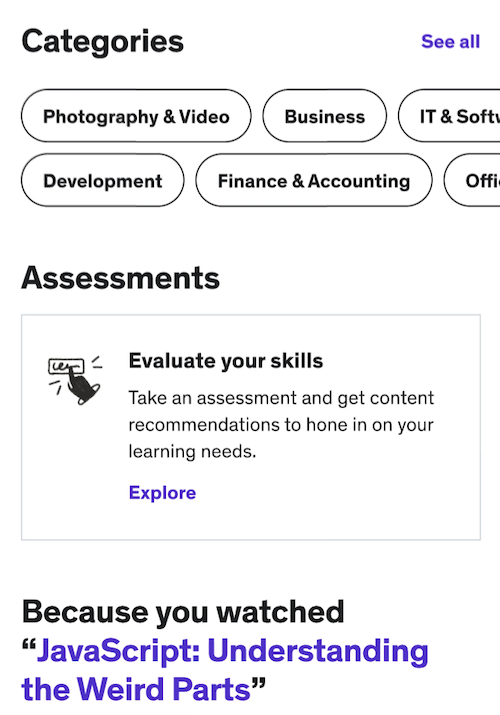
Wissenstests in der Udemy Mobile-App absolvieren
Artikel lesenIn diesem Artikel wird erklärt, wie zugriffsberechtigte Nutzer:innen Wissenstests aufrufen und absolvieren können, wenn sie Udemy in unserer Mobile-App nutzen.
- Hinweis: Ab dem 5. Dezember 2023 sind Wissenstests nur für Lernende verfügbar, die vor diesem Datum im Privat-Abo eingeschrieben waren.
- Erfahre, wie du Wissenstests aufrufen und absolvieren kannst, wenn du im Browser lernst.
So startest und absolvierst du einen Wissenstest in der Mobile-App
Zugriffsberechtigte Nutzer:innen können Wissenstests wie folgt starten und absolvieren, wenn sie in der Udemy-Mobile-App lernen:
1. Tippe in der geöffneten Mobile-App auf das Symbol Empfehlungen oder Entdecken ganz unten auf dem Display.
2. Tippe nun auf die Option Wissenstest, um Wissenstests zu finden und anzusehen, die dich interessieren.
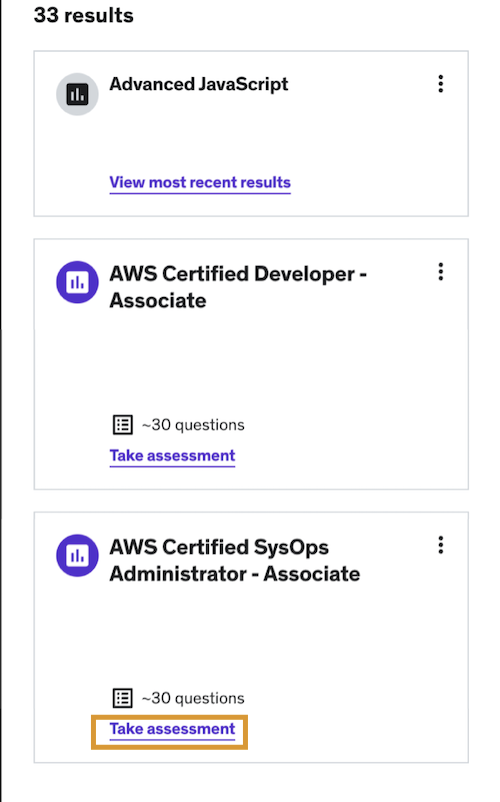
3. Wenn du dir einen Wissenstest ausgesucht hast, den du absolvieren möchtest, klickst du auf der Wissenstest-Karte auf Wissenstest absolvieren.
4. Zum Loslegen klickst du einfach auf Wissenstest starten.
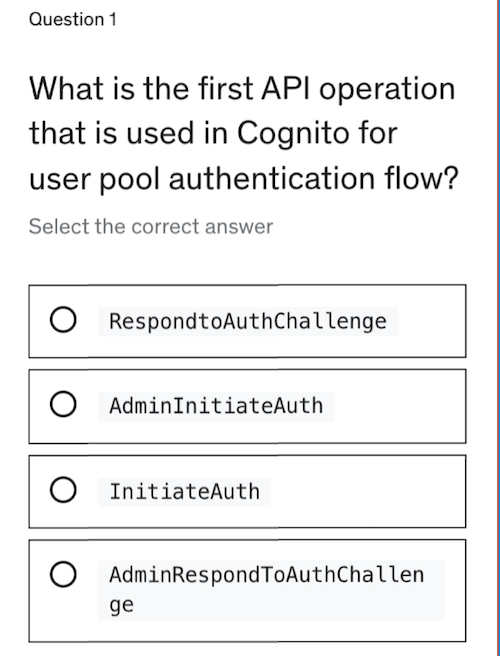
5. Jeder Wissenstest enthält ungefähr 30 Multiple-Choice- oder Mehrfachauswahlfragen und dauert etwa 25 Minuten.
- Hinweis: Wenn du eine Frage überspringst, wird das Thema als Bereich mit Verbesserungspotenzial markiert. Sowohl übersprungene Fragen als auch falsche Antworten beeinflussen die empfohlenen Lektionen, die am Ende des Wissenstests angezeigt werden.
Wenn du den Wissenstest mit der Option Speichern und beenden unterbrichst, bevor du alle Fragen beantwortet hast, und ihn innerhalb von 24 Stunden wieder öffnest, kannst du ihn an der Stelle fortsetzen, an der du zuvor aufgehört hattest. Andernfalls kannst du einen neuen Wissenstest starten und erhältst eine neue Reihe von Fragen.
6. Jeder Wissenstest ist auf zwei Versuche pro 24 Stunden begrenzt.
- Damit wollen wir dich dazu motivieren, dein Wissen bei Udemy aufzufrischen und zu festigen, um bestmögliche Lernergebnisse zu erzielen. Beim nächsten Versuch kannst du dein vertieftes Wissen dann anwenden.
7. Nach dem Abschluss des Wissenstests öffnet sich die Ergebnisseite. Dort findest du dein Gesamtergebnis und ausführliche Erklärungen zu den einzelnen Fragen.
8. Außerdem wird dir auf der Ergebnisseite des Wissenstests ein auf deinen Kenntnisstand abgestimmter Kurs empfohlen. Wenn du dich in diesen Kurs einschreibst, erhältst du individuelle Lernempfehlungen zu Themen, auf die du dich besonders konzentrieren solltest. Klicke auf Jetzt einschreiben, um diesen empfohlenen Kurs zu starten.
So setzt du einen begonnenen Wissenstest fort
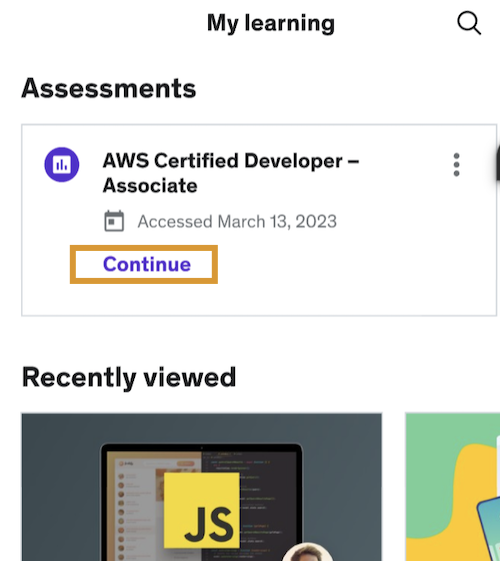
Bereits begonnene Wissenstests und deine letzten Ergebnisse findest du auf der Seite Mein Lern-Content. Klicke auf Fortsetzen, um an der Stelle weiterzumachen, an der du zuletzt aufgehört hast.
-
So rufst du Wissenstests auf und absolvierst sie
Artikel lesenMit Wissenstests können Nutzer:innen ihren Wissensstand zu einem bestimmten Thema ermitteln und erhalten dann Content-Vorschläge, die perfekt auf ihre Kenntnisse und Wissenslücken abgestimmt sind. In diesem Artikel wird erklärt, wie du einen Wissenstest aufrufst und absolvierst.
Hinweis: Ab dem 5. Dezember 2023 sind Wissenstests nur für Lernende verfügbar, die vor diesem Datum im Privat-Abo eingeschrieben waren.
- Du lernst in unserer Mobile-App? Hier wird erklärt, wie du Wissenstests in der App aufrufst und absolvierst.
So greifst du auf einen Wissenstest zu
Abonnent:innen des Privat-Abos können die folgenden Schritte ausführen, um auf Wissenstests zuzugreifen:
1. Zu Beginn kannst du auf Assessments zugreifen, indem du oben auf deiner Startseite mit dem Mauszeiger über das Menü Entdecken fährst und dann auf Kompetenzen messen mit Assessments klickst, oder zu deiner Seite Mein Lern-Content navigierst. Du kannst auch auf der Udemy-Plattform nach Wissenstests suchen, indem du nach den entsprechenden Themen (z. B. AWS) suchst.
2. Auf der Landing-Page Wissenstests kannst du stöbern, suchen oder nach einem bestimmten Wissenstest filtern. Für ausgewählte Wissenstests sind zusätzliche Sprachen verfügbar
So startest und absolvierst du einen Wissenstest
- Du kannst einen Wissenstest auswählen, indem du auf der Wissenstest-Karte auf Loslegen klickst.
2. Zum Loslegen klickst du einfach auf Wissenstest starten. Mit dem Drop-down-Menü für Sprachen kannst du die Wissenstests nach Sprachen filtern.
3. Jeder Wissenstest enthält ungefähr 30 Multiple-Choice- oder Mehrfachauswahlfragen und dauert etwa 25 Minuten.
- Wenn du eine Frage überspringst, wird das Thema als falsch und als Bereich mit Verbesserungspotenzial markiert. Sowohl übersprungene Fragen als auch falsche Antworten beeinflussen die empfohlenen Lektionen, die am Ende des Wissenstests angezeigt werden.
- Wenn du den Wissenstest abbrichst, bevor du alle Fragen beantwortet hast, und ihn innerhalb von 24 Stunden wieder öffnest, kannst du ihn an der Stelle fortsetzen, an der du zuvor aufgehört hattest. Andernfalls kannst du einen neuen Wissenstest starten und erhältst eine neue Reihe von Fragen.
4. Jeder Wissenstest ist auf zwei Versuche pro 24 Stunden begrenzt.
- Durch die Begrenzung der Anzahl der Versuche für Wissenstests möchten wir dich dazu ermutigen, dich intensiver mit den Lerninhalten bei Udemy zu beschäftigen, damit du das Beste aus deiner Lernerfahrung herausholst. Beim nächsten Versuch kannst du dein vertieftes Wissen dann anwenden.
5. Nach dem Abschluss des Wissenstests öffnet sich die Ergebnisseite. Dort findest du dein Gesamtergebnis und ausführliche Erklärungen zu den einzelnen Fragen.
6. Außerdem wird dir auf der Ergebnisseite des Wissenstests ein auf deinen Kenntnisstand abgestimmter Kurs empfohlen. Wenn du dich in diesen Kurs einschreibst, erhältst du individuelle Lernempfehlungen zu Themen, auf die du dich besonders konzentrieren solltest. Klicke auf Jetzt einschreiben, um zu diesen empfohlenen Kursen zu gelangen.
7. Wenn du den empfohlenen Kurs geöffnet hast, sind bestimmte Abschnitte hervorgehoben, auf die du dich entsprechend deinem Wissensstand besonders konzentrieren solltest. Die entsprechenden Abschnitte werden hervorgehoben (wie unten dargestellt).
So setzt du einen begonnenen Wissenstest fort
Bereits begonnene Wissenstests und deine letzten Ergebnisse findest du auf der Homepage. Klicke auf Wissenstest fortsetzen, um an der Stelle weiterzumachen, an der du zuletzt aufgehört hast.
Du kannst auch über die Seite Mein Lern-Content auf deine Wissenstests und die letzten Ergebnisse zugreifen.
-
Wissenstest-Benchmarks
Artikel lesenMit Wissenstests kannst du deinen Wissensstand in einem bestimmten Thema testen und erhältst dann Vorschläge für Content, der perfekt auf dein derzeitiges Level abgestimmt ist.
Hinweis: Ab dem 5. Dezember 2023 sind Wissenstests nur für Lernende verfügbar, die vor diesem Datum im Privat-Abo eingeschrieben waren.
Was sind Benchmarks?
Mithilfe von Benchmarks kannst du deinen derzeitigen Wissensstand besser einordnen und erfährst, wie du im Vergleich zu anderen abschneidest, die denselben Wissenstest absolviert haben.
Was sagt meine Punktzahl aus?
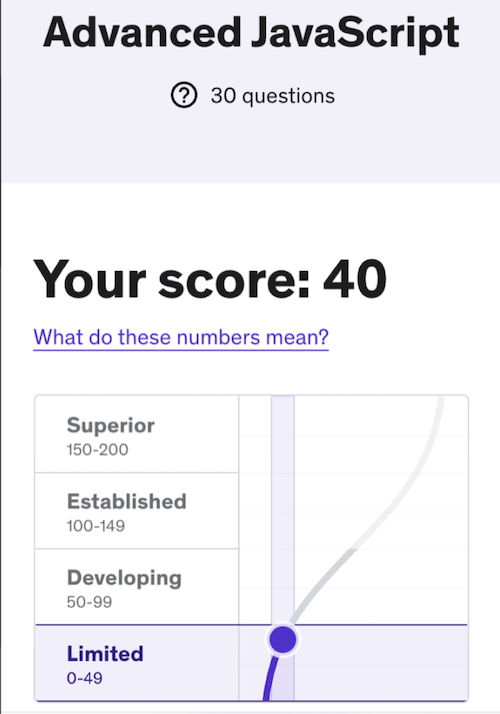
Die beim Wissenstest erreichbare Punktzahl liegt in einem Bereich zwischen 0 und 200, wobei 100 den Durchschnitt darstellt. Wenn du mehr als 100 Punkte erreicht hast, liegt deine Leistung über dem Durchschnitt.
Hinweis: Die bei einem Wissenstest erreichte Punktzahl wird nie perfekt sein. Du solltest daher im Vergleich zu dir selbst und anderen nicht zu viel Gewicht auf kleine Unterschiede bei der erreichten Punktzahl legen. Konzentriere dich lieber auf deine allgemeine Einstufung in eins der vier Wissenslevels. Eine Änderung des Levels ist ein klareres Anzeichen für eine deutliche Änderung deines Wissensstands.
Was sagt mein Wissenslevel aus?
Diese Wissenslevel kannst du als Ergänzung des folgenden Satzes verstehen:
Im Vergleich zu anderen sind meine Skills {your proficiency level}.
Begrenzt (0–49)
Ein Punktwert innerhalb des Levels Begrenzt bedeutet, dass du noch wenig Wissen zum Thema hast. Dieses Level ist typisch für Lerner, die neu ins Thema eingestiegen sind oder sich bisher nur locker mit der Materie befasst haben. Diesen Lernern können alle relevanten Kurse und Lernaktivitäten empfohlen werden.
Ausbaufähig (50–99)
Das Level Ausbaufähig bedeutet, dass du über grundlegende Kenntnisse verfügst. Die Lerner dieser Kategorie sind mit dem Thema vertraut, es bestehen aber noch deutliche Wissenslücken. Sie sollten die relevanten Kurse auf jeden Fall noch mal gründlich durcharbeiten und die verfügbaren praxisbezogenen Übungsaktivitäten nutzen.
Fundiert (100–149)
Das Level Fundiert bedeutet, dass deine Kenntnisse besser als bei den meisten anderen Lernenden sind. Punktzahlen im oberen Bereich dieser Kategorie geben an, dass die Lerner in dieser Kategorie erheblich mehr wissen als andere Lerner, die denselben Wissenstest absolviert haben. Die Lerner in dieser Kategorie sollten die jeweils empfohlenen Kursabschnitte noch mal durcharbeiten und die verfügbaren praktischen Übungsaktivitäten nutzen.
Hervorragend (150–200)
Das Level Hervorragend bedeutet, dass deine Kenntnisse besser als bei fast allen anderen Lernenden sind. Es schadet natürlich nie, sich das Material noch einmal anzuschauen, um die Kenntnisse weiter zu vertiefen, aber für die Lerner in dieser Kategorie empfehlen wir anspruchsvolle Kurse und Lernangebote zu diesem Thema oder die Ausrichtung auf neue Skills, um neue Themengebiete zu erschließen oder auszubauen.
Was bedeutet „Perzentil“?
Dein Perzentil gibt an, wie deine Leistung im Vergleich zu allen Lernenden eingeordnet werden kann, die den Wissenstest absolviert haben.Wenn dein Perzentil bei 30 liegt, war deine Leistung besser als bei 30 % der Lernenden.
Hinweis: Bei einem Perzentil handelt es sich nicht um den Prozentsatz der erreichten Punktzahl. Das Perzentil sagt auch nichts darüber aus, wie viele richtige Antworten du gegeben hast. Es hilft dir stattdessen dabei, einzuordnen, wie hoch dein Wissensstand im Vergleich zu anderen ist, die den Wissenstest ebenfalls absolviert haben. Du solltest kleinere Unterschiede bei den Perzentilen zwischen dir und anderen Lernern aber bitte nicht überinterpretieren. Konzentriere dich lieber auf dein allgemeines Wissenslevel und die entsprechenden Lernempfehlungen.
Lernerfahrungen im Abonnement
-
Was ist Zertifizierungsvorbereitung? Mach dich fit für deine Zertifizierungsprüfung!
Artikel lesen -
In den Kurs integrierte Labs: Häufig gestellte Fragen
Artikel lesen -
In Kurse integrierte Labs
Artikel lesen -
Labs und Workspaces
Artikel lesen -
Labs: So wählst du einen Modus aus
Artikel lesen -
Automatisierte Lab-Überprüfung
Artikel lesen -
So greifst du auf Data-Science-Labs zu
Artikel lesen -
So greifst du auf Entwicklungs-Labs zu
Artikel lesen -
So greifst du auf DevOps-Labs zu
Artikel lesen -
Für Workspace-Sessions geltende Einschränkungen
Artikel lesen -
Wissenstests in der Udemy Mobile-App absolvieren
Artikel lesen -
So rufst du Wissenstests auf und absolvierst sie
Artikel lesen -
Wissenstest-Benchmarks
Artikel lesen