-
¿Qué es la preparación para una certificación? Comienza a prepararte para los exámenes de certificación
Leer artículoObtener una certificación de un proveedor de terceros de confianza es una manera excelente de demostrar tu experiencia, aprender nuevas tecnologías y progresar en tu carrera. Por este motivo, Udemy ha creado una función de preparación para certificaciones con la que podrás encontrar fácilmente contenido relacionado con los exámenes de certificación de terceros. En este artículo te enseñamos a revisar y seleccionar una experiencia de preparación para una certificación que se adapte a tus necesidades de aprendizaje.
Nota: Actualmente, la función de preparación para una certificación solo está disponible para los estudiantes inscritos en una suscripción de Udemy que cumpla los requisitos.
Cómo acceder a la página Preparación para certificaciones en un navegador
Los suscriptores del Plan Personal pueden acceder a la página de certificación en un navegador siguiendo los pasos que se indican a continuación:
1. Tras iniciar sesión en tu cuenta de Udemy, mueve el cursor hasta Explorar en la parte superior izquierda de la página.
2. Selecciona Preparación para certificaciones.
Cómo acceder a la pantalla Preparación para certificaciones en la aplicación móvil
Si utilizas la aplicación móvil de Udemy, sigue estos pasos para acceder a la pantalla Preparación para certificaciones. Asegúrate de que estás utilizando la versión más reciente de la aplicación para poder acceder a la función de preparación para certificaciones.
1. Toca el icono de búsqueda en la parte inferior de la pantalla.
2. En la sección Explorar insignias, toca Preparación para certificaciones.
También puedes acceder a la función Preparación para certificaciones tocando la sección pertinente en la pantalla Destacados.
Revisión de las experiencias de preparación para una certificación
Descubre cómo puede ayudarte la experiencia de preparación para una certificación de Udemy:
- Selecciona la certificación que mejor se adapte a tu puesto de trabajo actual y a tus objetivos profesionales: explora el contenido de aprendizaje de Udemy para ayudarte a preparar tus exámenes de certificación.
- Estudia y prepárate: una vez que hayas elegido la certificación para la que quieres prepararte, tendrás que estudiar y preparar el examen. Udemy proporciona un gran abanico de cursos para respaldar el estudio y ofrece diferentes recursos que te ayudarán a prepararte, como documentación y exámenes prácticos, dentro de los propios cursos.
- Organízate: haz un seguimiento de las certificaciones para las que te estás preparando en Mi preparación para certificaciones. Para centrar tus esfuerzos en contenido relevante, selecciona tu certificación y ve a Aprendizaje en curso. Aquí podrás realizar un seguimiento del contenido completado e identificar qué te falta en tu preparación para certificaciones.
- Mantén la motivación: establece eventos de aprendizaje que te ayuden a no perder la motivación y a lograr tus objetivos de aprendizaje. Recuerda por qué te has propuesto conseguir la certificación e intenta mantener la motivación con objetivos y recompensas con las que reconozcas tu progreso.
No olvides que obtener una certificación es una inversión valiosa en tu carrera, pero que conseguirla y mantenerla requiere tiempo y esfuerzo. ¡Buena suerte!
Nota: Los estudiantes tendrán que completar su examen de certificación mediante el proveedor de exámenes oficial de estas certificaciones. Udemy no facilita el examen de certificación, sino que se centra en seleccionar los cursos de mayor calidad para ayudar a los usuarios a prepararse y aprobar los exámenes.
¿Se añadirán o quitarán las insignias y cómo afectará esto a mi aprendizaje actual?
En Udemy, nos comprometemos a proporcionar acceso a nuestros clientes a contenido relacionado con insignias de la más alta calidad para el aprendizaje en el lugar de trabajo. Con este fin, actualizamos la colección continuamente para garantizar que nuestros cursos y contenido están a la vanguardia y son relevantes. Por lo tanto, puede haber ocasiones en las que una insignia ya no esté disponible en la página de inicio de la certificación. En ese caso, puedes ver si el contenido sigue estando disponible en Udemy en la sección Mi aprendizaje.
Esto puede deberse a los siguientes motivos:
- Los cursos correspondientes se han retirado de la colección, por lo que ya no están disponibles en la suscripción al Plan Personal. Esto implica que no podemos ofrecer las experiencias de preparación para esa certificación específica.
- Es posible que las insignias se hayan quitado de la experiencia de preparación para la certificación como parte de las comprobaciones de calidad del contenido de apoyo. En ese caso, los cursos seguirán estando disponibles para los estudiantes en la sección Mi aprendizaje.
- Hay nuevas experiencias de preparación para la certificación disponibles a través de temas y cursos nuevos que se han incorporado al catálogo de la suscripción al Plan Personal.
Cargar o importar una insignia en tu cuenta de Udemy
Cuando completes un examen de certificación en un sitio de terceros, podrás cargar tu insignia en Udemy para validar tu logro. Más información
-
Preguntas frecuentes sobre los laboratorios en los cursos
Leer artículoEn este artículo se proporcionan respuestas a preguntas frecuentes sobre los laboratorios en los cursos y la experiencia de aprendizaje.
- Nota: Los laboratorios en los cursos solo están disponibles para los estudiantes inscritos en suscripciones de Udemy que cumplan los requisitos.
Índice
- ¿Qué son los laboratorios?
- ¿Qué son los laboratorios en los cursos?
- ¿Quién puede acceder a los laboratorios y espacios de trabajo?
- ¿El contenido de los laboratorios en los cursos está disponible en varios idiomas?
- ¿Qué pueden hacer los estudiantes para encontrar cursos con laboratorios en el curso?
- ¿Los estudiantes tendrán que introducir credenciales adicionales para iniciar sesión en el espacio de trabajo desde un laboratorio en un curso?
- ¿Los estudiantes pueden pausar, abandonar o reanudar el trabajo en un laboratorio?
- ¿Los estudiantes pueden comprobar las soluciones de sus tareas?
- ¿Cuánto duran las sesiones de los espacios de trabajo?
- ¿Para qué temas estarán disponibles los laboratorios en los cursos?
- ¿Los estudiantes tendrán que introducir credenciales adicionales para iniciar sesión en el espacio de trabajo desde un laboratorio en un curso?
- ¿Habrá laboratorios disponibles para cursos no técnicos?
¿Qué son los laboratorios?
Los laboratorios son experiencias de aprendizaje prácticas que brindan a los estudiantes la oportunidad de utilizar sus conocimientos. Al realizar tareas o proyectos en un espacio de trabajo técnico, los usuarios pasan de la teoría a la aplicación real. Cada laboratorio incluye acceso a un espacio de trabajo dedicado correspondiente, el cual proporciona un entorno seguro y sin riesgos donde los usuarios pueden practicar y perfeccionar sus habilidades a su propio ritmo.
¿Qué son los laboratorios en los cursos?
Los laboratorios en los cursos son experiencias prácticas creadas por el instructor del curso, las cuales se integran directamente en un curso de Udemy y se realizan en entornos seguros y preconfigurados.
Con los laboratorios en los cursos, los estudiantes disfrutan de todo lo siguiente:
- Transición fluida de los vídeos a los laboratorios que ayuda a conectar la teoría con la práctica.
- Práctica en tiempo real de lecciones de laboratorios utilizando espacios de trabajo seguros y personalizados.
- Activos de recursos como conjuntos de datos de ejemplo, instrucciones de configuración y documentación para respaldar el aprendizaje.
Más información sobre los laboratorios en los cursos
¿Quién puede acceder a los laboratorios y espacios de trabajo?
Los estudiantes inscritos en suscripciones de Udemy que cumplan los requisitos, como el Plan Personal, pueden acceder a laboratorios y espacios de trabajo.
Si no te has suscrito a un plan que cumpla los requisitos, es posible que se te informe de que debes mejorar tu suscripción cuando hagas clic en Empezar práctica en un laboratorio. Puedes mejorar a la suscripción necesaria si quieres acceder al espacio de trabajo y realizar laboratorios.
¿El contenido de los laboratorios en los cursos está disponible en varios idiomas?
Sí, los instructores pueden crear laboratorios para sus cursos en el idioma que elijan.
¿Qué pueden hacer los estudiantes para encontrar cursos con laboratorios en el curso?
Aprende a encontrar laboratorios en los cursos.
¿Los estudiantes tendrán que introducir credenciales adicionales para iniciar sesión en el espacio de trabajo desde un laboratorio en un curso?
En la mayoría de los casos, los estudiantes pueden acceder al espacio de trabajo seguro de un laboratorio sin introducir credenciales. Las excepciones son los espacios de trabajo correspondientes para los laboratorios sobre Microsoft Azure y Google Cloud Platform, que requieren que los estudiantes introduzcan las credenciales proporcionadas por Udemy.
¿Los estudiantes pueden pausar, abandonar o reanudar el trabajo en un laboratorio?
En los laboratorios en los cursos, los estudiantes no pueden pausar ni reanudar un espacio de trabajo una vez iniciado. Si lo abandonan antes de terminar, el espacio de trabajo se cerrará y su trabajo no se guardará. Cuando vuelvan, reiniciarán el laboratorio en un nuevo espacio de trabajo desde el principio.
¿Los estudiantes pueden comprobar las soluciones de sus tareas?
Sí, los estudiantes pueden utilizar la función de revisión de tareas con ayuda de la IA de AI Assistant de Udemy para recibir comentarios sobre la solución de su tarea. Obtén más información sobre cómo usar esta función.
¿Cuánto duran las sesiones de los espacios de trabajo?
En los laboratorios en los cursos, cada sesión de un espacio de trabajo dura 60 minutos, pero los estudiantes pueden reiniciar el espacio de trabajo tantas veces como sea necesario para completar el laboratorio.
¿Para qué temas estarán disponibles los laboratorios en los cursos?
Actualmente, los laboratorios en los cursos y sus espacios de trabajo correspondientes están disponibles para temas de ciencia de datos y desarrollo. Se pondrán más espacios de trabajo a disposición de los instructores, lo que les permitirá crear laboratorios para cursos sobre tecnologías populares.
¿Los estudiantes tienen que completar los laboratorios de un curso para terminar el curso y obtener un certificado de finalización?
No. Los laboratorios en los cursos son opcionales y no cuentan para la finalización del curso. Los estudiantes pueden obtener el certificado de finalización de un curso sin completar los laboratorios.
¿Habrá laboratorios disponibles para cursos no técnicos?
Actualmente no hay planes para crear laboratorios en los cursos para temas no técnicos, pero permanece atento a futuros desarrollos.
-
Laboratorios en los cursos
Leer artículoEn este artículo se describe la experiencia de aprendizaje de los laboratorios en los cursos y cómo pueden acceder los estudiantes a esta función.
Nota: Los laboratorios en los cursos y sus espacios de trabajo correspondientes solo están disponibles para los estudiantes inscritos en suscripciones que cumplan los requisitos. Es posible que se te informe de que debes mejorar tu suscripción cuando hagas clic en Empezar práctica en un laboratorio. Al completar la mejora de la suscripción, obtendrás acceso al espacio de trabajo del laboratorio.
- Echa un vistazo a las respuestas a preguntas frecuentes sobre los laboratorios.
¿Qué son los laboratorios en los cursos?
Los laboratorios en los cursos son experiencias de aprendizaje prácticas que permiten a los estudiantes practicar las habilidades técnicas que están aprendiendo en un curso, directamente en entornos reales.
Los laboratorios en los cursos constan de tres partes:
- Vídeo explicativo: un vídeo en el que el instructor del curso explica la actividad que los estudiantes realizarán en el laboratorio.
- Entorno de trabajo técnico: un entorno técnico real donde los estudiantes realizan la actividad que se describe en el vídeo explicativo.
- Tareas del laboratorio: pasos que el instructor del curso ha creado para ayudar a estructurar la actividad de laboratorio.
- Revisión de tareas con ayuda de la IA: para los cursos que cumplan los requisitos, puedes enviar las soluciones de tus tareas a AI Assistant de Udemy para recibir comentarios de la IA, lo que te ayudará a aprender y mejorar tus habilidades.
Cómo acceder a los laboratorios en los cursos
Los laboratorios en los cursos están disponibles en una selección de cursos. Para encontrar cursos que contengan un laboratorio en el curso, ve a la barra de búsqueda, introduce un tema y haz clic en el filtro "Laboratorios" para encontrar cursos con un laboratorio integrado. Más información sobre cómo buscar cursos en Udemy
Tras inscribirte en un curso con un laboratorio en el curso, puedes desplazarte por el "Contenido del curso" en el lado derecho. Aquí, verás una etiqueta "Laboratorio" en una clase concreta para indicar que tiene un laboratorio. Selecciona una clase con la etiqueta "Laboratorio" para comenzar un laboratorio en el curso.
Nota: Cuando selecciones un laboratorio, se te llevará a la experiencia de realización de laboratorios en los cursos. Puedes salir del laboratorio para volver al curso y continuar con otras clases del curso.
Cómo usar los laboratorios en los cursos
Iniciar un laboratorio en el curso
Para comenzar un laboratorio en el curso, selecciona una clase con la etiqueta "Laboratorio" en Contenido del curso.
Al seleccionar una clase con la etiqueta "Laboratorio", se te llevará a la experiencia de laboratorio.En esta experiencia, empezarás viendo una clase en vídeo en la que se presenta el laboratorio. Mientras se reproduce el vídeo, el espacio de trabajo técnico se cargará en segundo plano, de modo que esté listo cuando sea el momento de comenzar el laboratorio.
Usar marcas de tiempo
Mientras ves el vídeo explicativo, encontrarás marcas de tiempo que pausarán el vídeo y te animarán a empezar a practicar. Estas marcas de tiempo las añade el instructor del curso y están vinculadas a tareas de laboratorio específicas que el instructor quiere que realices.
Tras seleccionar "Empezar práctica" en una marca de tiempo, se te llevará a la sección Práctica de la actividad, donde el entorno de espacio de trabajo y la tarea se abren automáticamente para que empieces a practicar.
Usar el espacio de trabajo
En la sección Práctica de la actividad, tienes acceso a un espacio de trabajo técnico. Dado que el instructor selecciona y configura previamente este espacio de trabajo específicamente para tu actividad de laboratorio, el espacio de trabajo puede variar según la actividad de laboratorio.
Cada espacio de trabajo tiene un temporizador de 60 minutos para completar el laboratorio. Cuando el temporizador termine, el espacio de trabajo se cerrará y el trabajo de esa sesión no se guardará. Puedes reiniciar el espacio de trabajo en cualquier momento para continuar el laboratorio, pero se abrirá como un nuevo espacio de trabajo y tendrás que volver a empezar desde el primer paso.
Acceder a tareas
Las tareas son instrucciones paso a paso que guían a los estudiantes a través del laboratorio. Hay dos formas de acceder a las tareas de laboratorio.
- El primer método consiste en seleccionar una marca de tiempo al ver las instrucciones en vídeo. Cada marca de tiempo está vinculada a una tarea concreta y abre esa tarea en la sección Práctica.
- El segundo método consiste en utilizar el menú de navegación en la esquina superior derecha. Este menú enumera todas las tareas disponibles y puedes acceder a él desde el vídeo o la sección Práctica.
Las tareas incluyen cuatro partes principales:
1. Título de la tarea: un título para la tarea que estás realizando.
2. Enlace al vídeo: un enlace directo a la marca de tiempo del vídeo para la tarea en la que estás trabajando.
3. Activos del laboratorio: recursos descargables o fragmentos de código que puedes usar como ayuda para completar la tarea.
4. Marcar tarea como realizada: un indicador que puedes usar para marcar tareas como realizadas y pasar a la siguiente tarea.
5. Enviar para revisión: si esta opción está disponible para el laboratorio, envía la solución de tu tarea para la revisión con ayuda de la IA para recibir comentarios antes de pasar a la siguiente tarea.
Cuando hagas clic en Enviar para revisión, AI Assistant de Udemy comprobará tu trabajo.
Si completaste el laboratorio sin errores, recibirás un mensaje de éxito.
Si hay errores en la tarea completada, recibirás un mensaje con detalles. Puedes volver a enviar tu tarea o hacer más preguntas a AI Assistant de Udemy.
Usar AI Assistant al realizar laboratorios en los cursos
Mientras realizas un laboratorio en un curso, puedes usar AI Assistant de Udemy para hacer preguntas sobre el laboratorio y obtener orientación adicional sobre sus conceptos técnicos. Puedes acceder a la pestaña AI Assistant desde la parte superior derecha del reproductor del curso.
Completar el laboratorio
Se considera que un laboratorio está completado cuando todas las tareas de ese laboratorio se han marcado como realizadas.
Cuando todas las tareas estén marcadas como realizadas, verás una pantalla de finalización. En esta pantalla, puedes elegir seguir trabajando en el laboratorio, o puedes salir del laboratorio y pasar a la siguiente clase. Cuando salgas del laboratorio, volverás al curso para continuar con la siguiente clase.
Vistas de laboratorio
Los laboratorios en los cursos tienen tres vistas para ayudarte a realizar las actividades del laboratorio de la manera que mejor se adapte a tu estilo de aprendizaje:
1. Vídeo en pantalla completa, o la pestaña "Visualización". Esta es la vista en la que empezarás cada laboratorio, y te permite ver las instrucciones del laboratorio en pantalla completa.
2. Espacio de trabajo en pantalla completa, o la pestaña "Práctica". Esta vista se centra por completo en el espacio de trabajo para que puedas sumergirte totalmente en el trabajo técnico que tienes entre manos.
3. Pantalla dividida. Esta vista te permite ver el vídeo explicativo y acceder al entorno de espacio de trabajo al mismo tiempo.
En esta vista de pantalla dividida, puedes usar la división en el medio de los paneles para cambiar el tamaño del panel del vídeo o del espacio de trabajo.
Volver al curso
Hay tres formas de volver al curso desde un laboratorio en el curso.
Nota: Si sales de un laboratorio en el curso antes de terminarlo, el espacio de trabajo se cerrará y el trabajo de esa sesión no se guardará. Cuando vuelvas, puedes reiniciar el laboratorio en un nuevo espacio de trabajo desde el principio.
1. Si haces clic en el botón "X" en la parte superior izquierda de la pantalla, se te preguntará si quieres salir del laboratorio y volver al curso.
2. Si haces clic en la "flecha de la siguiente clase" en la parte superior izquierda de la pantalla, se te preguntará si quieres salir del laboratorio y pasar a la siguiente clase del curso.
3. Si haces clic en el botón "Siguiente clase" en la pantalla de finalización del laboratorio, también se te preguntará si quieres salir del laboratorio y pasar a la siguiente clase del curso.
Nota para los usuarios de Safari
Los laboratorios de Udemy se ejecutan en un entorno independiente de udemy.com. Para poder utilizar el modo de vista previa del navegador en estos laboratorios, deberás aceptar las cookies de terceros en la configuración del navegador.
Puedes cambiar la configuración en Safari -> Preferencias -> Privacidad. Asegúrate de utilizar la versión más reciente de Safari y de desmarcar la siguiente casilla:
-
Laboratorios y espacios de trabajo
Leer artículoEn este artículo se describen nuestras funciones de laboratorios y espacios de trabajo.
- Nota: Los laboratorios y los espacios de trabajo están disponibles para los estudiantes inscritos en suscripciones que cumplan los requisitos.
¿Qué son los laboratorios?
Los laboratorios son experiencias de aprendizaje prácticas que brindan a los estudiantes la oportunidad de utilizar sus conocimientos. Al realizar tareas o proyectos en un espacio de trabajo técnico, los usuarios pasan de la teoría a la aplicación real.
Cada laboratorio tiene su propio espacio de trabajo dedicado correspondiente, el cual proporciona un entorno seguro y sin riesgos donde los usuarios pueden practicar y perfeccionar sus habilidades a su propio ritmo.
Con los laboratorios en los cursos, los estudiantes pueden aplicar lo que están aprendiendo a través de tareas guiadas, las cuales se integran en sus cursos de Udemy y se realizan en entornos seguros y preconfigurados.
Con los laboratorios en los cursos, los estudiantes disfrutan de todo lo siguiente:
- Transición fluida de los vídeos a los laboratorios que ayuda a conectar la teoría con la práctica.
- Práctica en tiempo real de lecciones de laboratorios utilizando espacios de trabajo seguros y personalizados.
- Archivos de recursos como conjuntos de datos de ejemplo, instrucciones de configuración y documentación para respaldar el aprendizaje.
Obtén más información sobre los laboratorios en los cursos y cómo acceder a ellos.
¿Qué son los espacios de trabajo?
Un espacio de trabajo es el entorno técnico virtual donde un estudiante puede realizar actividades prácticas.
- Nota: Consulta la información importante sobre las sesiones y restricciones de los espacios de trabajo en Udemy.
-
Laboratorios: Cómo seleccionar un Modo
Leer artículoLos laboratorios son experiencias de aprendizaje basadas en proyectos que permiten a los estudiantes abordar tareas en entornos técnicos similares al mundo real llamados espacios de trabajo. Cada laboratorio puede completarse de tres modos diferentes. Cada uno de ellos ofrece diferentes niveles y estilos de orientación. En este artículo se explica en qué consiste cada modo y cómo acceder a ellos para aplicarlos a tu laboratorio.
Nota: Los laboratorios solo están disponibles para los estudiantes inscritos en una suscripción de Udemy que cumpla los requisitos.
¿Qué son los modos? Y, ¿qué tipos de modos existen?
Los modos te permiten decidir qué tipo de estructura y qué orientación quieres tener cuando completas un laboratorio.
En cada laboratorio, puedes escoger el nivel de orientación que quieres recibir cuando realices el proyecto que simula el mundo real. Cada laboratorio de Udemy puede completarse de tres modos diferentes:
1. Paso a paso: El modo Paso a paso ofrece instrucciones detalladas por adelantado sobre cómo completar el laboratorio. Puedes completar el laboratorio siguiendo las instrucciones detalladas organizadas por tareas.
- Te recomendamos este modo si es la primera vez que tratas un tema o si es una habilidad nueva para ti.
2. Desafío guiado (recomendado): En el modo Desafío guiado, el proyecto de laboratorio se divide en tareas, como en los sistemas de resolución de problemas informáticos que utilizan los profesionales técnicos. Si se te asignan tareas, intenta resolverlas y después contrástalas con las soluciones que se ofrecen. Este modo ofrece orientación de alto nivel sobre cómo enfocar un proyecto completo y te permite aplicar tus conocimientos y autoevaluar tu progreso durante el proceso.
- Recomendamos este modo a la mayoría de los estudiantes. Este modo es perfecto para ti si conoces el tema y necesitas aplicar tus aptitudes en condiciones similares a las del mundo real.
- Nota: Los laboratorios seleccionados incluyen revisiones automáticas en modo Desafío guiado para que los estudiantes puedan evaluar su trabajo y recibir correcciones específicas y aplicables sobre sus intentos de resolver una tarea.
3. Desafío abierto: El modo Desafío abierto ofrece una orientación mínima y te permite decidir cómo vas a enfocar el proyecto y qué pasos vas a dar para resolverlo. Dispondrás de una biblioteca de recursos para trabajar en el proyecto y realizarás el trabajo con una orientación y una asistencia mínimas.
- Te recomendamos este modo si confías en tus capacidades y crees que estás listo para completar tú solo un proyecto en condiciones del mundo real.
¿Cómo selecciono el modo que prefiero?
Cuando hayas accedido a tu laboratorio, puedes seleccionar el modo que prefieras en la página de descripción general del laboratorio.
1. En Elige tu modo, selecciona el modo que prefieras para este laboratorio.
2. Haz clic en Iniciar laboratorio.
-
Revisión de laboratorio automática
Leer artículoEn este artículo se describe la función de revisión de laboratorio automática para los laboratorios, que proporciona información específica y en tiempo real sobre tu progreso en el espacio de trabajo de un laboratorio.
Nota: Los laboratorios y las evaluaciones solo están disponibles para los estudiantes inscritos en una suscripción de Udemy que cumpla los requisitos.
Búsqueda de laboratorios que cuentan con la función de revisión de laboratorio automática
Para buscar laboratorios que cuentan con revisión de laboratorios automática, sigue los pasos que se indican a continuación:
1. Haz clic en la pestaña Laboratorios en la página de inicio de Udemy o en Mi aprendizaje.
2. Haz clic en Explorar laboratorios.
3. Activa el filtro Revisiones de laboratorio automáticas para asegurarte de que los resultados de la búsqueda incluyen los laboratorios con la función.
Cómo empezar un laboratorio que cuenta con la función de revisión de laboratorio automática
1. Inicia el laboratorio en el modo Desafío guiado. Nota: La revisión de laboratorio automática solo está disponible en el modo de desafío guiado.
2. Desde la página de tareas del proyecto, inicia el espacio de trabajo haciendo clic en el botón "Iniciar espacio de trabajo". En el espacio de trabajo, podrás completar cada tarea. Más información sobre los espacios de trabajo
Haz clic en el botón "Ver tus tareas" para ver las tareas del laboratorio.
En la vista de tareas, verás una lista de las tareas necesarias para completar el laboratorio, las instrucciones para la tarea, los recursos para completar la tarea y el botón "Iniciar revisión".
Sigue las instrucciones para completar cada tarea, en orden, en el espacio de trabajo proporcionado. Cuando desees revisar tu trabajo, haz clic en el botón "Iniciar revisión" para obtener información en tiempo real sobre tu rendimiento en la tarea.
Correcta finalización de las tareas de este laboratorio
El laboratorio revisará tu trabajo y te mostrará los resultados. Si has completado correctamente la tarea, se activará el botón "Marcar la tarea como completada". Puedes hacer clic en "Marcar la tarea como completada" y continuar con la siguiente tarea.
Errores de la tarea
Si hay errores en tu solución, la sección de revisión te proporcionará comentarios y orientación sobre cómo abordar la tarea de nuevo con mayor precisión. También puedes hacer clic en el botón "Enfoque de ejemplo" para obtener más orientación.
Cuando desees iniciar otra revisión, haz clic en el botón "Nueva revisión". Una vez que el botón "Marcar la tarea como completada" deje de estar en gris y esté habilitado, haz clic en él para pasar a la siguiente tarea del laboratorio.
Nota para los usuarios de Safari
Los laboratorios de Udemy se ejecutan en un entorno independiente de udemy.com. Para poder utilizar el modo de vista previa del navegador en estos laboratorios, deberás aceptar las cookies de terceros en la configuración del navegador. Puedes cambiar la configuración en Safari -> Preferencias -> Privacidad. Asegúrate de utilizar la versión más reciente de Safari y de desmarcar la siguiente casilla:
-
Cómo acceder a los laboratorios de ciencia de datos
Leer artículoGracias a nuestros laboratorios de ciencia de datos, los estudiantes a los que les interese este tema pueden disfrutar de una experiencia de aprendizaje mejorada.
Nota:
- A continuación encontrarás información importante relacionada con el uso de los espacios de trabajo.
- Los laboratorios solo están disponibles para los estudiantes inscritos en una suscripción de Udemy que cumpla los requisitos.
- Debes activar la autenticación multifactor (MFA) en tu cuenta para poder iniciar los laboratorios. Aprende a activar la MFA en tu cuenta.
Cómo acceder a los laboratorios
Paso 1: Haz clic en la pestaña Laboratorios en la página de inicio de Udemy o en Mi aprendizaje.
Paso 2: Haz clic en Explorar laboratorios.
Así accederás a la página de descripción general de los laboratorios, donde podrás consultar todos los laboratorios que hay disponibles.
Para buscar laboratorios de ciencia de datos, puedes utilizar la barra de búsqueda o seleccionar el botón Ciencia de datos para filtrar los laboratorios y aplicar filtros adicionales por temas. Haz clic en cualquiera de los laboratorios que aparezcan para empezar a aprender.
Selección de un modo de laboratorio
Una vez que selecciones un laboratorio, deberás seleccionar el modo de aprendizaje que desees. Ofrecemos varios modos en cada laboratorio para que selecciones el nivel de orientación que prefieras. Aprende a seleccionar un modo de laboratorio.
Iniciar el espacio de trabajo
Tras seleccionar el modo, haz clic en el botón Iniciar espacio de trabajo que hay en la esquina superior derecha o en el apartado "asignación de proyectos" del laboratorio para abrir el espacio de trabajo asociado al laboratorio.
Sesiones y restricciones de los espacios de trabajo
Consulta la información importante sobre las sesiones y restricciones de los espacios de trabajo en Udemy.
Finalización de las sesiones de los espacios de trabajo
Para finalizar la sesión del espacio de trabajo, haz clic en Finalizar en la parte superior de la página. Ten en cuenta que, al finalizar una instancia del espacio de trabajo, se restablecerá el espacio de trabajo; todos los datos se eliminarán y no se guardarán. Esta acción no se puede deshacer.
Nota para los usuarios de Safari
Los laboratorios de Udemy se ejecutan en un entorno independiente de udemy.com. Para poder utilizar el modo de vista previa del navegador en estos laboratorios, deberás aceptar las cookies de terceros en la configuración del navegador. Puedes cambiar la configuración en Safari -> Preferencias -> Privacidad. Asegúrate de utilizar la versión más reciente de Safari y de desmarcar la siguiente casilla:
-
Cómo acceder a los laboratorios de desarrollo
Leer artículoLos estudiantes que tengan interés en el desarrollo web y que estén inscritos en una suscripción de Udemy que cumpla los requisitos pueden mejorar su experiencia de aprendizaje mediante nuestros laboratorios de desarrollo.
Los laboratorios te permiten emplear tus habilidades para realizar proyectos reales utilizando un espacio de trabajo.
Nota:
- A continuación encontrarás información importante relacionada con el uso de los espacios de trabajo.
- Aprende a activar la MFA en tu cuenta.
Cómo acceder a los laboratorios de desarrollo en el Plan Personal
Para acceder a los laboratorios de desarrollo, sigue los pasos que se detallan a continuación.
1. Haz clic en la pestaña Laboratorios en la página de inicio de Udemy o en Mi aprendizaje. También puedes buscar laboratorios en la tienda virtual de Udemy.
2. A continuación, haz clic en Explorar laboratorios.
3. En la página de descripción general de los laboratorios, haz clic en el botón de selección Desarrollo situado a la izquierda para ver todos los laboratorios de desarrollo.
4. Después, haz clic en uno de los temas de laboratorios de desarrollo de la lista Temas populares a la izquierda.
5. Para seleccionar un laboratorio de desarrollo y empezar a aprender, haz clic en Empieza a practicar en cualquiera de los laboratorios que aparecen a la derecha.
6. Selecciona un modo de laboratorio.
Una vez que hayas seleccionado un laboratorio de desarrollo, selecciona también el modo en que deseas aprender. Ofrecemos varios modos en cada laboratorio para que los usuarios seleccionen el nivel de orientación más adecuado según sus necesidades.
- Aprende a seleccionar un modo de laboratorio.
¿Usas Safari? Consulta la última sección de este artículo, que incluye información importante que debes conocer.
- A continuación, inicia el espacio de trabajo.
Tras seleccionar el modo, haz clic en el botón Iniciar que hay en la esquina superior derecha para abrir el espacio de trabajo asociado al laboratorio.
Finalización de las sesiones de los espacios de trabajo
Para finalizar la sesión del espacio de trabajo, haz clic en Finalizar en la parte superior de la página. Ten en cuenta que, al finalizar una instancia del espacio de trabajo, se restablecerá el espacio de trabajo; todos los datos se eliminarán y no se guardarán. Esta acción no se puede deshacer.
Sesiones y restricciones de los espacios de trabajo
Consulta la información importante sobre las sesiones y restricciones de los espacios de trabajo en Udemy.
Nota para los usuarios de Safari
Los laboratorios de Udemy se ejecutan en un entorno independiente de udemy.com. Para poder utilizar el modo de vista previa del navegador en estos laboratorios, deberás aceptar las cookies de terceros en la configuración del navegador. Puedes cambiar la configuración en Safari -> Preferencias -> Privacidad. Asegúrate de utilizar la versión más reciente de Safari y de desmarcar la siguiente casilla:
-
Cómo acceder a los laboratorios de DevOps
Leer artículoGracias a nuestros laboratorios de DevOps, los estudiantes a los que les interese este tema pueden disfrutar de una experiencia de aprendizaje mejorada.
Nota:
- Los laboratorios solo están disponibles para los estudiantes inscritos en una suscripción de Udemy que cumpla los requisitos.
- A continuación encontrarás información importante relacionada con el uso de los espacios de trabajo.
- Aprende a activar la MFA en tu cuenta.
Cómo acceder a los laboratorios de DevOps
1. Haz clic en la pestaña Laboratorios en la página de inicio de Udemy o en Mi aprendizaje.
2. Haz clic en Explorar laboratorios. Así accederás a la página de descripción general de los laboratorios, donde podrás consultar todos los laboratorios que hay disponibles.
3. Para buscar laboratorios, puedes utilizar la barra de búsqueda o seleccionar el botón DevOps para filtrar los laboratorios y aplicar filtros adicionales en el apartado de temas populares.
4. Haz clic en cualquiera de los laboratorios que aparezcan para empezar a aprender.
Selección de un modo de laboratorio
Una vez que selecciones un laboratorio de DevOps, deberás seleccionar el modo de aprendizaje que desees. Ofrecemos varios modos en cada laboratorio para que selecciones el nivel de orientación que prefieras. Aprende a seleccionar un modo de laboratorio.
Iniciar un espacio de trabajo
Tras seleccionar el modo, haz clic en el botón Iniciar espacio de trabajo que hay en la esquina superior derecha o en el apartado "asignación de proyectos" del laboratorio para abrir el espacio de trabajo asociado al laboratorio.
Sesiones y restricciones de los espacios de trabajo
Consulta la información importante sobre las sesiones y restricciones de los espacios de trabajo en Udemy.
Finalización de las sesiones de los espacios de trabajo
Para finalizar la sesión del espacio de trabajo, haz clic en "Finalizar" en la parte superior de la página. Ten en cuenta que, al finalizar una instancia del espacio de trabajo, se restablecerá el espacio de trabajo; todos los datos se eliminarán y no se guardarán. Esta acción no se puede deshacer.
Nota para los usuarios de Safari
Los laboratorios de Udemy se ejecutan en un entorno independiente de udemy.com. Para poder utilizar el modo de vista previa del navegador en estos laboratorios, deberás aceptar las cookies de terceros en la configuración del navegador. Puedes cambiar la configuración en Safari -> Preferencias -> Privacidad. Asegúrate de utilizar la versión más reciente de Safari y de desmarcar la siguiente casilla:
-
Sesiones y restricciones de los espacios de trabajo
Leer artículoLos estudiantes inscritos en suscripciones que cumplan los requisitos pueden mejorar su experiencia de aprendizaje completando actividades prácticas y reales en los espacios de trabajo. Udemy ofrece los espacios de trabajo para que los estudiantes puedan completar ciertas actividades, por ejemplo, en laboratorios de desarrollo web.
En este artículo se incluye información importante sobre las sesiones de los espacios de trabajo en Udemy, así como sus restricciones.
Plazos de las sesiones de los espacios de trabajo
A fin de conservar los recursos, los espacios de trabajo tendrán sesiones de 3 horas. Cuando termine la sesión de 3 horas, se detendrán todos los recursos que se estén ejecutando. Ten en cuenta que, en tal caso, no se guardarán los datos introducidos ni el progreso del espacio de trabajo.
- Se informará a los estudiantes cuando queden 30 minutos para terminar la sesión y, a partir de ese momento, aparecerá una cuenta atrás en la marca de las 3 horas.
Si quieres volver a realizar el espacio de trabajo, tendrás que iniciar una nueva sesión.
Los estudiantes del Plan Personal solo pueden usar los espacios de trabajo de los laboratorios en los cursos durante un máximo de 27 horas por semana. Cuando un estudiante alcance este límite, se finalizará la sesión de su espacio de trabajo y no podrá acceder a los espacios de trabajo hasta la semana siguiente.
Finalización de las sesiones de los espacios de trabajo
Para finalizar la sesión del espacio de trabajo, haz clic en Finalizar en la parte superior de la página. Ten en cuenta que, al finalizar una instancia del espacio de trabajo, se restablecerá el espacio de trabajo; todos los datos se eliminarán y no se guardarán. Esta acción no se puede deshacer.
Restricciones de las sesiones de los espacios de trabajo
- No introduzcas información privada ni confidencial (como contraseñas) en los espacios de trabajo. Solo puedes usar información o datos simulados, anónimos, impersonales e irreales cuando accedas a los espacios de trabajo o los utilices.
- Solo puedes acceder a las sesiones de los espacios de trabajo y utilizarlas con fines educativos personales no comerciales. En la sección 8 de nuestras Condiciones de uso se enumeran las restricciones adicionales.
Desactivación temporal de las sesiones de los espacios de trabajo
Udemy puede desactivar temporalmente los espacios de trabajo en nuestra plataforma por motivos de seguridad o cuestiones técnicas. Si esto sucede, Udemy informará a los estudiantes y avisará sobre cuándo se podrá acceder de nuevo a los espacios de trabajo y a los laboratorios.
Ten en cuenta que, en tal caso, no se guardarán los datos introducidos ni el progreso realizado. Si quieres volver a realizar el espacio de trabajo, tendrás que iniciar una nueva sesión.
-
Hacer evaluaciones en la aplicación móvil de Udemy
Leer artículoEn este artículo se explica cómo los usuarios seleccionados pueden acceder y completar evaluaciones desde la aplicación móvil de Udemy.
- Nota: A partir del 5 de diciembre de 2023, las evaluaciones solo están disponibles para los estudiantes que estuvieran inscritos en la suscripción al Plan Personal antes de esta fecha.
- Consulta cómo acceder y completar las evaluaciones desde un navegador.
Cómo iniciar y completar evaluaciones en la aplicación móvil
Los usuarios seleccionados pueden seguir los pasos que se indican a continuación para iniciar y completar evaluaciones mientras aprenden en la aplicación móvil de Udemy:
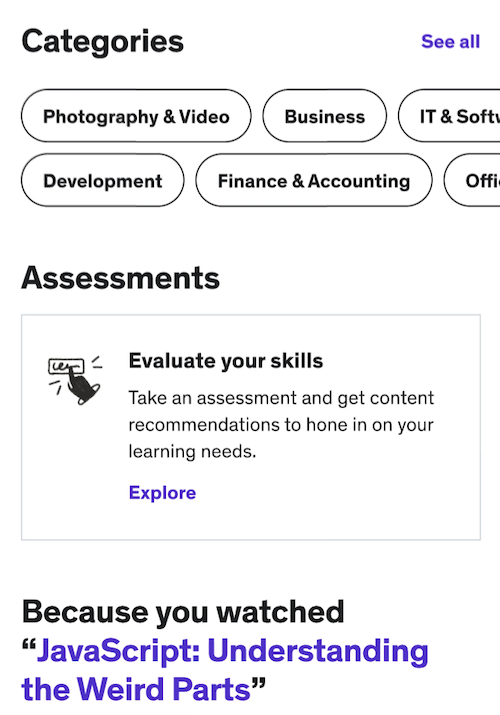
1. Abre la aplicación móvil y toca el icono Destacado o Descubrir en la parte inferior de la pantalla.
2. A continuación, toca la opción Evaluación para buscar y revisar las evaluaciones que deseas realizar.
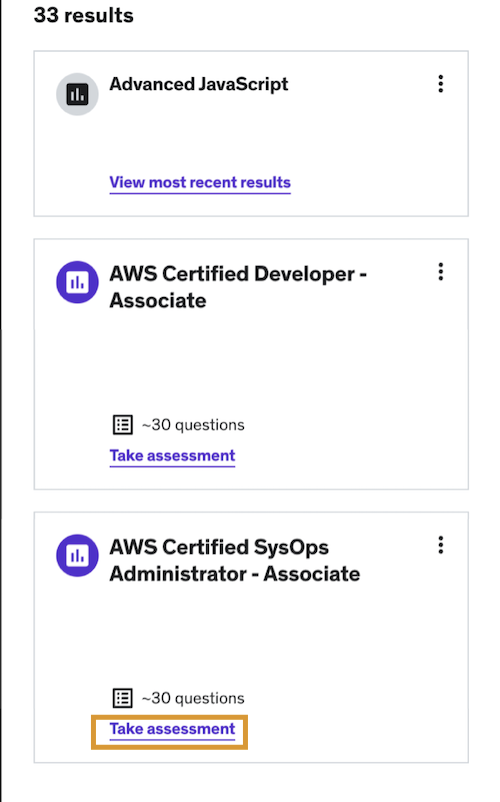
3. Una vez que hayas elegido la evaluación que deseas realizar, selecciona Realizar evaluación en la visualización de mosaico de la evaluación.
4. Haz clic en Iniciar evaluación cuando estés listo para comenzar.
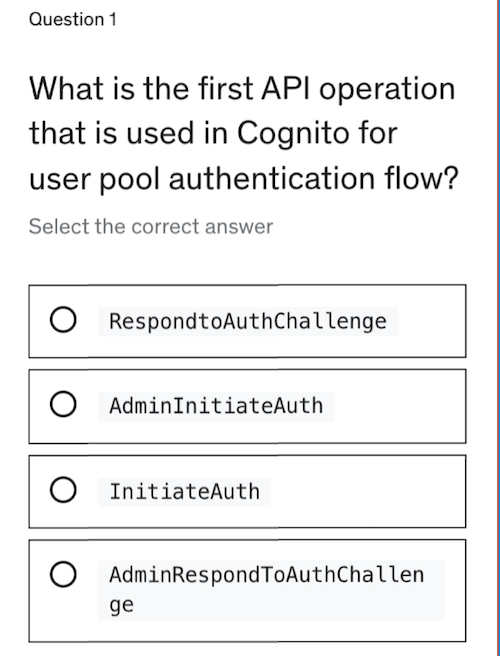
5. Cada evaluación incluye unas 30 preguntas de una o varias respuestas, y se necesitan aproximadamente 25 minutos para completarla.
- Nota: Si te saltas una pregunta, el tema se marcará como un área de mejora. Tanto las preguntas que te saltes como las respuestas incorrectas influirán en las clases que se recomendarán al final de la evaluación.
Si guardas y sales de la evaluación antes de responder a todas las preguntas y vuelves a entrar antes de que transcurran 24 horas, podrás continuar donde lo dejaste. De lo contrario, podrás empezar una nueva evaluación en la que verás una serie de preguntas diferente.
6. Tienes dos intentos por evaluación cada 24 horas.
- Consideramos que limitar el número de intentos contribuye a que saques el máximo partido a tu experiencia de aprendizaje y a que dediques más tiempo al contenido de aprendizaje de Udemy. Podrás aplicar los conocimientos que hayas consolidado cuando vuelvas a realizar la evaluación.
7. Una vez que hayas completado la evaluación, se te dirigirá a la página de resultados, en la que podrás ver tu puntuación general y profundizar en la explicación detallada de cada pregunta.
8. También verás un curso recomendado en la página de resultados de la evaluación. Una vez que te hayas inscrito, podrás consultar una orientación personalizada con una recomendación de áreas en las que centrarte. Haz clic en Inscribirse ahora para ir directamente a tu recomendación de cursos personalizada.
Cómo retomar una evaluación en curso
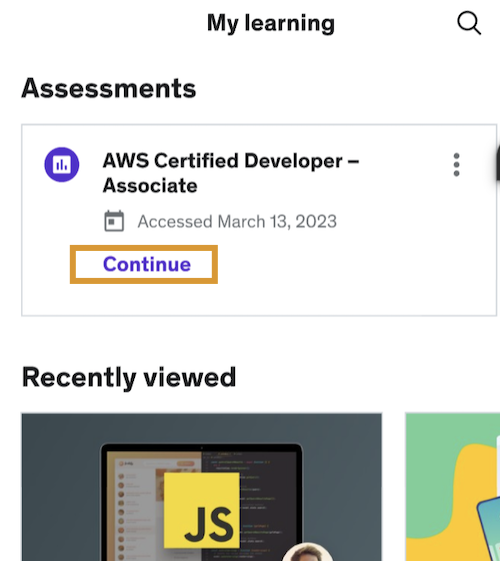
Encontrarás las evaluaciones en progreso y tus resultados más recientes en la página Mi aprendizaje. Toca Continuar para continuar donde lo dejaste.
-
Cómo acceder a las evaluaciones y completarlas
Leer artículoLas evaluaciones son una función que ayuda a los estudiantes a identificar su nivel de habilidad en un tema determinado y les recomienda contenido personalizado en función de su conjunto de habilidades. En este artículo se explica cómo puedes acceder a las evaluaciones y completarlas.
Nota: A partir del 5 de diciembre de 2023, las evaluaciones solo están disponibles para los estudiantes que estuvieran inscritos en la suscripción al Plan Personal antes de esta fecha.
- ¿Utilizas nuestra aplicación móvil para aprender? Echa un vistazo a cómo acceder y completar las evaluaciones a través de la aplicación.
Cómo acceder a las evaluaciones
Los suscriptores del Plan Personal pueden seguir los pasos que se indican a continuación para acceder a las evaluaciones:
1. Para empezar, puedes acceder a las evaluaciones situando el cursor sobre el menú Explorar en la parte superior de tu página de inicio y haciendo clic en Mide habilidades con evaluaciones, o bien yendo a tu página Mi aprendizaje. También puedes encontrar evaluaciones en la tienda virtual de Udemy buscando los temas correspondientes (como AWS).
2. En la página de inicio de las evaluaciones, puedes navegar, buscar o filtrar una evaluación específica. Una selección de evaluaciones están disponibles en más idiomas.
Cómo iniciar y completar una evaluación
- Para seleccionar una evaluación, haz clic en Empezar en la visualización de mosaico de la evaluación.
2. Cuando tengas todo listo para empezar, haz clic en Iniciar evaluación. Usa el menú desplegable de idioma para filtrar las evaluaciones por idioma.
3. Cada evaluación incluye unas 30 preguntas de una o varias respuestas, y se necesitan aproximadamente 25 minutos para completarla.
- Si te saltas una pregunta, el tema se marcará como incorrecto y un área de mejora. Tanto las preguntas que te saltes como las respuestas incorrectas influirán en las clases que se recomendarán al final de la evaluación.
- Si sales de la evaluación antes de responder a todas las preguntas y vuelves a entrar antes de que transcurran 24 horas, podrás continuar donde lo dejaste. De lo contrario, podrás empezar una nueva evaluación en la que verás una serie de preguntas diferente.
4. Tienes dos intentos por evaluación cada 24 horas.
- Al limitar los intentos de las evaluaciones, te animamos a dedicar más tiempo a interactuar con el contenido de aprendizaje de Udemy para aprovechar al máximo tu experiencia de aprendizaje.Podrás aplicar los conocimientos que hayas consolidado cuando vuelvas a realizar la evaluación.
5. Una vez que hayas completado la evaluación, se te dirigirá a la página de resultados, en la que podrás ver tu puntuación general y profundizar en la explicación detallada de cada pregunta.
6. También verás un curso recomendado en la página de resultados de la evaluación. Una vez que te hayas inscrito, podrás consultar una orientación personalizada con una recomendación de áreas en las que centrarte. Haz clic en Inscribirse ahora para ir directamente a tu recomendación de cursos personalizada.
7. Cuando estés en el curso recomendado, podrás ver secciones específicas destacadas para ti en función de tu conjunto de habilidades. Las secciones específicas se resaltarán (como se muestra a continuación).
Cómo retomar una evaluación en curso
Encontrarás las evaluaciones en curso y tus resultados más recientes en la página de inicio. Haz clic en Continuar con la evaluación para continuar donde lo dejaste.
También puedes acceder a tus evaluaciones y tus resultados más recientes a través de la página Mi aprendizaje.
-
Parámetros de referencia para las evaluaciones
Leer artículoLas evaluaciones te ayudan a identificar tu nivel de conocimiento sobre un tema y te dirigen a contenido recomendado en función de tu nivel de competencia.
Nota: A partir del 5 de diciembre de 2023, las evaluaciones solo están disponibles para los estudiantes que estuvieran inscritos en la suscripción al Plan Personal antes de esta fecha.
¿Qué son los parámetros de referencia?
Mediante los parámetros de referencia, obtendrás información adicional sobre tu nivel de conocimiento, con la posibilidad de comparar tus resultados con los de otros estudiantes que han realizado la misma evaluación.
¿Cómo debo interpretar mi puntuación?
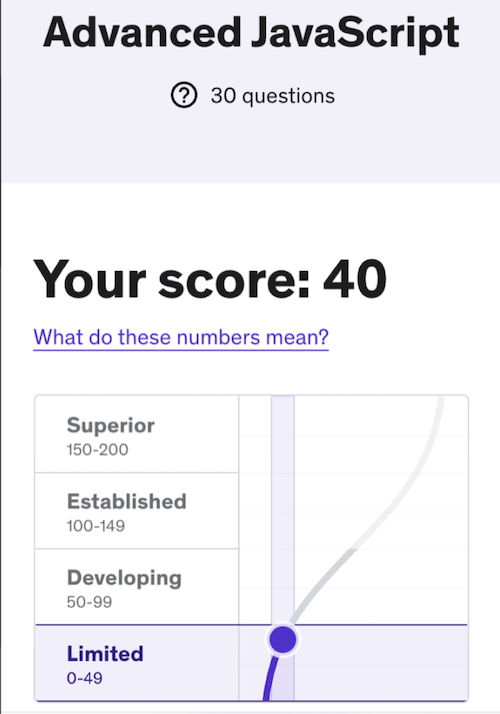
Las puntuaciones de las evaluaciones se sitúan en un rango de 0 a 200, donde 100 representa la puntuación media. Si tu puntuación es mayor que 100, significa que tu rendimiento es superior al de la media.
Nota: Las puntuaciones de las evaluaciones nunca son exactas. Te recomendamos que evites compararte con el resto de estudiantes por pequeñas diferencias en las puntuaciones. En su lugar, te animamos a que te centres en la clasificación general que obtengas en uno de los cuatro niveles de competencia. Es más probable que los cambios en tu nivel de competencia representen variaciones notables en tu nivel de conocimiento.
¿Cómo debo interpretar mi nivel de competencia?
Puedes utilizar una de las siguientes etiquetas para completar esta frase:
En comparación con los demás, describiría mi nivel de competencia en las habilidades como {añade tu nivel de competencia}.
Limitado (0-49)
Una puntuación dentro del nivel de competencia Limitado refleja que has demostrado un conocimiento reducido sobre una materia. Este nivel de rendimiento solemos atribuirlo a estudiantes que entran en contacto con una materia por primera vez o que simplemente están explorando contenidos. Los estudiantes pueden mejorar su nivel de rendimiento completando cursos relevantes y realizando las actividades de aprendizaje disponibles.
En desarrollo (50-99)
El rendimiento categorizado como En desarrollo refleja que has demostrado un conocimiento básico sobre una materia. Los estudiantes en esta categoría están familiarizados con el contenido, pero todavía muestran lagunas en el conocimiento del mismo. Para mejorar, los estudiantes pueden revisar los cursos relevantes o practicar de manera activa con los materiales.
Consolidado (100-149)
El rendimiento categorizado como Consolidado refleja que has demostrado un mayor conocimiento que el de la mayoría de los estudiantes. Los estudiantes en esta categoría demuestran un mejor rendimiento en comparación con otros estudiantes que han realizado la misma evaluación, especialmente aquellos con las puntuaciones más elevadas de esta categoría. Los estudiantes de esta categoría se beneficiarán de actividades prácticas con el material del curso y podrán revisar las recomendaciones de la sección correspondiente del curso.
Superior (150-200)
El rendimiento categorizado como Superior refleja que has demostrado un mayor conocimiento que el que han demostrado casi todos los demás estudiantes. Siempre se puede repasar y mejorar un poco más, así que los estudiantes de esta categoría pueden ampliar sus conocimientos con cursos avanzados y oportunidades de aprendizaje relacionadas con el tema. También pueden buscar nuevos temas en los que desarrollar sus habilidades.
¿Qué es un percentil?
El percentil indica tu nivel de rendimiento en comparación con el resto de los estudiantes que han realizado la evaluación. Por ejemplo, si tu percentil es 30, significa que tu rendimiento es superior al de un 30 % de los estudiantes.
Nota: Un percentil no refleja el porcentaje de puntuaciones correctas. Es decir, no indica el número de respuestas correctas o incorrectas. Más bien te ayuda a medir tu nivel de conocimiento en comparación con los demás estudiantes que han realizado la evaluación. Intenta no analizar en exceso las pequeñas diferencias en los percentiles de los intentos de evaluación o de los diferentes estudiantes. En su lugar, céntrate en tu nivel general de rendimiento y en las recomendaciones de contenido.
Experiencias de aprendizaje por suscripción
-
¿Qué es la preparación para una certificación? Comienza a prepararte para los exámenes de certificación
Leer artículo -
Preguntas frecuentes sobre los laboratorios en los cursos
Leer artículo -
Laboratorios en los cursos
Leer artículo -
Laboratorios y espacios de trabajo
Leer artículo -
Laboratorios: Cómo seleccionar un Modo
Leer artículo -
Revisión de laboratorio automática
Leer artículo -
Cómo acceder a los laboratorios de ciencia de datos
Leer artículo -
Cómo acceder a los laboratorios de desarrollo
Leer artículo -
Cómo acceder a los laboratorios de DevOps
Leer artículo -
Sesiones y restricciones de los espacios de trabajo
Leer artículo -
Hacer evaluaciones en la aplicación móvil de Udemy
Leer artículo -
Cómo acceder a las evaluaciones y completarlas
Leer artículo -
Parámetros de referencia para las evaluaciones
Leer artículo