L'ajout d'un quiz à choix multiples ou à sélections multiples à votre cours permet aux participants de s'évaluer à mesure qu'ils apprennent vos cours à partir de leurs supports. Cet article explique comment créer et modifier un quiz pour votre cours.
Création d'un quiz
1. Accédez à la page Programme de votre cours.
2. Au sein d'une section, cliquez sur + Élément du programme, puis sélectionnez Quiz.
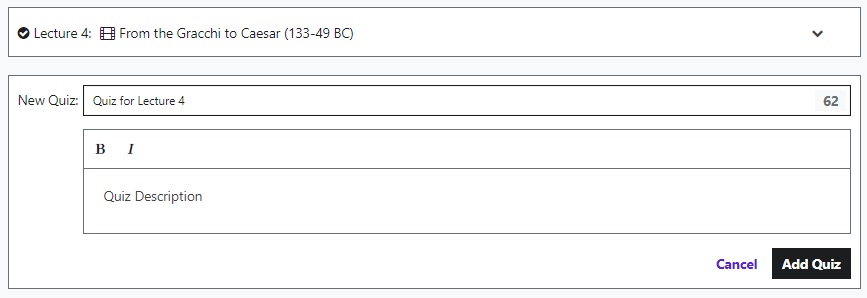
Nommez le quiz, ajoutez une description, puis cliquez à nouveau sur Ajouter un quiz.
Ajout de questions
Après avoir créé un quiz, vous devez ajouter des questions à choix multiples ou à sélections multiples.
1. Cliquez sur Questions. Ensuite, choisissez entre les types de quiz suivants :
- Choix multiples : les participants choisiront une seule réponse correcte parmi un ensemble d'options.
- Sélections multiples : les participants peuvent sélectionner plus d'une réponse correcte parmi les choix disponibles.
2. Rédigez la question que vous voulez poser. Vous pouvez également ajouter une image
3. Saisissez les réponses possibles Vous pouvez ajouter jusqu'à 15 choix de réponse.
4. Indiquez la réponse correcte en cliquant sur la bulle à côté de l'un des choix, ou cochez au moins deux des cases pour les sélections multiples.
5. Recommandation : expliquez pourquoi la réponse est ou n'est pas la meilleure
6. Cliquez sur Enregistrer
7. Pour ajouter une question au quiz, cliquez sur Nouvelle question et reproduisez les étapes décrites ci-dessus
Session associée
Modification d'un quiz
Il est possible de modifier les questionnaires à tout moment.
Passez le curseur de votre souris sur une question. Une icône apparaît :
- Modifier : pour modifier les questions du quiz, cliquez sur l'icône du crayon.
- Supprimer : l'icône de la corbeille permet d'effacer définitivement une question du quiz.
- Déplacer : l'icône des trois traits vous permet de glisser-déposer des questions.
Prévisualisation et publication de votre quiz
Lorsque vous avez terminé de rédiger votre quiz, cliquez sur Publier pour l'ajouter à votre cours. Vous pouvez également prévisualiser le quiz en tant que participant. Vous ne pourrez pas soumettre de réponse, mais vous pourrez voir à quoi le quiz ressemblera lorsque les participants étudieront votre cours.