-
Qu'est-ce que la préparation aux certifications ? En route vers vos examens de certification
Lire l'articleObtenir une certification d'un fournisseur tiers de confiance est un excellent moyen de prouver votre expertise, d'apprendre de nouvelles technologies et de faire progresser votre carrière. C'est pour cette raison qu'Udemy a mis au point une fonctionnalité de préparation aux certifications, qui vous permet de trouver facilement du contenu concernant les examens de certification tiers. Cet article vous explique comment rechercher et sélectionner une expérience de préparation aux certificats qui répond à vos besoins d'apprentissage.
Remarque : actuellement, la fonctionnalité de préparation aux certifications est disponible uniquement pour les participant inscrits à un abonnement Udemy éligible.
Accès à la page de préparation aux certifications sur un navigateur
Les participants ayant souscrit un Abonnement individuel peuvent accéder à la page de certification sur un navigateur en suivant les étapes ci-dessous :
1. Connectez-vous à votre compte Udemy et placez votre curseur sur Découvrir dans l'angle supérieur droit de la page.
2. Sélectionnez Préparation aux certifications.
Accès à la page de préparation aux certifications sur l'application mobile
Si vous utilisez l'application mobile Udemy, vous pouvez accéder à la page de préparation aux certifications en suivant ces étapes. Assurez-vous d'utiliser la dernière version de l'application afin de pouvoir accéder à la fonction de préparation aux certifications.
1. Appuyez sur l'icône Rechercher en bas de la page.
2. Dans la section Découvrir les badges, appuyez sur Préparation aux certifications.
Vous pouvez également accéder à la fonctionnalité Préparation aux certifications en appuyant sur la section dédiée sur la page Sélection.
Rechercher des expériences de préparation aux certifications
Découvrez comment l'expérience de préparation aux certifications sur Udemy peut vous aider :
- Choisissez la certification qui correspond le plus à votre fonction actuelle et à vos objectifs de carrière : explorez le contenu sur Udemy pour vous préparer à vos examens de certification.
- Étudiez et préparez-vous : une fois que vous avez sélectionné une certification à laquelle vous préparer, vous devrez étudier en vue de l'examen. Udemy propose une gamme de cours pour vous aider à étudier et diverses ressources qui vous permettront de vous préparer, notamment des examens pratiques et de la documentation.
- Restez organisé : gardez une trace des certifications que vous préparez dans Ma préparation aux certifications. Pour concentrer vos efforts sur des contenus pertinents, sélectionnez votre certification et accédez à Apprentissage en cours. Ici, vous avez accès au contenu que vous avez terminé et pouvez identifier le contenu qu'il vous reste à suivre pour préparer votre certification.
- Restez motivé : définissez des événements d'apprentissage qui vous aideront à garder la motivation nécessaire pour atteindre votre objectif d'apprentissage. Rappelez-vous pourquoi vous passez la certification et restez motivé en vous fixant des objectifs et en vous récompensant pour vos progrès.
N'oubliez pas qu'obtenir une certification est un investissement très utile pour votre carrière, mais que cela demande du temps et des efforts pour vous y préparer et pour la conserver. Bonne chance !
Remarque : pour obtenir ces certifications, les participants doivent passer l'examen de certification du fournisseur officiel d'examens. Udemy ne fournit pas d'examens de certification, mais se concentre sur l'offre de cours de haute qualité, pour aider les utilisateurs à se préparer et à réussir leurs examens.
Des badges seront-ils ajoutés ou supprimés et comment cela affectera-t-il mon apprentissage actuel ?
Chez Udemy, nous nous efforçons de proposer à nos clients le contenu associé aux badges de la plus haute qualité et le plus pertinent pour un apprentissage professionnel. Nous actualisons donc en permanence la sélection afin de nous assurer que nos cours et notre contenu sont à jour et pertinents. Il peut donc arriver qu'un badge ne soit plus disponible sur la page d'accueil de la certification. Dans ce cas, si le contenu est toujours disponible sur Udemy, vous pourrez le voir sous Mon apprentissage.
Il peut y avoir plusieurs raisons à cela :
- Les cours concernés sont retirés de la sélection et ne sont donc plus disponibles dans l'Abonnement individuel. Par conséquent, nous ne pouvons plus prendre en charge l'expérience de préparation aux certifications associée.
- Des badges peuvent également être retirés de l'expérience de préparation aux certifications dans le cadre des contrôles qualité du contenu de support. Dans ce cas, les cours resteront disponibles pour les participants sous Mon apprentissage.
- De nouvelles expériences de préparation aux certifications deviennent disponibles par le biais de nouveaux sujets et cours sélectionnés dans le catalogue de l'Abonnement individuel.
Chargement ou importation d'un badge dans votre compte Udemy
Une fois que vous avez réussi votre examen de certification sur un site tiers, vous pouvez charger votre badge sur Udemy pour valider votre progression. Découvrez comment procéder.
-
Exercices d'application intégrés au cours : foire aux questions
Lire l'articleCet article fournit des réponses aux questions les plus fréquemment posées concernant les exercices d'application intégrés au cours et les expériences d'apprentissage.
- Remarque : les exercices d'application intégrés au cours sont disponibles pour les participants inscrits à un abonnement Udemy éligible.
Table des matières
- En quoi consistent les exercices d'application ?
- En quoi consistent les exercices d'application intégrés aux cours ?
- Qui peut accéder aux exercices d'application et aux espaces de travail ?
- Le contenu de l'exercice d'application intégré au cours est-il disponible en plusieurs langues ?
- Comment les participants peuvent-ils trouver des exercices d'application intégrés aux cours ?
- Les participants devront-ils entrer des identifiants supplémentaires pour se connecter à l'espace de travail depuis l'exercice d'application intégré au cours ?
- Les participants peuvent-ils mettre en pause, quitter ou reprendre leur travail dans un exercice d'application ?
- Les participants peuvent-ils vérifier leurs solutions de tâche ?
- Combien de temps durent les sessions dans l'espace de travail ?
- Pour quels sujets les exercices d'application intégrés aux cours seront-ils disponibles ?
- Les participants devront-ils entrer des identifiants supplémentaires pour se connecter à l'espace de travail depuis l'exercice d'application intégré au cours ?
- Les exercices d'application seront-ils disponibles pour des cours non techniques ?
En quoi consistent les exercices d'application ?
Les exercices d'application sont des expériences d'apprentissage pratiques qui offrent aux participants l'opportunité de mettre leurs connaissances en action. En travaillant sur des tâches ou des projets dans un espace de travail technique, les utilisateurs passent au-delà de la théorie pour une application réelle. Chaque exercice d'application inclut également l'accès à un espace de travail dédié, offrant un environnement sûr et sans risque où les utilisateurs peuvent pratiquer et affiner leurs compétences à leur propre rythme.
En quoi consistent les exercices d'application intégrés aux cours ?
Les exercices d'application intégrés aux cours sont des expériences pratiques créées par le formateur du cours, intégrées directement dans un cours Udemy et réalisées dans des environnements sécurisés et préconfigurés.
Ce que les exercices d'application intégrés aux cours offrent aux participants :
- Une intégration en toute transparence de la vidéo vers l'exercice, aidant à faire le lien entre la théorie et la pratique.
- Un entraînement en temps réel sur les enseignements de l'exercice à l'aide d'espaces de travail personnalisés et sécurisés.
- Des ressources telles que des exemples de jeux de données, des instructions de configuration et de la documentation qui facilitent l'apprentissage.
Découvrez-en plus sur les exercices d'application intégrés aux cours.
Qui peut accéder aux exercices d'application et aux espaces de travail ?
Les participants qui sont inscrits à des abonnements Udemy éligibles, comme l'Abonnement individuel, peuvent accéder aux exercices d'application et aux espaces de travail.
Si vous n'êtes pas déjà abonné à un abonnement éligible, vous pourriez recevoir une invitation pour mettre à niveau votre abonnement lorsque vous cliquez Commencer l'exercice pour un exercice d'application. Vous pouvez passer à l'abonnement requis si vous souhaitez accéder à l'espace de travail et compléter les exercices d'application.
Le contenu de l'exercice d'application intégré au cours est-il disponible en plusieurs langues ?
Oui, les formateurs peuvent créer des exercices d'application pour leurs cours dans la langue de leur choix.
Comment les participants peuvent-ils trouver des exercices d'application intégrés aux cours ?
Découvrez comment trouver les exercices d'application intégrés aux cours.
Les participants devront-ils entrer des identifiants supplémentaires pour se connecter à l'espace de travail depuis l'exercice d'application intégré au cours ?
Dans la plupart des cas, les participants peuvent accéder à l'espace de travail sécurisé d'un exercice d'application sans entrer d'identifiants. Les espaces de travail complémentaires pour les exercices d'application Microsoft Azure et Google Cloud Platform font figure d'exception, car ils nécessitent que les participants saisissent les identifiants fournis par Udemy.
Les participants peuvent-ils mettre en pause, quitter ou reprendre leur travail dans un exercice d'application ?
Dans les exercices d'application intégrés aux cours, les participants ne peuvent pas mettre en pause ou reprendre un espace de travail qu'ils ont commencé. S'ils partent avant d'avoir terminé, l'espace de travail se fermera et leur travail ne sera pas enregistré. Lorsqu'ils retourneront dessus, ils recommenceront l'exercice d'application dans un nouvel espace de travail.
Les participants peuvent-ils vérifier leurs solutions de tâche ?
Oui, les participants peuvent utiliser la fonctionnalité Udemy AI Assistant, la révision des tâches IA, pour recevoir des retours sur leur solution de tâche. Découvrez comment utiliser cette nouvelle fonctionnalité.
Combien de temps durent les sessions dans l'espace de travail ?
Dans les exercices d'application intégrés aux cours, chaque session d'espace de travail dure 60 minutes, mais les participants peuvent redémarrer l'espace de travail autant de fois que nécessaire pour compléter l'exercice d'application.
Pour quels sujets les exercices d'application intégrés aux cours seront-ils disponibles ?
Actuellement, les exercices d'application intégrés aux cours et leurs espaces de travail complémentaires sont disponibles dans les sujets de science des données et de développement. D'autres espaces de travail seront mis à la disposition des formateurs, leur permettant de créer des exercices d'application pour des cours sur des technologies populaires.
Les participants doivent-ils compléter les exercices d'application intégrés aux cours pour finaliser le cours et obtenir un certificat de réussite ?
Non. Les exercices d'application intégrés aux cours sont optionnels et ne comptent pas pour la finalisation du cours. Les participants peuvent obtenir un certificat de réussite de cours sans avoir finalisé les exercices d'application.
Les exercices d'application seront-ils disponibles pour des cours non techniques ?
Il n'y a actuellement aucun projet de création d'exercices d'application intégrés aux cours pour des sujets non techniques, mais restez à l'affût des nouveautés.
-
Exercices d'application intégrés aux cours
Lire l'articleCet article décrit l'expérience d'apprentissage via les exercices d'application intégrés au cours et explique aux participants comment accéder à cette fonction.
Remarque : les exercices d'application intégrés au cours et les espaces de travail sont disponibles uniquement auprès des participants ayant souscrit à un abonnement éligible. Vous pouvez être invité à mettre à niveau l'abonnement lorsque vous cliquez sur Commencer l'exercice pour un exercice d'application. En complétant la mise à niveau de l'abonnement, vous aurez accès à l'espace de travail de l'exercice d'application.
En quoi consistent les exercices d'application intégrés aux cours ?
Les exercices d'application intégrés aux cours sont des expériences d'apprentissage pratiques, qui permettent aux participants de s'exercer aux compétences techniques qu'ils apprennent dans un cours, directement dans des environnements réels.
Les exercices d'application intégrés aux cours sont divisés en trois parties :
- Vidéo d'instruction : une vidéo du formateur du cours qui explique l'activité que les participants finaliseront lors de l'exercice d'application.
- Environnement de travail technique : un véritable environnement technique où les participants finalisent l'activité décrite dans la vidéo d'instruction.
- Tâches des exercices d'application : étapes que le formateur du cours a créées pour aider à structurer l'activité des exercices d'application.
- Révision de tâche IA : pour les cours éligibles, vous pouvez soumettre vos solutions de tâche à Udemy AI Assistant pour recevoir des retours guidés par l'IA, apprendre et améliorer vos compétences.
Comment accéder aux exercices d'application intégrés au cours ?
Des exercices d'application intégrés au cours peuvent être trouvés dans les cours sélectionnés. Pour trouver des cours contenant un exercice d'application intégré au cours, naviguez vers la barre de recherche, entrez un sujet de cours, et cliquez sur le filtre « Exercices d'application » pour trouver des cours avec un exercice d'application intégré. Découvrez-en plus sur la recherche de cours sur Udemy.
Une fois inscrit à un cours avec un exercice d'application intégré, vous pouvez faire défiler le « Contenu du cours » sur le côté droit. Ici, vous verrez une étiquette « Exercice d'application » sur une session spécifique pour indiquer qu'elle contient un exercice d'application. Sélectionnez un cours avec l'étiquette « Exercice d'application » pour commencer un exercice d'application intégré au cours.
Remarque : lorsque vous sélectionnez un exercice d'application, vous naviguez vers l'expérience d'exercices d'application intégrés au cours. Des exercices d'application intégrés au cours peuvent être trouvés dans les cours sélectionnés.
Comment utiliser les exercices d'application intégrés au cours
Démarrage d'un exercice d'application intégré au cours
Pour commencer un exercice d'application intégré au cours, sélectionnez un cours avec l'étiquette « Exercice d'application » dans la section Contenu du cours.
Sélectionner une session avec l'étiquette « Exercice d'application » vous dirige vers l'expérience d'exercice d'application.Au cours de cette expérience, vous commencerez par regarder une vidéo de cours qui présente l'exercice d'application. Pendant que la vidéo joue, l'espace de travail technique charge en arrière-plan, afin qu'il soit prêt quand il sera temps de commencer l'exercice d'application.
Utilisation des horodatages
Alors que vous regardez la vidéo d'instruction, vous rencontrerez des horodatages qui mettront la vidéo en pause et vous inciteront à commencer la pratique. Ces horodatages sont ajoutés par le formateur du cours et s'alignent sur des tâches d'exercices d'application spécifiques qu'il souhaite que vous finalisiez.
Après avoir sélectionné « Commencez l'exercice » sur un horodatage, vous êtes dirigé vers la section Exercice pratique de l'activité. L'environnement de travail et la tâche s'ouvrent automatiquement afin que vous commenciez à pratiquer.
Utilisation de l'espace de travail
Dans la section Exercice pratique de l'activité, vous avez accès à un espace de travail technique. Puisque cet espace de travail est sélectionné et préconfiguré par le formateur spécifiquement pour votre activité d'exercice d'application, il peut différer selon l'activité.
Chaque espace de travail dispose d'un minuteur de 60 minutes pour finaliser l'exercice d'application. À la fin du temps imparti, l'espace de travail se ferme et le travail effectué pendant cette session n'est pas enregistré Vous pouvez redémarrer l'espace de travail à tout moment pour poursuivre l'exercice d'application, mais il s'ouvrira comme un nouvel espace de travail et vous devrez recommencer depuis le début.
Accès aux tâches
Les tâches sont des instructions étape par étape qui guident les participants à travers l'exercice d'application. Vous pouvez accéder aux tâches d'exercices d'application de deux manières.
- La première méthode consiste à sélectionner un horodatage tout en regardant les instructions vidéo. Chaque horodatage est lié à une tâche spécifique et l'ouvre dans la section Exercice pratique.
- La deuxième consiste à utiliser le menu de navigation dans le coin supérieur droit. Ce menu répertorie toutes les tâches disponibles et peut être accessible depuis la vidéo ou la section Exercice pratique.
Les tâches comprennent quatre parties principales :
1. Titre de la tâche : un titre pour la tâche que vous êtes en train de finaliser
2. Lien vers la vidéo : un lien direct vers l'horodatage de la vidéo pour la tâche sur laquelle vous travaillez
3. Ressources de l'exercice d'application : ressources téléchargeables ou extraits de code que vous pouvez utiliser pour vous aider à finaliser la tâche
4. Marquer la tâche comme terminée : un indicateur que vous pouvez utiliser pour marquer les tâches comme finalisées et passer à votre tâche suivante
5. Envoyer pour révision : si disponible pour l'exercice d'application, envoyez votre solution de tâche pour révision par l'IA afin de recevoir des commentaires avant de passer à la tâche suivante.
Après avoir cliqué sur Envoyer pour révision, Udemy AI Assistant vérifie votre travail.
Si vous avez terminé l'exercice d'application sans aucune erreur, vous recevrez un message de succès.
S'il y a des erreurs dans la tâche complétée, vous recevrez un message avec des détails. Vous pouvez ensuite renvoyer votre tâche ou poser d'autres questions à Udemy AI Assistant.
Utilisation de l'AI Assistant pendant les exercices d'application intégrés aux cours
Lorsque vous réalisez un exercice d'application intégré au cours, vous pouvez utiliser l'Udemy AI Assistant pour poser vos questions sur l'exercice et demander davantage de conseils sur ses concepts techniques. L'onglet AI Assistant est accessible en haut à droite du lecteur de cours.
Finalisation de l'exercice d'application
Un exercice d'application est finalisé lorsque toutes ses tâches sont marquées comme telles.
Un écran de fin s'affiche lorsque toutes les tâches sont marquées comme finalisées. Sur cet écran, vous pouvez choisir de continuer à travailler sur l'exercice d'application ou de le quitter et de passer à la prochaine session. Lorsque vous quittez l'exercice d'application, vous retournez au cours pour commencer la prochaine session.
Vues de l'exercice d'application
Les exercices d'application intégrés au cours disposent de trois vues pour vous aider à travailler sur les activités de la manière qui correspond le mieux à votre style d'apprentissage :
1. Vidéo en plein écran ou onglet « Regarder ». C'est la vue avec laquelle vous commencerez chaque exercice d'application. Il vous permet de regarder les instructions en plein écran.
2. Espace de travail en plein écran ou onglet « Exercice pratique ». Cette vue permet de se concentrer pleinement sur l'espace de travail et de s'immerger totalement dans les tâches techniques en cours.
3. Écran partagé. Cette vue vous permet de regarder la vidéo d'instruction et d'accéder à l'environnement de travail en même temps.
Dans cette vue en écran partagé, vous pouvez utiliser la ligne de séparation entre les panneaux pour ajuster leurs dimensions.
Retour vers le cours
Il existe trois moyens de revenir au cours depuis un exercice d'application intégré au cours.
Remarque : si vous quittez un exercice d'application intégré au cours avant de l'avoir terminé, l'espace de travail se fermera et votre progression ne sera pas enregistrée. Lorsque vous retournerez dessus, vous pourrez recommencer l'exercice d'application dans un nouvel espace de travail.
1. Si vous cliquez sur le bouton « X » en haut à gauche de l'écran, vous serez invité à quitter l'exercice d'application et à revenir au cours.
2. Si vous cliquez sur la « flèche de Session suivante » en haut à gauche de l'écran, vous serez invité à quitter l'exercice d'application et à passer à la prochaine session du cours.
3. Si vous cliquez sur le bouton « Session suivante » sur l'écran Finalisation de l'exercice d'application, vous serez également invité à quitter l'exercice d'application et à passer à la prochaine session du cours.
Remarque pour les utilisateurs de Safari
Les exercices d'application Udemy s'exécutent dans un environnement indépendant d'udemy.com. Vous devrez autoriser les cookies tiers dans les paramètres de votre navigateur afin de pouvoir utiliser le navigateur de prévisualisation dans ces exercices.
Vous pouvez modifier ces paramètres dans Safari -> Préférences -> Confidentialité. Assurez-vous d'utiliser la dernière version de Safari et que la case à cocher ci-dessous n'est pas cochée :
-
Exercices d'application et espaces de travail
Lire l'articleCet article décrit les fonctionnalités de notre exercice d'application et de notre espace de travail.
- Remarque : les exercices d'application et les espaces de travail sont disponibles auprès des participants ayant souscrit à un abonnement éligible.
En quoi consistent les exercices d'application ?
Les exercices d'application sont des expériences d'apprentissage pratiques qui offrent aux participants l'opportunité de mettre leurs connaissances en action. En travaillant sur des tâches ou des projets dans un espace de travail technique, les utilisateurs passent au-delà de la théorie pour une application réelle.
Chaque exercice d'application est également accompagné d'un espace de travail dédié, offrant un environnement sûr et sans risque où les utilisateurs peuvent pratiquer et affiner leurs compétences à leur propre rythme.
Avec les exercices d'application intégrés au cours, les participants peuvent appliquer ce qu'ils apprennent grâce à des tâches guidées, intégrées à leurs cours Udemy et effectuées au sein d'environnements préconfigurés sécurisés.
Ce que les exercices d'application intégrés aux cours offrent aux participants :
- Une intégration en toute transparence de la vidéo vers l'exercice, aidant à faire le lien entre la théorie et la pratique.
- Un entraînement en temps réel sur les enseignements de l'exercice à l'aide d'espaces de travail personnalisés et sécurisés.
- Des fichiers de ressources tels que des exemples de jeux de données, des instructions de configuration et de la documentation qui facilitent l'apprentissage.
En savoir plus sur les exercices d'application intégrés aux cours et la façon d'y accéder.
En quoi consistent les espaces de travail ?
Un espace de travail est l'environnement virtuel et technique où un participant suit des activités pratiques.
- Remarque : lisez les informations importantes sur les sessions et les restrictions des espaces de travail sur Udemy.
-
Exercices d'application : sélection d'un mode
Lire l'articleLes exercices d'application sont des expériences d'apprentissage basées sur un projet, où les participants réalisent des tâches au sein d'environnements techniques concrets, appelés espaces de travail. Un exercice d'application peut s'effectuer dans trois modes distincts, offrant chacun un niveau et un style de conseils différents. Cet article présente chaque type de mode et explique comment y accéder pour votre exercice d'application.
Remarque : les exercices d'application sont disponibles pour les participants inscrits à un abonnement Udemy éligible.
Que sont les modes ? Quels types de modes existe-t-il ?
Les modes vous permettent de choisir le type de structure et de conseils dont vous souhaitez bénéficier lorsque vous effectuez un exercice d'application.
Pour un exercice d'application donné, vous pouvez décider quel niveau de conseils vous voulez recevoir lorsque vous réalisez le projet concret. Il existe trois modes distincts pour les exercices d'application Udemy :
1. Suivi : le mode Suivi fournit au départ des instructions détaillées pour réaliser l'exercice d'application. Vous effectuez le projet de l'exercice d'application en suivant des tutoriels pas à pas, organisés sous forme de tâches.
- Nous vous recommandons d'utiliser ce mode si vous débutez sur un sujet ou un domaine de compétences.
2. Défi guidé (recommandé) : dans le mode Défi guidé, le projet de l'exercice d'application est divisé en tâches et se présente un peu comme les systèmes de gestion de tickets IT utilisés par les professionnels du domaine de la technique. Des tâches vous sont assignées, vous devez essayer de les effectuer, puis confronter votre travail aux solutions indiquées. Ce mode fournit un haut niveau de conseils quant à l'approche à suivre pour mener à bien l'ensemble du projet. Il offre une expérience pratique et vous permet d'évaluer vos propres progrès.
- Nous recommandons ce mode pour la plupart des participants. Ce mode est adapté si le sujet vous est déjà familier et si vous avez besoin d'une application concrète.
- Remarque : les exercices d'application sélectionnés incluent des vérifications automatisées en mode Défi guidé qui permettent aux participants de vérifier leur travail et d'obtenir un retour personnalisé et exploitable sur les tâches réalisées.
3. Défi libre : le mode Défi libre offre un niveau de conseils minime. C'est vous qui estimez l'approche globale et les étapes nécessaires pour réaliser le projet. Vous disposez d'une bibliothèque de ressources pour effectuer le projet et vous réalisez le travail seul, avec des conseils et une aide limités.
- Nous vous recommandons de choisir ce mode si vous vous sentez suffisamment à l'aise pour mener à bien un projet concret en autonomie.
Comment sélectionner le mode désiré ?
Après avoir accédé à votre exercice d'application, vous pouvez sélectionner le mode de votre choix sur la page de présentation des exercices d'application.
1. Dans Choisissez votre mode, sélectionnez votre mode préféré pour cet exercice d'application.
2. Cliquez sur Lancer l'exercice d'application.
-
Vérification d'exercices d'application automatisée
Lire l'articleCet article présente la vérification d'exercices d'application automatisée (ALR). Cette fonctionnalité fournit des retours ponctuels et spécifiques sur votre production dans l'espace de travail d'un exercice d'application.
Remarque : les exercices d'application et les évaluations sont uniquement disponibles pour les participants inscrits à un abonnement Udemy éligible.
Identifier les exercices d'application dotés de la fonctionnalité Vérification d'exercices d'application automatisée
Identifiez les exercices d'application dotés de la vérification automatisée en procédant comme suit :
1. Cliquez sur l'onglet Exercices d'application sur votre page d'accueil Udemy ou dans Mon apprentissage.
2. Cliquez sur Découvrir les exercices d'application.
3. Activez le filtre Vérification d'exercices d'application automatisée pour que les résultats de votre recherche incluent les exercices d'application dotés de cette fonctionnalité.
Comment lancer un exercice d'application doté de la Vérification d'exercices d'application automatisée
1. Commencez l'exercice d'application en mode Défi guidé (Remarque : la fonction ALR n'est disponible qu'en mode Défi guidé).
2. À partir de la page d'attribution du projet, lancez l'espace de travail en cliquant sur le bouton « Lancer l'espace de travail ». Vous effectuerez chaque tâche dans l'espace de travail. En savoir plus sur les espaces de travail.
Visualisez les tâches pour l'exercice d'application en cliquant sur le bouton « Voir vos tâches ».
Dans la vue Tâches, vous verrez une liste des tâches requises pour réaliser l'exercice d'application, les instructions pour la tâche, les ressources pour l'exécuter et le bouton « Commencer la vérification ».
Suivez les instructions pour effectuer chaque tâche, dans l'ordre, dans l'espace de travail fourni. Lorsque vous êtes prêt à vérifier votre travail, cliquez sur le bouton « Commencer la vérification » pour obtenir un retour en temps réel sur les résultats de la tâche.
Réussir les tâches de cet exercice d'application
L'exercice d'application va vérifier votre travail et afficher vos résultats. Si vous avez effectué la tâche avec succès, le bouton « Marquer la tâche comme terminée » sera activé. Vous pouvez cliquer sur « Marquer la tâche comme terminée » et passer à la tâche suivante.
Erreurs de tâches
Si votre solution comporte des erreurs, la section de vérification vous fournira un feedback et des conseils sur la façon d'aborder à nouveau la tâche de manière plus précise. Vous pouvez également cliquer sur le bouton « Exemple d'approche » pour obtenir des conseils supplémentaires.
Lorsque vous êtes prêt pour une autre vérification, cliquez sur le bouton « Nouvelle vérification ». Une fois que le bouton « Marquer la tâche comme terminée » n'est plus grisé et est activé, cliquez dessus pour passer à la tâche suivante du laboratoire.
Remarque pour les utilisateurs de Safari
Les exercices d'application Udemy s'exécutent dans un environnement indépendant d'udemy.com. Vous devrez autoriser les cookies tiers dans les paramètres de votre navigateur afin de pouvoir utiliser le navigateur de prévisualisation dans ces exercices. Vous pouvez modifier ces paramètres dans Safari -> Préférences -> Confidentialité. Assurez-vous d'utiliser la dernière version de Safari et que la case à cocher ci-dessous n'est pas cochée :
-
Comment accéder aux exercices d'application de la science des données
Lire l'articleLes participants ayant souscrit un abonnement individuel et ayant un intérêt pour la science des données peuvent améliorer leur expérience d'apprentissage grâce aux exercices d'application dans ce domaine.
Remarque :
- Vous trouverez ci-dessous des informations importantes sur l'utilisation des espaces de travail.
- Les exercices d'application sont uniquement disponibles pour les participants inscrits à un abonnement Udemy éligible.
- L'authentification multifacteur (MFA) doit être activée sur votre compte afin de pouvoir lancer les exercices d'application. Découvrez comment activer l'authentification multifacteur (MFA) sur votre compte.
Comment accéder aux exercices d'application ?
Étape 1 : cliquez sur l'onglet Exercices d'application sur votre page d'accueil Udemy ou dans Mon apprentissage.
Étape 2 : cliquez sur Découvrir les exercices d'application.
La page de présentation des exercices d'application s'affiche alors : vous y trouverez tous les exercices d'application disponibles.
Vous pouvez rechercher des exercices d'application sur la science des données via la barre de recherche ou via le bouton radio Science des données pour filtrer les exercices d'application, puis appliquer un sous-filtre par sujet. Cliquez sur n'importe quel exercice d'application de la liste pour démarrer votre apprentissage.
Sélection d'un mode d'exercice d'application
Après avoir sélectionné un exercice d'application, sélectionnez le mode d'apprentissage que vous souhaitez. Pour chaque exercice d'application, nous vous proposons plusieurs modes pour que vous puissiez choisir le niveau d'accompagnement. Découvrez comment sélectionner un mode d'exercice d'application.
Lancement de l'espace de travail
Une fois le mode sélectionné, cliquez sur le bouton Lancer l'espace de travail en haut à droite ou dans la section « projet » de l'exercice d'application pour ouvrir l'espace de travail associé à l'exercice d'application.
Sessions et restrictions des espaces de travail
Lisez les informations importantes sur les sessions et les restrictions des espaces de travail sur Udemy.
Fin des sessions d'espace de travail
Vous pouvez mettre fin à la session de l'espace de travail en cliquant sur Fin en haut de la page. En mettant fin à une instance d'espace de travail, l'espace de travail sera réinitialisé. Toutes les données seront effacées et ne seront pas sauvegardées. Cette action est irréversible.
Remarque pour les utilisateurs de Safari
Les exercices d'application Udemy s'exécutent dans un environnement indépendant d'udemy.com. Vous devrez autoriser les cookies tiers dans les paramètres de votre navigateur afin de pouvoir utiliser le navigateur de prévisualisation dans ces exercices. Vous pouvez modifier ces paramètres dans Safari -> Préférences -> Confidentialité. Assurez-vous d'utiliser la dernière version de Safari et que la case à cocher ci-dessous n'est pas cochée :
-
Accès aux exercices d'application sur le développement de logiciels
Lire l'articleLes participants intéressés par le développement Web et qui ont souscrit à un abonnement Udemy éligible peuvent améliorer leur expérience d'apprentissage grâce aux exercices d'application sur le développement.
Les exercices d'application vous permettent de mettre vos compétences en pratique en réalisant des projets concrets dans un espace de travail.
Remarque :
- Vous trouverez ci-dessous des informations importantes sur l'utilisation des espaces de travail.
- Découvrez comment activer l'authentification multifacteur (MFA) sur votre compte.
Accès aux exercices d'application sur le développement dans l'Abonnement individuel
Pour accéder aux exercices d'application sur le développement Web, suivez les étapes ci-dessous.
1. Cliquez sur l'onglet Exercices d'application de votre page d'accueil Udemy ou dans Mon apprentissage. Vous pouvez également rechercher des exercices d'application sur la place de marché Udemy.
2. Ensuite, cliquez sur Découvrir les exercices d'application.
3. Depuis la page d'aperçu des exercices d'application, cliquez sur le bouton Développement à gauche pour voir tous les exercices d'application sur le développement.
4. Ensuite, cliquez sur un sujet d'exercice d'application dans la liste Sujets populaires sur la gauche.
5. Pour choisir un exercice d'application sur le développement, cliquez sur Commencer l'exercice sur n'importe quel exercice d'application répertorié à droite pour commencer votre apprentissage.
6. Sélectionnez un mode d'exercice d'application.
Une fois que vous avez sélectionné un exercice d'application sur le développement, choisissez le mode d'apprentissage que vous souhaitez utiliser. Pour chaque exercice d'application, nous proposons aux utilisateurs plusieurs modes, qui correspondent au niveau d'aide apporté.
Vous utilisez Safari ? Consultez la dernière section de cet article pour obtenir des informations importantes.
- Ensuite, lancez l'espace de travail.
Une fois le mode sélectionné, cliquez sur le bouton Lancer dans le coin supérieur droit pour ouvrir l'espace de travail associé à l'exercice d'application.
Fin des sessions d'espace de travail
Vous pouvez mettre fin à la session de l'espace de travail en cliquant sur Fin en haut de la page. En mettant fin à une instance d'espace de travail, l'espace de travail est réinitialisé. Toutes les données sont effacées et ne sont pas sauvegardées. Cette action est irréversible.
Sessions et restrictions des espaces de travail
Lisez les informations importantes sur les sessions et les restrictions des espaces de travail sur Udemy.
Remarque pour les utilisateurs de Safari
Les exercices d'application Udemy s'exécutent dans un environnement indépendant d'udemy.com. Vous devrez autoriser les cookies tiers dans les paramètres de votre navigateur afin de pouvoir utiliser le navigateur de prévisualisation dans ces exercices. Vous pouvez modifier ces paramètres dans Safari -> Préférences -> Confidentialité. Assurez-vous d'utiliser la dernière version de Safari et que la case à cocher ci-dessous n'est pas cochée :
-
Comment accéder aux exercices d'application DevOps
Lire l'articleLes participants ayant un intérêt pour le DevOps peuvent améliorer leur expérience d'apprentissage grâce aux exercices d'application dans ce domaine.
Remarques :
- Les exercices d'application sont disponibles pour les participants inscrits à un abonnement Udemy éligible.
- Vous trouverez ci-dessous des informations importantes sur l'utilisation des espaces de travail.
- Découvrez comment activer l'authentification multifacteur (MFA) sur votre compte.
Comment accéder aux exercices d'application DevOps ?
1. Cliquez sur l'onglet Exercices d'application sur votre page d'accueil Udemy ou dans Mon apprentissage.
2. Cliquez sur Découvrir les exercices d'application. La page de présentation des exercices d'application s'affiche alors : vous y trouverez tous les exercices d'application disponibles.
3. Vous pouvez rechercher des exercices d'application via la barre de recherche ou via le bouton radio DevOps pour filtrer les exercices d'application, puis appliquer un sous-filtre par Sujet populaire.
4. Cliquez sur n'importe quel exercice d'application de la liste pour démarrer votre apprentissage.
Sélection d'un mode d'exercice d'application
Après avoir sélectionné un exercice d'application DevOps, sélectionnez le mode d'apprentissage que vous souhaitez. Pour chaque exercice d'application, nous vous proposons plusieurs modes pour que vous puissiez choisir le niveau d'accompagnement. Découvrez comment sélectionner un mode d'exercice d'application.
Lancement d'un espace de travail
Une fois le mode sélectionné, cliquez sur le bouton Lancer l'espace de travail en haut à droite ou dans la section « projet » de l'exercice d'application pour ouvrir l'espace de travail associé à l'exercice d'application.
Sessions et restrictions des espaces de travail
Lisez les informations importantes sur les sessions et les restrictions des espaces de travail sur Udemy.
Fin des sessions d'espace de travail
Vous pouvez mettre fin à la session de l'espace de travail en cliquant sur « Fin » en haut de la page. En mettant fin à une instance d'espace de travail, l'espace de travail sera réinitialisé. Toutes les données seront effacées et ne seront pas sauvegardées. Cette action est irréversible.
Remarque pour les utilisateurs de Safari
Les exercices d'application Udemy s'exécutent dans un environnement indépendant d'udemy.com. Vous devrez autoriser les cookies tiers dans les paramètres de votre navigateur afin de pouvoir utiliser le navigateur de prévisualisation dans ces exercices. Vous pouvez modifier ces paramètres dans Safari -> Préférences -> Confidentialité. Assurez-vous d'utiliser la dernière version de Safari et que la case à cocher ci-dessous n'est pas cochée :
-
Sessions et restrictions des espaces de travail
Lire l'articleLes participants inscrits à un abonnement éligible peuvent améliorer leur expérience d'apprentissage en réalisant des activités pratiques et concrètes dans des espaces de travail. Par exemple, des espaces de travail sont fournis par Udemy afin que les participants puissent réaliser certaines activités dans le cadre d'exercices d'application pour le développement web.
Cet article contient des informations importantes et des restrictions concernant les sessions des espaces de travail sur Udemy.
Calendrier des sessions de l'espace de travail
Afin de préserver les ressources, les sessions des espaces de travail durent 3 heures : à la fin de la session de 3 heures, toute ressource en cours d'exécution est arrêtée. Dans ce cas, les progrès réalisés dans l'espace de travail ou les données saisies ne seront pas sauvegardés.
- Les participants seront avertis lorsqu'il restera 30 minutes à leur session, et à partir de ce moment-là, un compte à rebours jusqu'à la fin des 3 heures apparaîtra.
Si vous souhaitez reprendre la session de l'espace de travail, vous devrez commencer une nouvelle session.
Les participants disposant d'un abonnement individuel sont limités à 27 heures d'utilisation de l'espace de travail par semaine pour les exercices d'application intégrés aux cours. Une fois qu'un participant atteint cette limite, son espace de travail se fermera. Il ne pourra plus y accéder jusqu'à la semaine suivante.
Fin des sessions d'espace de travail
Vous pouvez mettre fin à la session de l'espace de travail en cliquant sur Fin en haut de la page. En mettant fin à une instance d'espace de travail, l'espace de travail sera réinitialisé. Toutes les données seront effacées et ne seront pas sauvegardées. Cette action est irréversible.
Restrictions concernant les sessions de l'espace de travail
- N'ajoutez pas d'informations à caractère privé ou sensible (telles que des mots de passe) dans les espaces de travail. Vous ne pouvez utiliser que des données ou des informations simulées, anonymes, non personnelles et inactives lorsque vous accédez aux espaces de travail ou les utilisez.
- Vous ne pouvez accéder aux sessions d'espace de travail et les utiliser qu'à des fins personnelles, non commerciales et éducatives. Vous trouverez des restrictions supplémentaires dans la section 8 de nos conditions d'utilisation.
Désactivation temporaire des sessions de l'espace de travail
Udemy peut désactiver temporairement les espaces de travail sur notre plateforme pour des raisons techniques ou de sécurité. Udemy informera les participants si cela se produit et quand les espaces de travail et les exercices d'application seront à nouveau accessibles.
Dans ce cas, les progrès réalisés ou les données saisies ne seront pas sauvegardés. Si vous souhaitez reprendre la session de l'espace de travail, vous devrez commencer une nouvelle session.
-
Réalisation d'évaluations sur l'application mobile Udemy
Lire l'articleCet article explique comment les utilisateurs éligibles peuvent accéder aux évaluations et les terminer en utilisant Udemy sur notre application mobile.
- Remarque : à compter du 5 décembre 2023, les évaluations ne seront disponibles qu'auprès des participants ayant souscrit à un Abonnement individuel avant cette date.
- Découvrez comment accéder aux évaluations et les terminer tout en apprenant sur un navigateur.
Comment commencer et terminer les évaluations sur l'application mobile
Les utilisateurs éligibles peuvent suivre les étapes ci-dessous pour commencer et terminer les évaluations, tout en apprenant via l'application mobile Udemy :
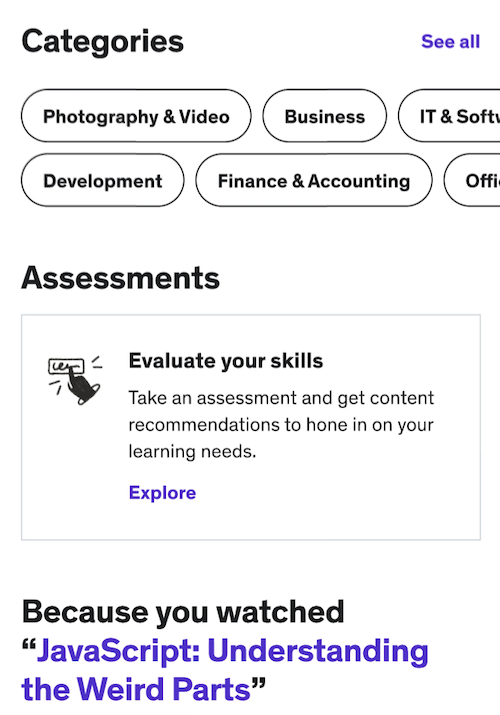
1. Ouvrez l'application mobile, puis appuyez sur l'icône Sélection ou Découvrir en bas de votre écran.
2. Ensuite, appuyez sur l'option Évaluation pour trouver et consulter les évaluations que vous souhaitez réaliser.
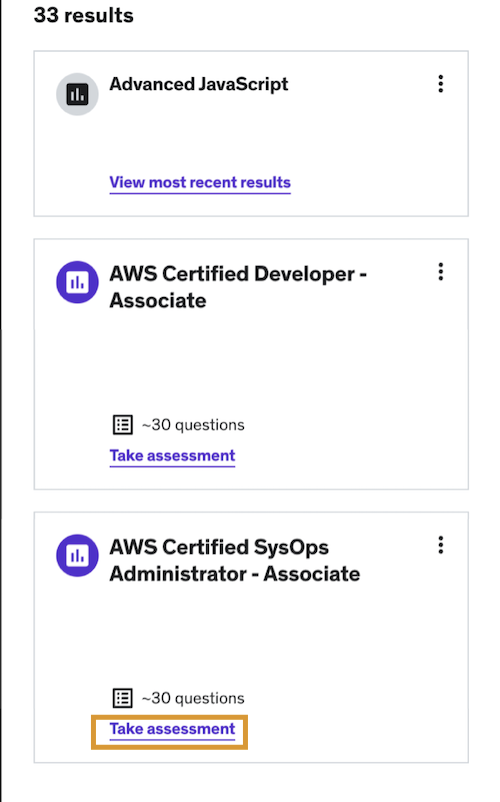
3. Une fois que vous avez choisi l'évaluation que vous souhaitez réaliser, cliquez sur Effectuer l'évaluation sur la fiche de l'évaluation.
4. Cliquez sur Commencer l'évaluation lorsque vous êtes prêt à commencer l'évaluation.
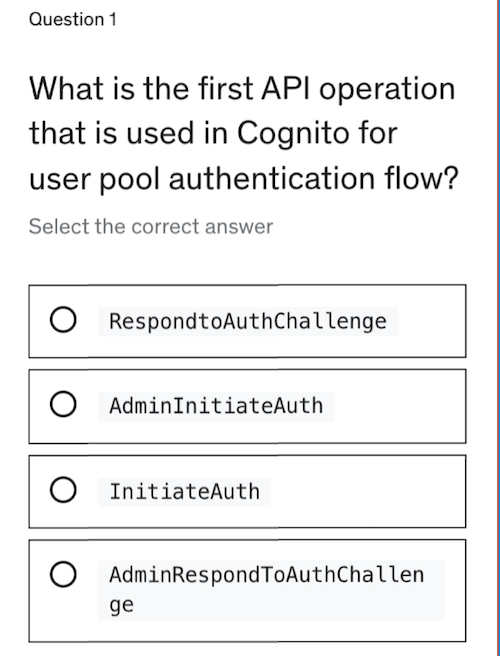
5. Chaque évaluation comprend environ 30 questions à choix multiple ou à sélection multiple et dure environ 25 minutes.
- Remarque : si vous sautez une question, le sujet sera marqué comme une suggestion d'amélioration. Les questions sautées et les réponses incorrectes influenceront les cours recommandés à la fin de l'évaluation.
Si vous cliquez sur Enregistrer et quitter avant d'avoir répondu à toutes les questions et que vous revenez sous 24 heures, vous pouvez reprendre là où vous vous êtes arrêté. Sinon, vous pouvez commencer une nouvelle évaluation et vous aurez une série de questions différentes.
6. Pour chaque évaluation, vous disposez de deux tentatives par 24 heures.
- En limitant les tentatives d'évaluation, notre objectif est de vous aider à tirer le meilleur parti de votre expérience d'apprentissage en vous encourageant à prendre le temps d'étudier le contenu d'Udemy. Vous pourrez alors consolider les connaissances récemment acquises en repassant l'évaluation.
7. Une fois l'évaluation terminée, la page des résultats s'affiche. Depuis cette page, vous pouvez consulter votre score global et obtenir des explications détaillées pour chaque question.
8. Vous verrez également un cours recommandé sur la page des résultats de l'évaluation. Une fois inscrit, vous bénéficierez de conseils personnalisés basés sur les domaines d'intérêt recommandés. Cliquez sur S'inscrire dès maintenant pour accéder à votre recommandation de cours personnalisée.
Comment continuer une évaluation en cours
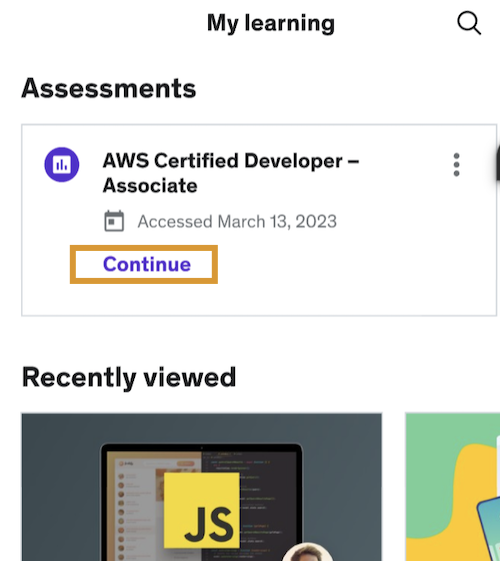
Vos évaluations en cours et vos résultats les plus récents se trouvent sur votre page Mon apprentissage. Cliquez sur Continuer pour reprendre là où vous vous êtes arrêté.
-
Comment accéder aux évaluations et les terminer
Lire l'articleLes évaluations sont une fonction qui aide les participants à déterminer leur niveau de compétences sur un sujet spécifique et les guide vers une recommandation de contenu personnalisé en fonction de leurs compétences. Cet article explique comment accéder aux évaluations et les compléter.
Remarque : à compter du 5 décembre 2023, les évaluations ne seront disponibles qu'auprès des participants ayant souscrit à un Abonnement individuel avant cette date.
- Vous apprenez sur notre application mobile ? Découvrez comment accéder aux évaluations et les terminer via l'application.
Comment accéder aux évaluations
Les personnes ayant souscrit à un Abonnement individuel peuvent suivre les étapes ci-dessous pour accéder aux évaluations :
1. Pour commencer, accédez aux Évaluations en survolant le menu Explorer en haut de votre page d’accueil, puis cliquez sur Mesurez vos compétences avec des Évaluations, ou accédez à votre page Mon apprentissage. Vous pouvez également rechercher des évaluations par sujet d'intérêt (par exemple, AWS) sur la place de marché Udemy.
2. Depuis la page d'accueil Évaluations, vous pouvez parcourir, rechercher ou filtrer une évaluation spécifique. Certaines évaluations sont disponibles dans d'autres langues.
Comment commencer et terminer une évaluation
- Pour choisir une évaluation, cliquez sur Commencer sur la fiche des évaluations.
2. Lorsque vous êtes prêt à commencer l'évaluation, cliquez sur Commencer l'évaluation. Utilisez le menu déroulant Langue pour filtrer les évaluations par langue.
3. Chaque évaluation comprend environ 30 questions à choix multiple ou à sélection multiple et dure environ 25 minutes.
- Si vous sautez une question, le sujet sera marqué comme incorrect et comme suggestion d'amélioration. Les questions sautées et les réponses incorrectes influenceront les cours recommandés à la fin de l'évaluation.
- Si vous quittez l'évaluation avant d'avoir répondu à toutes les questions et que vous revenez sous 24 heures, vous pouvez reprendre là où vous vous êtes arrêté. Sinon, vous pouvez commencer une nouvelle évaluation et vous aurez une série de questions différentes.
4. Pour chaque évaluation, vous disposez de deux tentatives par 24 heures.
- En limitant le nombre de tentatives d'évaluation, nous vous encourageons à consacrer davantage de temps aux contenus d'apprentissage Udemy afin de tirer le meilleur parti de votre expérience d'apprentissage Vous pourrez alors consolider les connaissances récemment acquises en repassant l'évaluation.
5. Une fois l'évaluation terminée, la page des résultats s'affiche. Depuis cette page, vous pouvez consulter votre score global et obtenir des explications détaillées pour chaque question.
6. Vous verrez également un cours recommandé sur la page des résultats de l'évaluation. Une fois inscrit, vous bénéficierez de conseils personnalisés basés sur les domaines d'intérêt recommandés. Cliquez sur S'inscrire dès maintenant pour accéder à votre recommandation de cours personnalisée.
7. Une fois dans le cours recommandé, vous verrez des sections spécifiques recommandées pour vous en fonction de vos compétences. Les sections concernées seront mises en évidence (comme indiqué ci-dessous).
Comment continuer une évaluation en cours
Vos évaluations en cours et vos résultats les plus récents se trouvent sur votre page d'accueil. Cliquez sur Poursuivre l'évaluation pour la reprendre là où vous vous êtes arrêté.
Vous pouvez également accéder à vos évaluations et à vos résultats les plus récents sur la page Mon apprentissage.
-
Indices de référence des évaluations
Lire l'articleLes évaluations vous aident à identifier votre niveau de connaissances sur un sujet et vous guident vers du contenu recommandé en fonction de votre niveau de compétences.
Remarque : à compter du 5 décembre 2023, les évaluations ne seront disponibles qu'auprès des participants ayant souscrit à un Abonnement individuel avant cette date.
Que sont les indices de référence ?
Grâce aux indices de référence, vous obtenez des données supplémentaires sur votre niveau de connaissances et pouvez vous comparer à ceux qui ont effectué la même évaluation.
Comment interpréter mon score ?
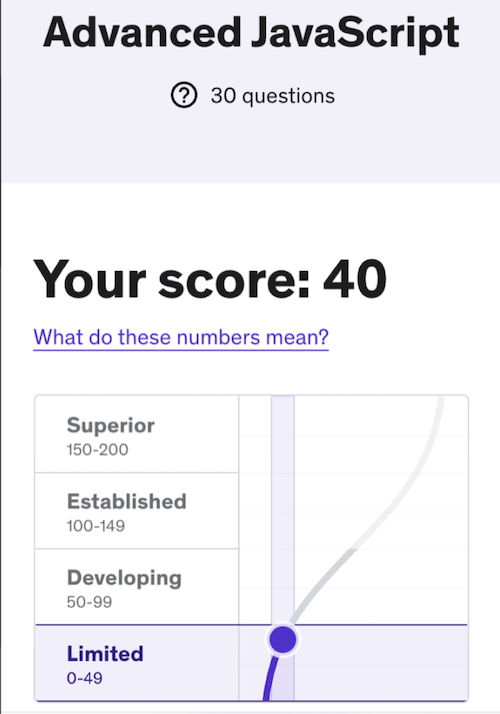
Les scores de cette évaluation peuvent aller de 0 à 200, 100 représentant un score moyen. Si votre score est supérieur à 100, vos performances sont supérieures à la moyenne.
Remarque : Les scores des évaluations ne sont jamais parfaits. Nous vous recommandons d'éviter de vous comparer à vous-même et aux autres sur la base de petites différences de scores. Concentrez-vous plutôt sur votre classement général dans l'un des quatre niveaux de compétences. Les changements de niveau de compétence sont plus susceptibles de représenter des différences tangibles dans votre niveau de compréhension.
Comment interpréter mon niveau de compétences ?
Vous pouvez considérer que les niveaux ci-dessous complètent la phrase suivante :
Par rapport aux autres, mes compétences sont {votre niveau de compétences}.
Faibles (de 0 à 49)
Un score se situant dans le niveau de compétences Faibles reflète peu de connaissances démontrées. Nous pensons que les performances de ce niveau sont celles d'participants qui débutent sur un sujet ou qui explorent le contenu de manière informelle. Ces participants ont tout intérêt de suivre des cours pertinents et des activités d'apprentissage disponibles.
En développement (de 50 à 99)
Les performances classées comme En développement reflètent les premiers stades de connaissances démontrées. Les participants de cette catégorie sont familiers avec le contenu, mais des lacunes évidentes de connaissances subsistent. Ces participants ont tout intérêt à revoir de manière approfondie des cours pertinents et à assurer une pratique active du matériel.
Confirmées (de 100 à 149)
Les performances classées comme Confirmées reflètent des connaissances démontrées qui sont meilleures que celles de la plupart des participants. Les participants de cette catégorie (en particulier ceux qui ont obtenu les scores les plus élevés) ont montré qu'ils se distinguent favorablement des participants qui ont effectué la même évaluation. Les participants de cette catégorie bénéficieront d'une pratique active avec des supports de cours et la révision des recommandations de section de cours.
Excellentes (de 150 à 200)
Les performances classées comme Excellentes reflètent des connaissances démontrées qui sont meilleures que celles de la quasi-totalité des participants. Les participants de cette catégorie peuvent toujours s'évaluer et s'améliorer, ils ont tout intérêt à rechercher des cours avancés et des possibilités d'apprentissage sur le sujet en question, ou à rechercher de nouveaux sujets de compétences dans lesquels se développer.
Qu'est-ce qu'un centile ?
Votre centile vous indique comment vos performances se distinguent de celle de tous les participants qui ont fait l'évaluation. Si votre centile est de 30, vos performances sont meilleures que celles de 30 % des participants.
Remarque : Un centile n'est pas un score correct en pourcentage. Il ne vous indique pas le nombre de questions auxquelles vous avez répondu correctement. Il vous permet plutôt de comparer votre niveau de compréhension à celui des autres participants qui ont passé l'évaluation. Essayez de ne pas surinterpréter les petites différences de centiles qui existent d'une évaluation à l'autre ou par rapport aux autres participants. Concentrez-vous plutôt sur votre niveau de performances général et sur les recommandations de contenu.
Expériences d'apprentissage par abonnement
-
Qu'est-ce que la préparation aux certifications ? En route vers vos examens de certification
Lire l'article -
Exercices d'application intégrés au cours : foire aux questions
Lire l'article -
Exercices d'application intégrés aux cours
Lire l'article -
Exercices d'application et espaces de travail
Lire l'article -
Exercices d'application : sélection d'un mode
Lire l'article -
Vérification d'exercices d'application automatisée
Lire l'article -
Comment accéder aux exercices d'application de la science des données
Lire l'article -
Accès aux exercices d'application sur le développement de logiciels
Lire l'article -
Comment accéder aux exercices d'application DevOps
Lire l'article -
Sessions et restrictions des espaces de travail
Lire l'article -
Réalisation d'évaluations sur l'application mobile Udemy
Lire l'article -
Comment accéder aux évaluations et les terminer
Lire l'article -
Indices de référence des évaluations
Lire l'article