en-us es pt tr de fr-fr
disabled
Torna a Udemy

Accedi
Italiano Deutsch English (United States) Español Français (France) 日本語 한국어 Polski Português Türkçe
  • Accedi
  • Italiano Deutsch English (United States) Español Français (France) 日本語 한국어 Polski Português Türkçe
Ricerca di soluzioni
Argomenti dello studente
Argomenti dell'insegnante
Argomenti di Udemy Business
Leggi l'articolo
Risultati combinati
L'indirizzo e-mail associato al tuo account Udemy
È stato utile?
Di cosa si tratta?
Invia una richiesta di accesso o cancellazione dei dati
Commenti aggiuntivi
Nessun commento fornito.
Questo indirizzo e-mail non corrisponde all'indirizzo associato al tuo account Udemy.
Verifica di aver inserito gli indirizzi e-mail corretti.
Udemy Business
Non esitare a farci sapere come possiamo migliorare questo articolo per aiutarti a risolvere il tuo dubbio o il tuo problema. Grazie per aver averci inviato il tuo feedback.
Il feedback inviato qui non genera un ticket di supporto e non viene gestito direttamente dal nostro team di supporto. Se hai bisogno di assistenza, contatta il Supporto Udemy.
Grazie. Il tuo feedback è stato registrato.
Inserisci l'URL del corso come www.udemy.com/course/course_name. Fai clic qui per ricevere assistenza.
Effettua l'accesso utilizzando l'e-mail associata al tuo account Udemy per consentirci di offrirti un'assistenza migliore.
Io sono un...
Supporto Udemy
Assistenza e supporto
Uno di questi articoli risponde alla tua domanda?
Se sì, possiamo chiudere la tua richiesta
Ho trovato la mia risposta. Chiudi la mia richiesta.
Ho ancora bisogno di aiuto.
  1. Udemy
  2. Creazione del corso
  3. Creazione di contenuti

Creare un quiz per il tuo corso

I quiz a risposta multipla o selezione multipla permettono agli studenti di valutare autonomamente quanto hanno appreso dai materiali del corso. I quiz possono essere aggiunti direttamente dal curriculum del corso e da quel momento saranno inclusi nella struttura del corso, visibile anche ai potenziali studenti.

Creare un quiz

1. Accedi alla pagina del Curriculum del corso.
2. Sul lato della pagina, sposta il cursore sullo spazio grigio all'interno della sezione in cui desideri collocare il quiz. Fai clic sull'icona + che viene visualizzata, quindi su Quiz.

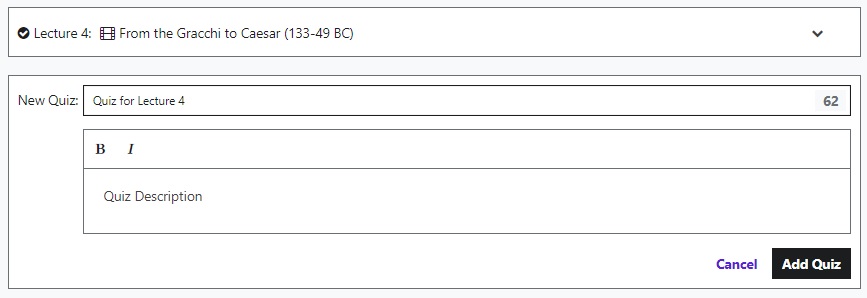
create_a_quiz.jpg3. Inserisci un nome e una descrizione per il quiz, quindi fai clic nuovamente su Aggiungi quiz.

add_a_quiz.jpg
Aggiungere domande 

Dopo aver creato un nuovo quiz, puoi aggiungere domande a risposta multipla o selezione multipla. 

1. Fai clic su Domande, quindi scegli tra i seguenti tipi di quiz:

  • Risposta multipla: gli studenti sceglieranno una singola risposta corretta da un insieme di opzioni.
  • Selezione multipla: gli studenti possono selezionare più di una risposta corretta tra le opzioni disponibili.

adding_questions.jpg

2. Inserisci la domanda. Puoi anche aggiungere un'immagine se lo desideri.

writing_the_question.jpg

3. Inserisci le possibili risposte. Puoi aggiungere fino a un massimo di 15 risposte.

4. Indica la risposta corretta selezionando il pallino accanto a una delle opzioni, oppure almeno due caselle di spunta nel caso di selezione multipla.

5. Suggerimenti: spiega perché questa è, o non è, la risposta migliore

6. Fai clic su Salva.

7. Per aggiungere un'altra domanda al quiz, fai clic su Nuova domanda, e ripeti i passaggi indicati sopra.

add_new_questions.jpg

Lezioni correlate

Per aiutare gli studenti, puoi collegare un quiz a una lezione specifica. In questo modo, lo studente può accedere alla lezione in questione e rivederne i contenuti. Aggiungi una lezione correlata facendo clic sul menu a discesa sotto Lezione correlata. La lezione correlata apparirà solo dopo che lo studente avrà inserito la sua risposta.
 

Modificare un quiz

I quiz possono essere modificati in qualsiasi momento.

Posiziona il cursore del mouse su una domanda e apparirà un'icona:

  • Modifica: fai clic sulla matita per modificare le domande del quiz.
  • Elimina: il cestino cancella in modo permanente la domanda del quiz.
  • Sposta: le tre linee ti consentono di trascinare le domande per spostarle.

edit_a_quiz.jpg

Visualizzazione in anteprima e pubblicazione del quiz

Una volta conclusa la creazione del quiz, fai clic su Pubblica per aggiungerlo al tuo corso. Puoi anche verificare come il tuo quiz viene visualizzato dallo studente: non potrai inviare le risposte ma potrai vedere come il quiz appare visivamente agli studenti del corso.


Questo articolo ti è stato utile?
Utenti che ritengono sia utile: 98 su 119

Articoli correlati

  • Come creare test pratici o corsi con test pratici
  • Insegnanti: come accedere alla pagina Curriculum del corso
  • Come utilizzare lo Strumento di caricamento in blocco
  • Test pratici: domande frequenti
  • Effettuare test pratici
Contattaci

Articoli correlati

  • Come creare test pratici o corsi con test pratici
  • Insegnanti: come accedere alla pagina Curriculum del corso
  • Come utilizzare lo Strumento di caricamento in blocco
  • Test pratici: domande frequenti
  • Effettuare test pratici
Contattaci
'instructor','ins.course_building_and_management','title:Create a Multiple Choice Quiz','localize-urgently',
Italiano Deutsch English (United States) Español Français (France) 日本語 한국어 Polski Português Türkçe
  • Udemy Business
  • Insegna su Udemy
  • Scarica l'app
  • Chi siamo
  • Contattaci
  • Lavora con noi
  • Blog
  • Affiliato
  • Investitori
  • Termini
  • Politica sulla privacy
  • Impostazioni dei cookie
  • Mappa del sito
  • Dichiarazione di accessibilità
Udemy
© 2025 Udemy, Inc.
true