-
In cosa consiste la preparazione per una certificazione? Iniziare il percorso verso gli esami di certificazione
Leggi l'articoloOttenere una certificazione da un affidabile provider di terze parti è un ottimo modo per dimostrare le tue capacità, apprendere nuove tecnologie e dare slancio alla carriera. Per venire incontro a queste esigenze, Udemy ha creato una funzione apposita per la preparazione alle certificazioni, che ti consente di trovare facilmente contenuti correlati agli esami di certificazione di terze parti. Questo articolo illustra come scoprire e selezionare un'esperienza di preparazione agli esami di certificazione in base alle tue esigenze di apprendimento.
Nota: al momento, la funzione di preparazione agli esami di certificazione è disponibile solo per gli iscritti a un abbonamento Udemy idoneo.
Come accedere alla pagina relativa alla preparazione agli esami di certificazione su un browser
Gli abbonati al Piano individuale possono ottenere la pagina di certificazione da un browser qualsiasi seguendo questi passaggi:
1. Dopo aver effettuato la disconnessione dal tuo account Udemy, sposta il cursore su Esplora in alto a sinistra della pagina.
2. Seleziona Preparazione per una certificazione.
Accedere alla schermata Preparazione per una certificazione sull'app mobile
Se stai utilizzando l'app mobile di Udemy, puoi accedere alla schermata Preparazione per una certificazione seguendo questi passaggi: Assicurati di utilizzare l'ultima versione dell'applicazione per poter accedere alla funzione di preparazione per una certificazione.
1. Tocca l'icona Cerca in fondo allo schermo.
2. Nella sezione Esplora i badge, tocca Preparazione per una certificazione.
Puoi accedere alla funzione Preparazione per una certificazione anche toccando la relativa sezione sulla schermata In evidenza.
Consultare le esperienze di preparazione per le certificazioni
Scopri in che modo l'esperienza di preparazione per le certificazioni su Udemy può aiutarti:
- Scegli la certificazione più adatta alla tua professione attuale e ai tuoi obiettivi di carriera: esplora i contenuti di apprendimento su Udemy che ti possono aiutare a prepararti agli esami di certificazione.
- Studia e preparati: dopo aver selezionato una certificazione da ottenere, dovrai studiare e prepararti per il relativo esame. Udemy offre una vasta gamma di corsi per supportarti nello studio e moltissime risorse in grado di aiutarti nella preparazione, tra cui gli esami pratici e i materiali inclusi nei corsi.
- Organizzati: tieni traccia delle certificazioni a cui stai lavorando in La mia preparazione per la certificazione. Per concentrare i tuoi sforzi sui contenuti rilevanti, seleziona la tua certificazione e vai su Apprendimento in corso. Qui potrai tenere traccia dei contenuti completati e identificare i contenuti rimanenti per la preparazione alla certificazione.
- Mantieni alta la motivazione: imposta gli eventi di apprendimento che ti aiutano a mantenere sempre alta la motivazione nel raggiungimento dei tuoi obiettivi di apprendimento. Ricorda perché desideri ottenere la certificazione e mantieni sempre alta la motivazione impostando degli obiettivi e concedendoti un premio per i progressi raggiunti.
Ricorda: ottenere una certificazione è un prezioso modo per investire nella tua carriera, ma richiede tempo e impegno nella preparazione prima e nel mantenimento delle competenze ottenute poi. Buona fortuna!
Nota: gli studenti dovranno completare l'esame di certificazione tramite il provider ufficiale previsto dell'esame stesso. Udemy non è in grado di fornire l'esame di certificazione, ma, al contempo, concentra la propria offerta sul fornire corsi di alta qualità per aiutare gli utenti a prepararsi e, successivamente, superare gli esami.
I badge verranno aggiunti o rimossi? Questo avrà un impatto sui corsi che seguo attualmente?
Noi di Udemy ci impegniamo ogni giorno per fornire ai clienti l'accesso ai migliori contenuti più pertinenti alle esigenze di apprendimento sul lavoro correlati ai badge ottenuti. Di conseguenza, aggiorniamo costantemente la raccolta per assicurarci che i corsi e i contenuti che offriamo siano sempre aggiornati e al passo con le attuali esigenze. Per questo motivo, un badge potrebbe non essere più disponibile sulla pagina di destinazione della relativa certificazione. In tal caso, se il contenuto è ancora disponibile su Udemy, puoi visualizzare il badge sulla pagina Il mio apprendimento.
Ciò potrebbe essere dovuto al fatto che
- i corsi applicabili sono stati ritirati dalla raccolta e, pertanto, non sono più disponibili nell'abbonamento Piano individuale. Per questo motivo, non siamo più in grado di supportare l'esperienza di preparazione relativa alla certificazione.
- i badge potrebbero essere stati rimossi anche dall'esperienza di preparazione per la relativa certificazione, a causa dei controlli qualità sui contenuti. In tal caso, i corsi continueranno a essere disponibili per gli studenti nella pagina Il mio apprendimento.
- saranno rese disponibili nuove esperienze di preparazione per le certificazioni relative ad argomenti sempre aggiornati, oltre a nuovi corsi selezionati per la raccolta dell'abbonamento Piano individuale.
Caricare o importare un badge nel tuo account Udemy
Quando completi il tuo esame di certificazione su un sito di terze parti, puoi caricare il badge su Udemy per convalidare il tuo risultato. Scopri come.
-
Labs integrati nei corsi: domande frequenti
Leggi l'articoloQuesto articolo include le risposte alle domande frequenti relative ai labs integrati nei corsi e all'esperienza di apprendimento.
- Nota: i labs integrati nei corsi sono disponibili solo per gli studenti iscritti ad abbonamenti Udemy idonei.
Sommario
- Che cosa sono i labs?
- Che cosa sono i labs integrati nei corsi?
- Chi può accedere ai labs e agli spazi di lavoro?
- I contenuti dei labs integrati nei corsi sono disponibili in più lingue?
- In che modo gli studenti possono trovare i corsi con labs integrati?
- Gli studenti dovranno inserire credenziali aggiuntive per accedere all'area di lavoro da un lab integrato nel corso?
- Gli studenti possono mettere in pausa, lasciare o riprendere il lavoro in un lab?
- Gli studenti possono controllare le soluzioni ai compiti?
- Quanto durano le sessioni dello spazio di lavoro?
- Per quali argomenti saranno disponibili i labs integrati nei corsi?
- Gli studenti dovranno inserire credenziali aggiuntive per accedere all'area di lavoro da un lab integrato nel corso?
- I labs saranno disponibili per corsi non tecnici?
Che cosa sono i labs?
I labs sono esperienze di apprendimento pratico che offrono agli studenti l'opportunità di mettere in pratica le conoscenze acquisite. Lavorando a compiti o progetti in uno spazio di lavoro tecnico, gli utenti vanno oltre la teoria per arrivare a un'applicazione reale. Ogni lab è accompagnato da uno spazio di lavoro dedicato, che offre un ambiente sicuro e privo di rischi in cui gli utenti possono esercitarsi e affinare le competenze al proprio ritmo.
Che cosa sono i labs integrati nei corsi?
I labs integrati nei corsi sono esperienze pratiche create dagli insegnanti, integrate direttamente nei corsi Udemy e usufruibili in ambienti sicuri e preconfigurati.
Con i labs integrati nei corsi, gli studenti ottengono:
- Un'integrazione fluida tra video e lab che aiuta a collegare teoria e pratica.
- Esercitazioni in tempo reale delle lezioni tramite ambienti di lavoro sicuri e realizzati su misura.
- Risorse di supporto come set di dati di esempio, istruzioni di configurazione e documentazione.
Ulteriori informazioni sui labs integrati nei corsi.
Chi può accedere ai labs e agli spazi di lavoro?
Gli studenti iscritti ad abbonamenti Udemy idonei, come Piano individuale, possono accedere a labs e spazi di lavoro.
Se non sei già abbonato a un piano idoneo, potresti visualizzare un messaggio che ti invita ad aggiornare l'abbonamento quando fai clic su Inizia a esercitarti in un lab. Puoi passare al piano richiesto se desideri accedere all'ambiente di lavoro e completare i labs.
I contenuti dei labs integrati nei corsi sono disponibili in più lingue?
Sì, gli insegnanti possono creare labs per i loro corsi nella lingua che preferiscono.
In che modo gli studenti possono trovare i corsi con labs integrati?
Scopri come trovare i labs integrati nei corsi.
Gli studenti dovranno inserire credenziali aggiuntive per accedere all'area di lavoro da un lab integrato nel corso?
In molti casi, gli studenti possono accedere allo spazio di lavoro sicuro di un lab senza inserire credenziali. Fanno eccezione gli spazi di lavoro complementari per i labs su Microsoft Azure e Google Cloud Platform, che richiedono l'inserimento di credenziali fornite da Udemy.
Gli studenti possono mettere in pausa, lasciare o riprendere il lavoro in un lab?
Nei labs integrati nei corsi, gli studenti non possono mettere in pausa o riprendere un'area di lavoro una volta che è iniziata. Se escono prima di terminare, lo spazio di lavoro si chiuderà e il loro lavoro non verrà salvato. Al ritorno potranno riavviare il lab, ma ripartirà da zero.
Gli studenti possono controllare le soluzioni ai compiti?
Sì, gli studenti possono utilizzare la funzione Udemy AI Assistant "AI task review" per ricevere un feedback sulla loro soluzione al compito. Scopri come utilizzare questa funzione.
Quanto durano le sessioni dello spazio di lavoro?
Nei labs integrati nei corsi, ogni sessione di lavoro dura 60 minuti. Tuttavia, per completare un lab, gli studenti potranno riavviare lo spazio di lavoro tutte le volte che sarà necessario.
Per quali argomenti saranno disponibili i labs integrati nei corsi?
Attualmente, i labs integrati nei corsi e gli spazi di lavoro complementari sono disponibili per argomenti come data science e sviluppo. Ulteriori spazi di lavoro saranno resi disponibili agli insegnanti, consentendo loro di creare labs per corsi su tecnologie popolari.
Gli studenti devono completare i labs integrati per terminare un corso e ottenere un certificato di completamento?
No. I labs sono facoltativi e non contano per il completamento del corso. Gli studenti potranno ottenere un certificato di completamento del corso senza completare i labs.
I labs saranno disponibili per corsi non tecnici?
Attualmente non è prevista la creazione di labs per argomenti non tecnici, ma non si escludono ulteriori sviluppi.
-
Labs integrati nei corsi
Leggi l'articoloQuesto articolo delinea l'esperienza dei labs integrati nei corsi e come gli studenti possono accedere alla funzionalità.
Nota: i labs integrati nei corsi e i relativi spazi di lavoro sono disponibili solo per gli studenti iscritti ad abbonamenti idonei. Potresti visualizzare un messaggio che ti invita ad aggiornare l'abbonamento quando fai clic su Inizia a esercitarti in un lab. Completando l'upgrade dell'abbonamento, otterrai accesso allo spazio di lavoro del lab.
Che cosa sono i labs integrati nei corsi?
I labs integrati nei corsi sono esperienze pratiche che permettono agli studenti di esercitarsi sulle competenze tecniche apprese, direttamente in ambienti reali.
I labs integrati nei corsi sono composti da tre parti:
- Video didattico: un video dell'insegnante che spiega l'attività da svolgere nel lab.
- Ambiente tecnico dello spazio di lavoro: un ambiente tecnico reale in cui gli studenti completano l'attività descritta nel video.
- Task del lab: passaggi creati dall'insegnante per strutturare l'attività.
- AI task review: per i corsi idonei, puoi inviare le soluzioni delle tue attività a Udemy AI Assistant per ricevere feedback guidato dall’AI, così da apprendere più efficacemente e migliorare le tue competenze.
Come accedere ai labs integrati nel corso
I labs integrati nei corsi si trovano all'interno di corsi selezionati. Per trovare i corsi che includono un lab, vai alla barra di ricerca, inserisci un argomento e seleziona il filtro Labs per visualizzare i corsi con un lab integrato. Scopri di più sulla ricerca dei corsi su Udemy.
Una volta effettuata l'iscrizione a un corso con un lab integrato, scorri la sezione Contenuto del corso sulla destra. Qui vedrai l'etichetta Lab accanto a determinate lezioni, a indicare la presenza di un lab. Seleziona una lezione con il tag "Lab" per avviare il lab.
Nota: quando selezioni un lab, verrai indirizzato all'esperienza dedicata ai labs integrati nei corsi. Puoi uscire dal lab in qualsiasi momento per tornare al corso e continuare con altre lezioni.
Come usare i labs integrati nei corsi
Avviare un lab
Per avviare un lab, seleziona una lezione con il tag "Lab" nel contenuto del corso.
Dopo la selezione, accederai all'ambiente del lab.Qui inizierai guardando un video introduttivo. Durante la riproduzione del video, lo spazio di lavoro tecnico si carica in background e sarà pronto quando inizia la parte pratica.
Uso dei timestamp
Durante il video compariranno timestamp che mettono in pausa la riproduzione e ti invitano a iniziare a esercitarti. Questi timestamp, aggiunti dall'insegnante, corrispondono a task specifici da completare.
Dopo aver selezionato Inizia a esercitarti, verrai indirizzato alla sezione Pratica, dove lo spazio di lavoro e il task si apriranno automaticamente.
Uso dello spazio di lavoro
Nella sezione Pratica hai accesso a uno spazio di lavoro tecnico. Poiché lo spazio di lavoro è scelto e preconfigurato dall'insegnante in base al lab, può variare da un'attività all'altra.
Ogni spazio di lavoro ha un timer di 60 minuti. Allo scadere del tempo, lo spazio di lavoro si chiuderà e il lavoro della sessione non sarà salvato. Puoi riavviare lo spazio di lavoro in qualsiasi momento, ma ripartirà da zero e dovrai ricominciare dal primo passaggio.
Accesso ai task
I task sono istruzioni passo-passo che guidano gli studenti attraverso il lab. Puoi accedervi in due modi:
- Il primo metodo consiste nel selezionare un timestamp mentre guardi le istruzioni video. Ogni timestamp è collegato a un task specifico e lo apre automaticamente nella sezione Pratica.
- Il secondo modo consiste nell'utilizzare il menu di navigazione nell'angolo in alto a destra. Questo menu elenca tutti i task disponibili e può essere aperto sia dalla vista video sia dalla sezione Pratica.
Ogni task contiene quattro elementi principali:
1. Titolo del task
2. Link al video: un collegamento diretto al timestamp relativo al task
3. Risorse del lab: file scaricabili o snippet di codice utili
4. Contrassegna il task come completato: un indicatore per contrassegnare l'attività come conclusa e passare alla successiva
5. Invia per la revisione: se disponibile per il lab, invia la soluzione della tua attività per la revisione AI, così da ricevere feedback prima di passare alla fase successiva.
Dopo aver fatto clic su Invia per la revisione, Udemy AI Assistant analizzerà il tuo lavoro.
Se hai completato il lab senza errori, riceverai un messaggio di conferma.
Se sono presenti errori, riceverai un messaggio con i dettagli. Potrai quindi inviare nuovamente la tua attività oppure porre ulteriori domande a Udemy AI Assistant.
Utilizzo di AI Assistant durante i labs integrati nel corso
Mentre svolgi un lab integrato nel corso, puoi utilizzare Udemy AI Assistant per porre domande sul lab e ricevere ulteriore supporto sui concetti tecnici trattati. Puoi accedere alla scheda AI Assistant dall'angolo in alto a destra del riproduttore del corso.
Completamento del lab
Un lab è completato quando tutti i task sono stati contrassegnati come completati.
Quando ciò accade, apparirà una schermata di completamento. Da qui puoi decidere se continuare a lavorare nel lab o uscire e passare alla prossima lezione del corso. Quando esci dal lab, tornerai al corso per continuare con la prossima lezione.
Modalità di visualizzazione del lab
I labs integrati nei corsi offrono tre modalità di visualizzazione:
1. Video a schermo intero o scheda Guarda. Questa modalità consente di seguire le istruzioni in modo chiaro.
2. Spazio di lavoro a schermo intero o scheda Pratica. Per concentrarsi completamente sulle attività pratiche.
3. Schermo diviso Per vedere contemporaneamente il video e lo spazio di lavoro.
Puoi regolare la dimensione dei pannelli tramite il divisore centrale.
Tornare al corso
Ci sono tre modi per tornare al corso da un lab integrato.
Nota: se esci prima di aver terminato, lo spazio di lavoro si chiuderà e il lavoro svolto non sarà salvato. Al ritorno potrai riavviare il lab, ma ripartirà da zero.
1. Facendo clic sulla X in alto a sinistra, uscirai dal lab e tornerai al corso.
2. Facendo clic sulla freccia Lezione successiva in alto a sinistra, uscirai dal lab e passerai alla lezione successiva del corso.
3. Facendo clic su Lezione successiva nella schermata di completamento del lab, uscirai dal lab e passerai alla lezione successiva del corso.
Nota per gli utenti di Safari
I labs di Udemy vengono eseguiti in un ambiente isolato rispetto a udemy.com. Per utilizzare il browser di anteprima nei labs, è necessario consentire i cookie di terze parti nelle impostazioni del browser.
Puoi modificare le impostazioni andando su Safari > Preferenze > Privacy. Assicurati di utilizzare la versione più recente di Safari e che la seguente casella non sia selezionata.
-
Labs e spazi di lavoro
Leggi l'articoloQuesto articolo delinea le caratteristiche di labs e spazi di lavoro.
- Nota: i labs e gli spazi di lavoro sono disponibili per gli studenti iscritti ad abbonamenti idonei.
Che cosa sono i labs?
I labs sono esperienze di apprendimento pratico che offrono agli studenti l'opportunità di mettere in pratica le conoscenze acquisite. Lavorando a compiti o progetti in uno spazio di lavoro tecnico, gli utenti vanno oltre la teoria per arrivare a un'applicazione reale.
Ogni lab è accompagnato da uno spazio di lavoro dedicato, che offre un ambiente sicuro e privo di rischi in cui gli utenti possono esercitarsi e affinare le competenze al proprio ritmo.
Con i labs integrati nei corsi, gli studenti possono mettere in pratica ciò che stanno imparando attraverso compiti guidati, integrati nei corsi Udemy, in ambienti sicuri e preconfigurati.
Con i labs integrati nei corsi, gli studenti ottengono:
- Un'integrazione fluida tra video e lab che aiuta a collegare teoria e pratica.
- Esercitazioni in tempo reale delle lezioni tramite ambienti di lavoro sicuri e realizzati su misura.
- File di supporto come set di dati di esempio, istruzioni di configurazione e documentazione.
Scopri di più sui labs integrati nei corsi e su come accedervi.
Che cosa sono gli spazi di lavoro?
Gli spazi di lavoro sono ambienti tecnici virtuale in cui uno studente svolge attività pratiche.
- Nota: consulta le informazioni importanti sulle sessioni e le restrizioni dello spazio di lavoro su Udemy.
-
Labs: come selezionare una modalità
Leggi l'articoloI lab sono esperienze di apprendimento basate su progetti in cui gli studenti svolgono attività in ambienti tecnici reali, o spazi di lavoro. Un lab può essere completato in tre diverse modalità, ognuna delle quali offre livelli e stili di supporto differenti. Questo articolo descrive ogni tipo di modalità e come accedervi per il completare il tuo lab.
Nota: i labs sono disponibili solo per gli studenti iscritti ad abbonamenti Udemy idonei.
Che cosa sono le modalità? Che tipi di modalità sono disponibili?
Le modalità consentono di scegliere il tipo di struttura e di supporto desiderato per il completamento di un lab.
Per un determinato lab, è possibile scegliere il livello di supporto che si desidera ricevere durante il completamento di un progetto reale. È possibile completare un lab Udemy in tre diverse modalità:
1. Tutorial: la modalità Tutorial offre istruzioni passo-passo per il completamento del lab. Il progetto del lab viene completato seguendo tutorial dettagliati organizzati in attività.
- Questa modalità è consigliata per gli studenti alle prime armi con un determinato argomento o area di competenza.
2. Sfida guidata (consigliata): nella modalità Sfida guidata, il progetto del lab è suddiviso in attività, come un sistema di gestione dei ticket IT utilizzato da tecnici esperti. Vengono assegnate delle attività, si tenta di svolgerle e si verifica il proprio lavoro rispetto alle soluzioni fornite. Questa modalità fornisce un supporto di alto livello per affrontare adeguatamente il progetto e consente di fare pratica e di autovalutare i propri progressi.
- Questa modalità è consigliata per la maggior parte degli studenti. È adatta a chi ha familiarità con un determinato argomento e ha bisogno di fare pratica con situazioni reali.
- Alcuni labs selezionati includono delle revisioni automatiche nella modalità Sfida guidata, per consentire agli studenti di verificare il proprio lavoro e di ottenere un feedback utile e specifico sui tentativi effettuati.
3. Sfida aperta: la modalità Sfida aperta fornisce un livello di supporto minimo nel determinare l'approccio generale e le fasi necessarie per completare il progetto. Viene fornita una biblioteca di risorse per lavorare al progetto e completare il lavoro in autonomia con un livello di supporto minimo.
- Questa modalità è consigliata agli studenti che si sentono sicuri e pronti a completare da soli un progetto reale.
Come seleziono una modalità?
Dopo aver eseguito l'accesso a un lab, seleziona la modalità preferita nella panoramica del lab.
1. Sotto Scegli modalità, seleziona la modalità desiderata per il lab.
2. Fai clic su Inizia il lab.
-
Revisione automatica dei labs
Leggi l'articoloQuesto articolo illustra la funzionalità di revisione automatica dei lab, che consente di ottenere feedback specifici in modo rapido sul lavoro svolto nello spazio di lavoro dei lab.
Nota: i labs e le valutazioni sono disponibili solo per gli studenti iscritti ad abbonamenti Udemy idonei.
Trovare i labs che offrono la funzionalità di revisione automatica
È possibile trovare i lab che offrono la funzionalità di revisione automatica seguendo i passaggi illustrati di seguito:
1. Fai clic sulla scheda Labs nella homepage di Udemy o su Il mio apprendimento.
2. Fai clic su Esplora labs.
3. Attiva il filtro Revisione automatica dei labs per assicurarti che i tuoi filtri di ricerca includano i labs che offrono questa funzionalità.
Come avviare un lab con funzionalità di revisione automatica
1. Avvia il lab in modalità Sfida guidata (nota: la funzionalità di revisione automatica del lab è disponibile unicamente in modalità Sfida guidata).
2. Dalla pagina di assegnazione del progetto, avvia lo spazio di lavoro facendo clic sul pulsante "Avvia lo spazio di lavoro". Lo spazio di lavoro è il luogo in cui dovrai completare ciascuna attività. Scopri di più sugli spazi di lavoro.
Visualizza le attività del lab facendo clic sul pulsante "Consulta le tue attività".
All'interno della vista Attività, vedrai un elenco delle attività richieste per completare il lab, le relative istruzioni, le risorse per completare ciascuna attività e il pulsante "Inizia la revisione".
Segui le istruzioni disponibili per completare ciascuna attività, in ordine, nello spazio di lavoro fornito. Quando ti senti pronto per la verifica del lavoro fatto, fai clic sul pulsante"Inizia la revisione" per ottenere un feedback in tempo reale sull'attività svolta.
Completamento corretto delle attività nel lab
Il lavoro svolto verrà sottoposto a revisione e il lab mostrerà i risultati ottenuti. Se hai completato correttamente l'attività, verrà attivato il pulsante "Contrassegna l'attività come completata". A questo punto, puoi fare clic su "Contrassegna l'attività come completata" e proseguire con l'attività successiva.
Errori presenti nelle attività
Se la soluzione fornita contiene degli errori, la sezione dedicata alla revisione fornirà un feedback e supporto su come affrontare l'attività in modo corretto al tentativo successivo. Puoi anche fare clic sul pulsante "Approccio esemplificativo" per ulteriore supporto.
Quando sei pronto per un'ulteriore revisione, fai clic sul pulsante "Nuova revisione". Una volta che il pulsante"Contrassegna l'attività come completata" sarà stato attivato, puoi fare clic per proseguire con l'attività successiva.
Nota per gli utenti di Safari
I labs di Udemy vengono eseguiti in un ambiente isolato rispetto a udemy.com. Per utilizzare il browser di anteprima nei labs, è necessario consentire i cookie di terze parti nelle impostazioni del browser. Puoi modificare le impostazioni andando su Safari > Preferenze > Privacy. Assicurati di utilizzare la versione più recente di Safari e che la seguente casella non sia selezionata.
-
Come accedere ai labs di data science
Leggi l'articoloGli studenti interessati alla data science possono migliorare la propria esperienza di apprendimento attraverso i nostri labs.
Nota:
- Di seguito sono riportate informazioni importanti sull'uso degli spazi di lavoro.
- I labs sono disponibili solo per gli studenti iscritti ad abbonamenti Udemy idonei.
- Devi abilitare l'autenticazione a più fattori per il tuo account per poter avviare i labs. Scopri come abilitare l'autenticazione a più fattori per il tuo account.
Come accedere ai labs
1. Fai clic sulla scheda Labs nella homepage di Udemy o in Il mio apprendimento.
2. Fai clic su Esplora labs.
In questo modo puoi accedere alla panoramica del lab, dove è possibile visualizzare tutti i labs disponibili.
Puoi cercare i labs di data science utilizzando la barra di ricerca o il pulsante Data science per filtrare i labs e poi filtrare per argomento. Fai clic su uno dei labs elencati per cominciare l'apprendimento.
Selezionare una modalità per il lab
Dopo aver selezionato un lab, dovrai selezionare la modalità di apprendimento. Sono disponibili diverse modalità per ciascun lab, quindi puoi scegliere la tua guida preferita. Scopri come selezionare una modalità per un lab.
Avviare lo spazio di lavoro
Dopo aver selezionato la modalità che preferisci, fai clic sul pulsante Avvia spazio di lavoro nell'angolo in altro a destra o nell'area "assegnazione del progetto" del lab per aprire lo spazio di lavoro associato.
Sessioni e restrizioni dello spazio di lavoro
Consulta le informazioni importanti sulle sessioni e le restrizioni dello spazio di lavoro su Udemy.
Terminare le sessioni dello spazio di lavoro
Puoi terminare la sessione dello spazio di lavoro facendo clic su Termina all'inizio della pagina. Tieni presente che terminare una sessione dello spazio di lavoro comporterà l'annullamento dello spazio di lavoro. Pertanto, tutti i dati saranno cancellati e non verranno salvati. Questa azione non può essere annullata.
Nota per gli utenti di Safari
I labs di Udemy vengono eseguiti in un ambiente isolato rispetto a udemy.com. Per utilizzare il browser di anteprima nei labs, è necessario consentire i cookie di terze parti nelle impostazioni del browser. Puoi modificare le impostazioni andando su Safari > Preferenze > Privacy. Assicurati di utilizzare la versione più recente di Safari e che la seguente casella non sia selezionata.
-
Come accedere ai labs di sviluppo
Leggi l'articoloGli studenti interessati allo sviluppo Web e iscritti a un abbonamento Udemy idoneo possono migliorare la propria esperienza di apprendimento grazie ai nostri labs di sviluppo.
I labs permettono di mettere in pratica le proprie competenze e portare a termine progetti reali tramite gli spazi di lavoro.
Nota:
- Di seguito sono riportate informazioni importanti sull'uso degli spazi di lavoro.
- Scopri come abilitare l'autenticazione a più fattori per il tuo account.
Come accedere ai labs di sviluppo nel Piano individuale
Per accedere ai labs di sviluppo, segui questi passaggi:
1. Fai clic sulla scheda Labs nella homepage di Udemy o su Il mio apprendimento. Puoi anche cercare i labs sul marketplace di Udemy.
2. Fai clic su Esplora labs.
3. Dalla pagina di riepilogo dei labs, fai clic sul pulsante Sviluppo sul lato sinistro dello schermo per visualizzare tutti i labs di sviluppo.
4. Quindi, fai clic sull'argomento Sviluppo dall'elenco degli Argomenti popolari sulla sinistra.
5. Per scegliere un lab di sviluppo, fai clic su Inizia a esercitarti su un lab in elenco sulla destra e inizia l'apprendimento.
6. Seleziona una modalità per il lab.
Una volta selezionato un lab di sviluppo, devi scegliere una modalità di apprendimento. Sono disponibili diverse modalità per ciascun lab, in base al livello di supporto necessario per l'utente.
Utilizzi Safari? L'ultima sezione di questo articolo contiene informazioni importanti.
- Infine, avvia lo Spazio di lavoro.
Dopo aver selezionato la modalità che preferisci, fai clic sul pulsante Avvia nell'angolo in altro a destra per aprire lo spazio di lavoro associato al lab.
Terminare le sessioni dello spazio di lavoro
Puoi terminare la sessione dello spazio di lavoro facendo clic su Termina all'inizio della pagina. Tieni presente che terminare una sessione dello spazio di lavoro comporterà l'annullamento dello spazio di lavoro. Pertanto, tutti i dati saranno cancellati e non verranno salvati. Questa azione non può essere annullata.
Sessioni e restrizioni dello spazio di lavoro
Consulta le informazioni importanti sulle sessioni e le restrizioni dello spazio di lavoro su Udemy.
Nota per gli utenti di Safari
I labs di Udemy vengono eseguiti in un ambiente isolato rispetto a udemy.com. Per utilizzare il browser di anteprima nei labs, è necessario consentire i cookie di terze parti nelle impostazioni del browser. Puoi modificare le impostazioni andando su Safari > Preferenze > Privacy. Assicurati di utilizzare la versione più recente di Safari e che la seguente casella non sia selezionata.
-
Come accedere ai labs DevOps
Leggi l'articoloGli studenti interessati a DevOps possono migliorare la propria esperienza di apprendimento attraverso i nostri labs.
Attenzione:
- I labs sono disponibili solo per gli studenti iscritti ad abbonamenti Udemy idonei.
- Di seguito sono riportate informazioni importanti sull'uso degli spazi di lavoro.
- Scopri come abilitare l'autenticazione a più fattori per il tuo account.
Come accedere ai labs DevOps
1. Fai clic sulla scheda Labs nella homepage di Udemy o in Il mio apprendimento.
2. Fai clic su Esplora labs. In questo modo puoi accedere alla panoramica del lab, dove è possibile visualizzare tutti i lab disponibili.
3. Puoi cercare i lab utilizzando la barra di ricerca o il pulsante DevOps per filtrare i lab e poi filtrare per argomento più cercato.
4. Fai clic su uno dei lab elencati per cominciare l'apprendimento.
Selezionare una modalità per il lab
Dopo aver selezionato un lab DevOps, dovrai selezionare la modalità di apprendimento. Sono disponibili diverse modalità per ciascun lab, quindi puoi scegliere la tua guida preferita. Scopri come selezionare una modalità per un lab.
Avviare lo spazio di lavoro
Dopo aver selezionato la modalità che preferisci, fai clic sul pulsante Avvia spazio di lavoro nell'angolo in altro a destra o nell'area "assegnazione del progetto" del lab per aprire lo spazio di lavoro associato.
Sessioni e restrizioni dello spazio di lavoro
Consulta le informazioni importanti sulle sessioni e le restrizioni dello spazio di lavoro su Udemy.
Terminare le sessioni dello spazio di lavoro
Puoi terminare la sessione dello spazio di lavoro facendo clic su "Termina" all'inizio della pagina. Tieni presente che terminare una sessione dello spazio di lavoro comporterà l'annullamento dello spazio di lavoro. Pertanto, tutti i dati saranno cancellati e non verranno salvati. Questa azione non può essere annullata.
Nota per gli utenti di Safari
I labs di Udemy vengono eseguiti in un ambiente isolato rispetto a udemy.com. Per utilizzare il browser di anteprima nei labs, è necessario consentire i cookie di terze parti nelle impostazioni del browser. Puoi modificare le impostazioni andando su Safari > Preferenze > Privacy. Assicurati di utilizzare la versione più recente di Safari e che la seguente casella non sia selezionata.
-
Sessioni e restrizioni dello spazio di lavoro
Leggi l'articoloGli studenti iscritti ad abbonamenti idonei possono migliorare l'esperienza di apprendimento completando vere attività pratiche negli spazi di lavoro. Ad esempio, gli spazi di lavoro offerti da Udemy offrono agli studenti la possibilità di completare le attività disponibili nei labs di sviluppo Web.
Questo articolo include importanti informazioni e restrizioni sulle sessioni dello spazio di lavoro su Udemy.
Durata delle sessioni degli spazi di lavoro
Per aiutarti a gestire al meglio le tue risorse, gli spazi di lavoro offrono sessioni della durata di tre ore: al termine di una sessione di tre ore, tutte le risorse in corso verranno interrotte. Tieni presente che in questi casi tutti i progressi raggiunti nello spazio di lavoro o i dati inseriti non verranno salvati.
- Gli studenti riceveranno una notifica quando saranno rimasti 30 minuti al termine della sessione. Da quel momento, comparirà un'indicazione del tempo mancante al raggiungimento delle 3 ore.
Se desideri ricominciare la sessione dello spazio di lavoro, dovrai iniziare una nuova sessione.
Gli studenti iscritti a Piano individuale possono utilizzare gli spazi di lavoro per un massimo di 27 ore a settimana nei labs integrati nei corsi. Una volta raggiunto questo limite, lo spazio di lavoro verrà chiuso e non sarà possibile accedervi fino alla settimana successiva.
Terminare le sessioni dello spazio di lavoro
Puoi terminare la sessione dello spazio di lavoro facendo clic su Termina nella parte superiore della pagina. Tieni presente che terminare una sessione dello spazio di lavoro comporterà l'annullamento dello spazio di lavoro. Pertanto, tutti i dati saranno cancellati e non verranno salvati. Questa azione non può essere annullata.
Restrizioni dello spazio di lavoro
- Non aggiungere informazioni private o sensibili (come le password) negli spazi di lavoro. Quando accedi o utilizzi gli spazi di lavoro, puoi utilizzare unicamente dati o informazioni simulate, anonime, impersonali, non in tempo reale.
- Puoi accedere e utilizzare le sessioni dello spazio di lavoro unicamente per fini personali, non commerciali ed educativi. Ulteriori restrizioni sono elencate nella Sezione 8 dei nostri Termini di utilizzo.
Disattivazione temporanea delle sessioni dello spazio di lavoro
Udemy può disattivare temporaneamente gli spazi di lavoro sulla nostra piattaforma per ragioni tecniche o di sicurezza. In tal caso, Udemy invierà agli studenti una notifica. Allo stesso modo, verrà inviata una notifica quando sarà possibile nuovamente accedere agli spazi di lavoro e ai labs.
Tieni presente che in tali casi, tutti i progressi raggiunti e i dati inseriti non verranno salvati. Se desideri ricominciare la sessione dello spazio di lavoro, dovrai iniziare una nuova sessione.
-
Completare le valutazioni sull'app mobile di Udemy
Leggi l'articoloQuesto articolo spiega come gli utenti idonei possono accedere e completare le valutazioni, mentre accedono a Udemy sulla nostra app mobile.
- Nota: a partire dal 5 dicembre 2023, le valutazioni sono disponibili solo per gli studenti iscritti all'abbonamento Piano individuale prima di questa data.
- Scopri come accedere e completare le valutazioni durante l'apprendimento su un browser.
Come iniziare e completare le valutazioni sull'app mobile
Gli utenti idonei possono seguire i passaggi indicati di seguito per iniziare e completare le valutazioni, mentre imparano tramite l'app mobile di Udemy:
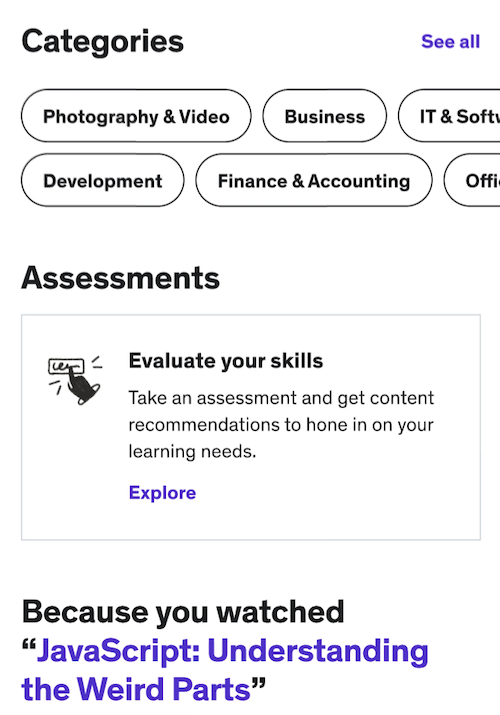
1. Dopo aver aperto l'app mobile, tocca sia l'icona Pubblicato sia l'icona Scopri in alto sullo schermo.
2. Scegli quindi l'opzione Valutazione per iniziare a trovare e rivedere le valutazioni che desideri eseguire.
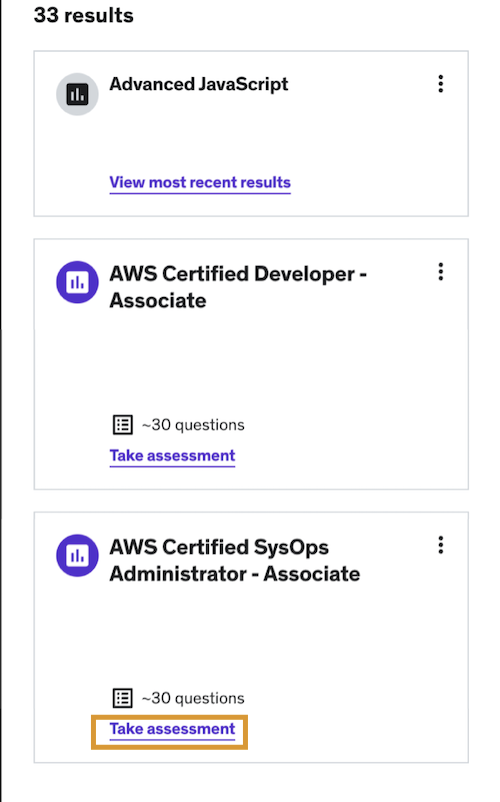
3. Una volta scelta la valutazione che desideri completare, fai clic su Esegui la valutazione sulla scheda di valutazione.
4. Fai clic su Inizia valutazione quando ti senti pronto per cominciare.
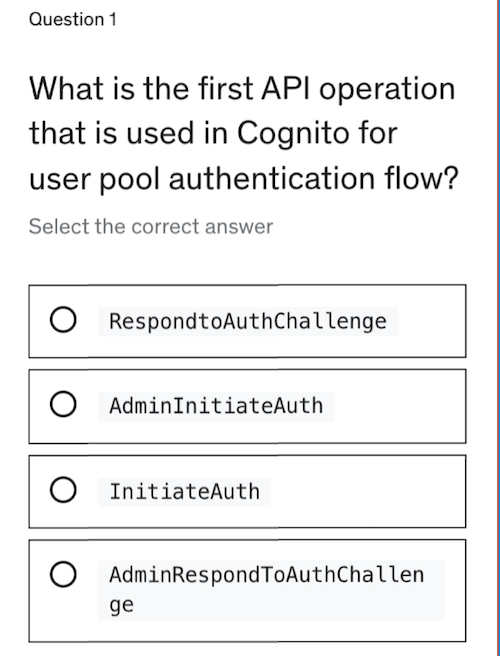
5. Ciascuna valutazione include circa 30 domande a risposta multipla o multi-selezione e richiede circa 25 minuti.
- Nota: se salti una domanda, l'argomento verrà contrassegnato come area di miglioramento. Sia le domande saltate sia le risposte errate influiranno sulle lezioni consigliate fornite al termine della valutazione.
Se salvi ed esci dalla valutazione prima di aver risposto a tutte le domande e torni alla pagina entro 24 ore, hai la possibilità di ricominciare da dove avevi lasciato. In alternativa, puoi iniziare una nuova valutazione, che però conterrà domande diverse.
6. Per ciascuna valutazione, hai a disposizione due tentativi ogni 24 ore.
- Limitando il numero di tentativi disponibili per ciascuna valutazione, desideriamo aiutarti a ottenere il meglio dall'esperienza di apprendimento incoraggiandoti a dedicare del tempo ai contenuti di apprendimento su Udemy. Effettuando nuovamente la valutazione, potrai applicare e consolidare le conoscenze apprese.
7. Una volta completata la valutazione, verrai reindirizzato alla pagina dei risultati, dove potrai visualizzare il punteggio complessivo che hai ottenuto e trovare spiegazioni dettagliate in relazione a ciascuna domanda.
8. Potrai inoltre visualizzare i consigli sui corsi sulla pagina dei risultati della valutazione. Dopo che ti sarai iscritto, troverai suggerimenti personalizzati in base alle aree tematiche consigliate. Fai clic su Iscriviti ora per visualizzare direttamente il corso consigliato per te.
Come continuare una valutazione in itinere
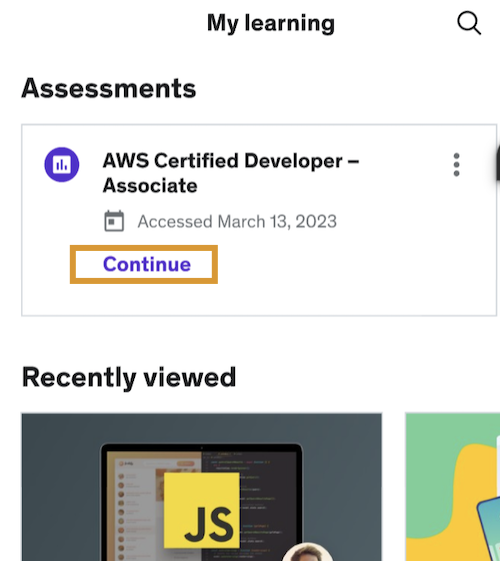
Puoi visualizzare le valutazioni in itinere e i tuoi risultati più recenti nella pagina Il mio apprendimento. Fai clic su Continua per ricominciare da dove avevi interrotto.
-
Come accedere alle valutazioni e completarle
Leggi l'articoloLa sezione dedicata alle valutazioni aiuta gli studenti a identificare il proprio livello di competenze in un certo ambito e li guida grazie a consigli sui contenuti personalizzati in base al loro gruppo di competenze. Questo articolo illustra come accedere e completare le valutazioni.
Nota: a partire dal 5 dicembre 2023, le valutazioni sono disponibili solo per gli studenti iscritti all'abbonamento Piano individuale prima di questa data.
- L'apprendimento sulla nostra app mobile? Rivedi come accedere e completare le valutazioni tramite l'app.
Come accedere alle valutazioni
Gli abbonati a Piano individuale possono seguire i passaggi riportati di seguito per accedere alle valutazioni:
1. Per iniziare, puoi accedere alle valutazioni passando il cursore sul menu Esplora nella parte superiore della home page e facendo clic su Misura le competenze con le Valutazioni, oppure accedendo alla pagina Il mio apprendimento Puoi anche ricercare le valutazioni nel marketplace Udemy cercando le competenze che più ti interessano (ad esempio AWS).
2. Dalla pagina di destinazione delle Valutazioni, puoi sfogliare, cercare o applicare filtri per trovare una Valutazione specifica Alcune valutazioni selezionate sono disponibili in altre lingue.
Come iniziare e completare una valutazione
- Per scegliere una valutazione, fai clic su Inizia nella scheda della valutazione.
2. Quando desideri iniziare, fai clic su Inizia valutazione. Usa il menu a discesa Lingua per filtrare le valutazioni in base alla lingua.
3. Ciascuna valutazione include circa 30 domande a risposta multipla o multi-selezione e richiede circa 25 minuti.
- Se salti una domanda, l'argomento verrà contrassegnato come errato e come area di miglioramento. Sia le domande saltate sia le risposte errate influiranno sulle lezioni consigliate fornite al termine della valutazione.
- Se esci dalla valutazione prima di aver risposto a tutte le domande e torni alla pagina entro 24 ore, hai la possibilità di ricominciare da dove avevi lasciato. In alternativa, puoi iniziare una nuova valutazione, che però conterrà domande diverse.
4. Per ciascuna valutazione, hai a disposizione due tentativi ogni 24 ore.
- Limitando i tentativi della valutazione, ti invitiamo a dedicare più tempo ai contenuti formativi di Udemy, per sfruttare al meglio la tua esperienza di apprendimento.Effettuando nuovamente la valutazione, potrai applicare e consolidare le conoscenze apprese.
5. Una volta completata la valutazione, verrai reindirizzato alla pagina dei risultati, dove potrai visualizzare il punteggio complessivo che hai ottenuto e trovare spiegazioni dettagliate in relazione a ciascuna domanda.
6. Potrai inoltre visualizzare i consigli sui corsi sulla pagina dei risultati della valutazione. Dopo che ti sarai iscritto, troverai suggerimenti personalizzati in base alle aree tematiche consigliate. Fai clic su Iscriviti ora per visualizzare direttamente il corso consigliato per te.
7. Nella pagina del corso consigliato troverai alcune sezioni specifiche evidenziate in base al tuo gruppo di competenze. Le sezioni specifiche saranno evidenziate (come mostrato di seguito).
Come continuare una valutazione in itinere
Puoi visualizzare le valutazioni in itinere e i tuoi risultati più recenti nella home page. Fai clic su Continua con la valutazione per ricominciare da dove avevi interrotto.
Puoi accedere alle tue valutazioni e ai risultati più recenti alla pagina Il mio apprendimento.
-
Benchmarking della valutazione
Leggi l'articoloLe valutazioni ti aiutano a identificare il tuo livello di conoscenza di un argomento e ti guidano alla scoperta di contenuti consigliati in base al tuo livello di conoscenza.
Nota: a partire dal 5 dicembre 2023, le valutazioni sono disponibili solo per gli studenti iscritti all'abbonamento Piano individuale prima di questa data.
Che cos'è il benchmarking?
Attraverso il benchmarking otterrai ulteriori insight sul tuo livello di conoscenza e sul confronto con altri che hanno completato la stessa valutazione.
Come interpreto il mio punteggio?
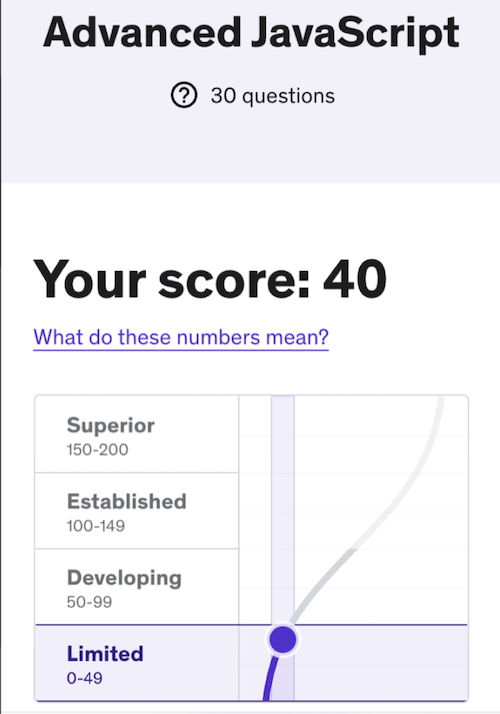
I punteggi di questa valutazione vanno da 0 a 200, dove 100 rappresenta un punteggio medio. Se il punteggio è superiore a 100, la tua prestazione è superiore alla media.
Nota: i punteggi delle valutazioni non sono mai perfetti. Si consiglia di evitare i paragoni con se stessi e con gli altri sulla base di piccole variazioni di punteggio. Concentrati invece sulla tua classificazione generale in uno dei quattro livelli di conoscenza. È più probabile che i cambiamenti nel livello di conoscenza rappresentino differenze tangibili nel tuo livello di comprensione.
Come interpreto il mio livello di conoscenza?
Considera le seguenti classificazioni come completamenti della frase:
Rispetto agli altri, il livello delle mie competenze è {il tuo livello di conoscenza}.
Limitato (0-49)
Un punteggio compreso nel livello di conoscenza Limitato riflette una scarsa conoscenza dimostrata. Ci aspettiamo che risultati di questo livello siano ottenuti da studenti che si avvicinano per la prima volta a una materia o che esplorano casualmente i contenuti. Lo studente trarrebbe vantaggio dal completamento dei corsi pertinenti e da qualsiasi attività di apprendimento disponibile.
In via di sviluppo (50-99)
Le prestazioni classificate come In via di sviluppo riflettono le prime fasi della conoscenza dimostrata. Gli studenti in questa categoria dimostrano familiarità con i contenuti, seppur con evidenti lacune. Un ripasso approfondito dei corsi pertinenti, nonché una pratica attiva con i materiali, andrebbero a vantaggio dello studente.
Consolidato (100-149)
Le prestazioni con classificazione Consolidato riflettono una conoscenza dimostrata migliore di quella della maggior parte degli altri studenti. Soprattutto per i punteggi più alti di questa categoria, uno studente dimostra di reggere bene il confronto con altri allievi che hanno completato la stessa valutazione. Gli studenti in questa categoria trarranno vantaggio dalle attività pratiche con i materiali del corso ed esaminando i suggerimenti relativi alla sezione del corso.
Superiore (150-200)
Le prestazioni con classificazione Superiore riflettono una conoscenza dimostrata migliore rispetto a quasi tutti gli altri studenti. C'è sempre spazio per il ripasso e il miglioramento, ma gli studenti di questa categoria trarrebbero vantaggio dalla ricerca di corsi avanzati e di opportunità di apprendimento relative a questo argomento, nonché dalla ricerca di nuovi argomenti in cui crescere.
Che cos'è il percentile?
Il percentile indica il confronto tra la tua prestazione e quella di tutti gli altri studenti che hanno completato la valutazione. Se il percentile è 30, la tua prestazione è migliore rispetto a quella del 30% degli studenti.
Un percentile non è la percentuale di punteggio corretto. Non indica il numero di domande a cui hai risposto in modo corretto o errato. Al contrario, ti aiuta a stimare il tuo livello di comprensione rispetto a quello degli altri partecipanti alla valutazione. Cerca di non interpretare eccessivamente le piccole variazioni di percentili tra diversi tentativi di valutazione o con altri studenti. Concentrati invece sul tuo livello di prestazione generale e sui consigli relativi ai contenuti.
Esperienze di apprendimento in abbonamento
-
In cosa consiste la preparazione per una certificazione? Iniziare il percorso verso gli esami di certificazione
Leggi l'articolo -
Labs integrati nei corsi: domande frequenti
Leggi l'articolo -
Labs integrati nei corsi
Leggi l'articolo -
Labs e spazi di lavoro
Leggi l'articolo -
Labs: come selezionare una modalità
Leggi l'articolo -
Revisione automatica dei labs
Leggi l'articolo -
Come accedere ai labs di data science
Leggi l'articolo -
Come accedere ai labs di sviluppo
Leggi l'articolo -
Come accedere ai labs DevOps
Leggi l'articolo -
Sessioni e restrizioni dello spazio di lavoro
Leggi l'articolo -
Completare le valutazioni sull'app mobile di Udemy
Leggi l'articolo -
Come accedere alle valutazioni e completarle
Leggi l'articolo -
Benchmarking della valutazione
Leggi l'articolo