en-us es pt tr de fr-fr
disabled
Udemyに戻る

サインイン
日本語 Deutsch English (United States) Español Français (France) Italiano 한국어 Polski Português Türkçe
  • サインイン
  • 日本語 Deutsch English (United States) Español Français (France) Italiano 한국어 Polski Português Türkçe
解決方法を検索
受講生のトピック
講師のトピック
Udemy Businessのトピック
記事を読む
すべてのもの
Udemyアカウントに関連付けられたメールアドレス
これらを施行する
これは何ですか?
データの取得または削除依頼を送信
追加のコメント
コメントなし
このメールアドレスは、Udemyアカウントに登録されているものと異なります。
入力したメールアドレスに誤りがないことを確認してください。
Udemy Business
お問い合わせや問題を解決するために、この記事をどのように改善すれば良いか、お知らせください。お忙しい中、フィードバックをお寄せいただきありがとうございました。
こちらに送信されたフィードバックはサポートチケットを作成せず、サポートチームが直接アクセスすることはありません。サポートが必要な場合は、Udemyサポートまでお問い合わせください。
ありがとうございます。あなたのフィードバックが登録されました。
コースのURLを「www.udemy.com/course/コース名」の形式で入力してください。サポートが必要なときは、こちらをクリックしてください。
より適切なサポートが提供できるように、Udemyアカウントに関連付けられているメールアドレスを使用してログインしてください。
私は...
Udemyサポートチーム
ヘルプとサポート
サポート記事は問題の解決に役立ちましたか?
問題が解決した場合は、問い合わせをキャンセルさせていただきます。
回答を見つけたので、問い合わせをキャンセル
まだサポートを必要としている。
  1. Udemy
  2. コース作成
  3. コンテンツの作成

コースの課題を作成する方法

この記事では、講師向けに課題機能を概説し、コースの課題を追加および編集する方法を説明します。

目次

  • 課題とは何ですか?
  • 課題を作成する 
  • 課題を編集する 
  • 基本情報
  • 説明
  • 質問
  • 解答
  • 課題を公開する
  • 回答の確認とフィードバックの提供

課題とは何ですか?

課題機能により、講師は学習者がコースで得た知識とスキルを実社会で応用するための包括的な手段を提供できます。 

講師は課題を利用し、ユーザーのためにコースの概念に関するさまざまな問題を作成することができます。さらに、講師はビデオ形式で説明と解答をアップロードし、ダウンロード可能なリソースを共有し、学習者が完了した課題に関するフィードバックを提供できます。 

ユーザーは課題を完了した後に講師の解答と比較し、希望に応じて仲間のユーザーからのフィードバックを受け取ることができます。

課題を作成する 

1. カリキュラムページに移動します(詳細はこちら)。

2. コースアイテム間の灰色のスペースにカーソルを置き、+アイコンをクリックします。各セクションの下部にある+カリキュラム項目をクリックすることもできます。 

3. 課題をクリックします。 次に、課題のタイトルを追加し、課題の追加をクリックします。

課題を編集する 

課題を追加した後、鉛筆アイコンをクリックして課題の編集機能にアクセスします。

How_to_enter_the_assignment_s_basic_information.jpg

基本情報

基本情報ページでは、課題のタイトル、説明、課題の推定所要時間(分単位)を更新できます。 

基本情報を入力したら、保存をクリックして次に進みます。

説明

指示ページでは、ビデオまたはテキスト形式で課題の指示を入力できます。両方を含めた場合、ビデオの下にテキストの説明が表示されます。 

説明には、アクティビティ、課題の目的、ユーザーに必要な作業を記述し、課題を完了するために必要な資料を記載する必要があります。  

ユーザーは課題を完了するために使用できるダウンロード可能なリソースをここにアップロードすることもできます。

メモ: 説明は65,000文字以下にする必要があります。受講生が提出用としてアップロードする画像は、30 MB未満のサイズで、.JPG、.PNG、または.BMPファイル形式にします。
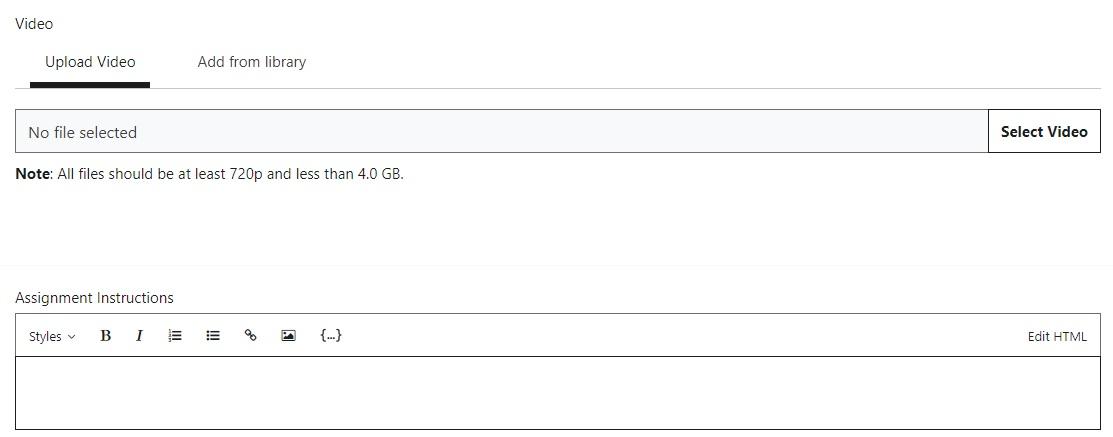
entering_the_instructions_for_the_assignment..jpg

質問

質問ページでは、課題の質問を作成できます。各課題には少なくとも1つの質問を含める必要があり、最大12個の質問を追加できます。

問題の入力が完了したら、提出をクリックします。さらに質問を作成するには、さらに追加をクリックします。
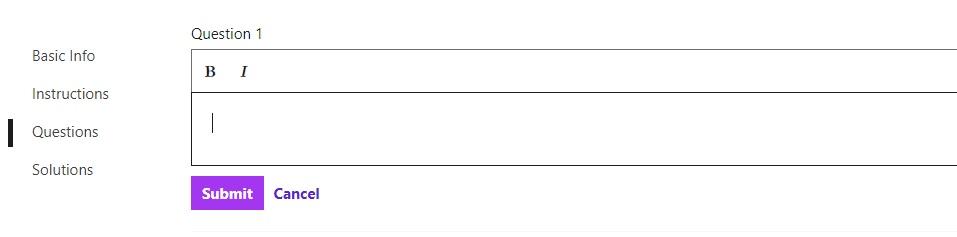
Adding_questions_to_an_assignment.jpg

課題の質問の作成が完了したら、左側のメニューで解答をクリックします。 

解答

解答ページでは、提出された各質問に対する解答を追加できます。ビデオの説明やダウンロード可能なリソースをこのページに追加することもできます。 

各質問の下にある解答を追加をクリックします。解答を入力したら、送信をクリックします。 

課題を公開する

上記のセクションを完成させたら、公開をクリックします。上記の手順に従って、課題が公開された後でも編集を続けることができます。 

  • コースのカリキュラムから課題をプレビューする方法をご覧ください

回答の確認とフィードバックの提供

ユーザーが課題を完了した後、ユーザーの回答を確認してフィードバックを提供できます。 

1. 左側のサイドバーメニューでコミュニケーションをクリックします。次に、課題をクリックします
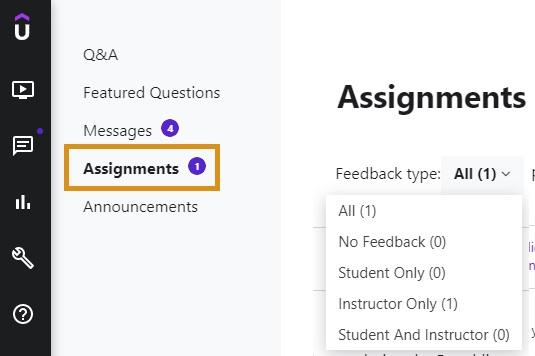
Providing_and_Reviewing_Feedback.jpg

2. 完成させて送信した課題がこのページに表示されます。さまざまなフィルターオプションを使用して、応答を並べ替えることができます。  

3. フィードバックを送信するには、フィードバックを送信セクションに応答を入力します。次に、投稿をクリックします。
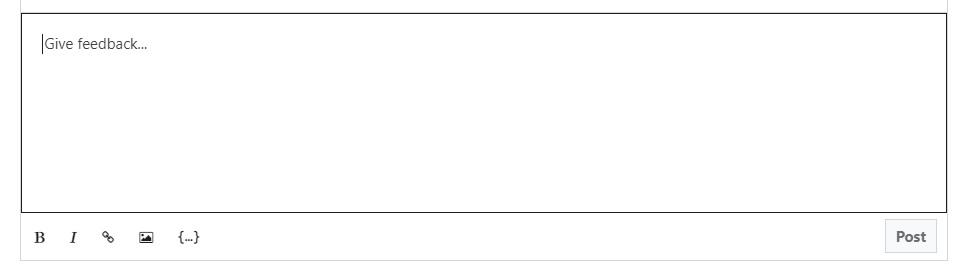
giving_feedback.jpg

4. さらにコメントを追加するには、コメントを入力セクションに回答を入力し、送信をクリックします。

この記事は役に立ちましたか?
78人中53人がこの記事が役に立ったと言っています

関連記事

  • コーディング演習の作成方法
  • コース用の小テストを作成する方法
  • レクチャーにリソースを追加
  • 講師: コースのカリキュラムページへの移動方法
  • Udemyコース品質チェックリスト
お問い合わせ

関連記事

  • コーディング演習の作成方法
  • コース用の小テストを作成する方法
  • レクチャーにリソースを追加
  • 講師: コースのカリキュラムページへの移動方法
  • Udemyコース品質チェックリスト
お問い合わせ
'instructor','assignments','adding assignments','creating assignments','title:How to Create Assignments For Your Course',
日本語 Deutsch English (United States) Español Français (France) Italiano 한국어 Polski Português Türkçe
  • Udemy Business
  • Udemyで教える
  • アプリを入手する
  • 会社情報
  • お問い合わせ
  • 採用情報
  • ブログ
  • アフィリエイト
  • 出資者
  • 規約
  • プライバシーポリシー
  • クッキー設定
  • サイトマップ
  • アクセシビリティに関する声明
Udemy
© 2025 Udemy, Inc.
true