en-us es pt tr de fr-fr
disabled
Udemyに戻る

サインイン
日本語 Deutsch English (United States) Español Français (France) Italiano 한국어 Polski Português Türkçe
  • サインイン
  • 日本語 Deutsch English (United States) Español Français (France) Italiano 한국어 Polski Português Türkçe
解決方法を検索
受講生のトピック
講師のトピック
Udemy Businessのトピック
記事を読む
すべてのもの
Udemyアカウントに関連付けられたメールアドレス
これらを施行する
これは何ですか?
データの取得または削除依頼を送信
追加のコメント
コメントなし
このメールアドレスは、Udemyアカウントに登録されているものと異なります。
入力したメールアドレスに誤りがないことを確認してください。
Udemy Business
お問い合わせや問題を解決するために、この記事をどのように改善すれば良いか、お知らせください。お忙しい中、フィードバックをお寄せいただきありがとうございました。
こちらに送信されたフィードバックはサポートチケットを作成せず、サポートチームが直接アクセスすることはありません。サポートが必要な場合は、Udemyサポートまでお問い合わせください。
ありがとうございます。あなたのフィードバックが登録されました。
コースのURLを「www.udemy.com/course/コース名」の形式で入力してください。サポートが必要なときは、こちらをクリックしてください。
より適切なサポートが提供できるように、Udemyアカウントに関連付けられているメールアドレスを使用してログインしてください。
私は...
Udemyサポートチーム
ヘルプとサポート
サポート記事は問題の解決に役立ちましたか?
問題が解決した場合は、問い合わせをキャンセルさせていただきます。
回答を見つけたので、問い合わせをキャンセル
まだサポートを必要としている。
  1. Udemy
  2. コース作成
  3. コンテンツの作成

コース用の小テストを作成する方法

コースに多肢選択または複数選択の小テストを追加すると、受講生がコース教材で学びながら自己評価することができます。小テストはコースのカリキュラムに直接追加でき、コースの概要に表示されます。受講を検討中の人がコースをそこで確認できます。

小テストの作成

1. コースのカリキュラムページに移動します。
2. ページの端で、小テストを追加したいセクションの灰色の領域にカーソルを置きます。表示された+アイコンをクリックし、次に小テストをクリックします。

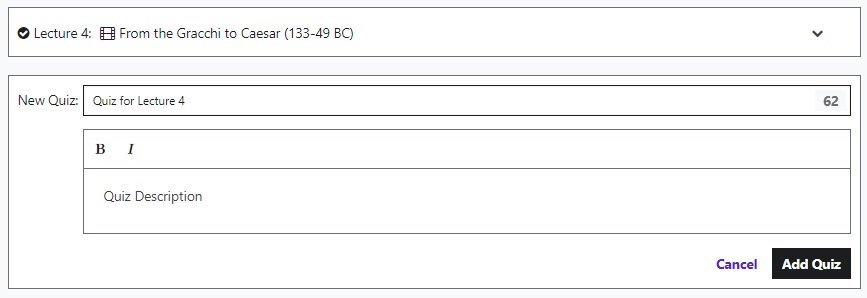
create_a_quiz.jpg3. 小テストに名前を付けて説明を追加し、小テストを追加 をもう一度クリックします。

add_a_quiz.jpg
問題の追加 

新しい小テストを作成したら、次は多肢選択または複数選択の問題を追加します。 

1. 質問をクリックします。次に、以下の小テストタイプから選択します:

  • 多肢選択: 学習者は、複数の選択肢の中から1つの正解を選択します。
  • 複数選択: 学習者は、提示された選択肢の中から複数の正解を選択できます。

adding_questions.jpg

2. 質問を記入します。必要に応じて、画像を追加することもできます。

writing_the_question.jpg

3. 解答用に選択肢を作成します。選択肢は15個まで追加できます。

4. 多肢選択の場合は選択肢の横にあるラジオボタンを、複数選択の場合は少なくとも2つのチェックボックスを選択して、正解を指定します。

5. 推奨: それぞれの選択肢が正解または不正解である理由を入力します。

6. 保存 をクリックします。

7. 小テストにほかの問題を追加するには、新しい問題をクリックし、上記と同じ手順を繰り返します。

add_new_questions.jpg

復習用レクチャーの設定

受講生の理解を助けるため、小テストを 特定のレクチャーにリンクすることができます。 関連するレクチャーを利用して、 受講生は前のレクチャーに戻って 教材を振り返ることができます。 関連レクチャーを追加するには、関連レクチャーの下のドロップダウン メニューをクリックします。 関連レクチャーは、 受講生が解答を送信するまでは表示されません。
 

小テストの編集

小テストはいつでも編集できます。

問題の上にカーソルを置くと、次のアイコンが表示されます。

  • 編集 - 鉛筆アイコン をクリックすると、小テストの問題を変更できます。
  • 削除  - ごみ箱アイコン から小テストの問題を完全に削除できます。
  • 移動 -  3本線のアイコンを使って、問題をドラッグアンドドロップで移動できます。

edit_a_quiz.jpg

小テストのプレビューと公開

小テストの作成が完了したら、公開クリックしてコースに 追加します。受講生として小テストのプレビューを見ることもできます。解答を送信することはできませんが、コースを受講中に小テストがどのように見えるかを確認できます。


この記事は役に立ちましたか?
119人中98人がこの記事が役に立ったと言っています

関連記事

  • 演習テストまたは演習テストコースの作成方法
  • 講師: コースのカリキュラムページへの移動方法
  • 一括アップローダーの使い方
  • 演習テスト: よくある質問
  • 演習テストを受ける
お問い合わせ

関連記事

  • 演習テストまたは演習テストコースの作成方法
  • 講師: コースのカリキュラムページへの移動方法
  • 一括アップローダーの使い方
  • 演習テスト: よくある質問
  • 演習テストを受ける
お問い合わせ
'instructor','ins.course_building_and_management','title:Create a Multiple Choice Quiz','localize-urgently',
日本語 Deutsch English (United States) Español Français (France) Italiano 한국어 Polski Português Türkçe
  • Udemy Business
  • Udemyで教える
  • アプリを入手する
  • 会社情報
  • お問い合わせ
  • 採用情報
  • ブログ
  • アフィリエイト
  • 出資者
  • 規約
  • プライバシーポリシー
  • クッキー設定
  • サイトマップ
  • アクセシビリティに関する声明
Udemy
© 2025 Udemy, Inc.
true