• Androidアプリでリソースにアクセスする方法

    この記事では、Udemy Androidアプリでコースリソースをダウンロードする方法について説明します。 

    どのコースレクチャーにリソースがありますか?

    モバイルコースプレーヤーにアクセスすると、補足リソースを含むレクチャーのレクチャータイトルの下にリソースが表示されます。

    course_lecture_resource_android.png

    コースリソースを表示およびダウンロードする方法

    1. モバイルコースプレーヤーにアクセスしたら、その他をタップします。
      mobile_course_player_more_android.png
    2. リソースをタップします。
      more_resources_android.png
    3. コースリソースの下に、利用可能なリソースを含むレクチャーのリストが表示されます。レクチャーをタップして、そのリソースにアクセスします。
      course_resources_android.png
    4. レクチャーリソースの下で、任意のリソースをタップして、リンクまたはファイルにアクセスします。ファイルについては、デバイスの手順に従って、リソースを携帯電話にダウンロードしてください。

    問題が発生していますか?

    コースの内容や教材に関する問題については、コースの問題のトラブルシューティング方法をご覧ください。 

    ダウンロードの問題については、Udemyモバイルアプリでダウンロード問題のトラブルシューティング方法をご覧ください。

    記事を読む
  • Androidアプリでのオフライン表示用にコースをダウンロードする

    この記事では、コース全体、コースのセクション、またはコースのレクチャーをダウンロードして、Udemy Androidアプリでオフライン表示する方法について説明します。また、コースのダウンロード設定を更新してモバイルデータの使用量を減らす方法についても説明します。

    メモ: プライバシー上の懸念から、ダウンロードしたコースは暗号化され、モバイルアプリからのみアクセスできます。演習テストを含むすべてのコースとコースリソースがダウンロードできるわけではありません。

    コースをダウンロードしてオフライン表示する

    1. Udemyモバイルアプリにサインインした後、「My learning(マイラーニング)」をタップします。

    my_learning_android.png

    2. 受講したいコースをタップします。

    3. 「Lectures(レクチャー)」の右側にあるダウンロードアイコンをタップします。
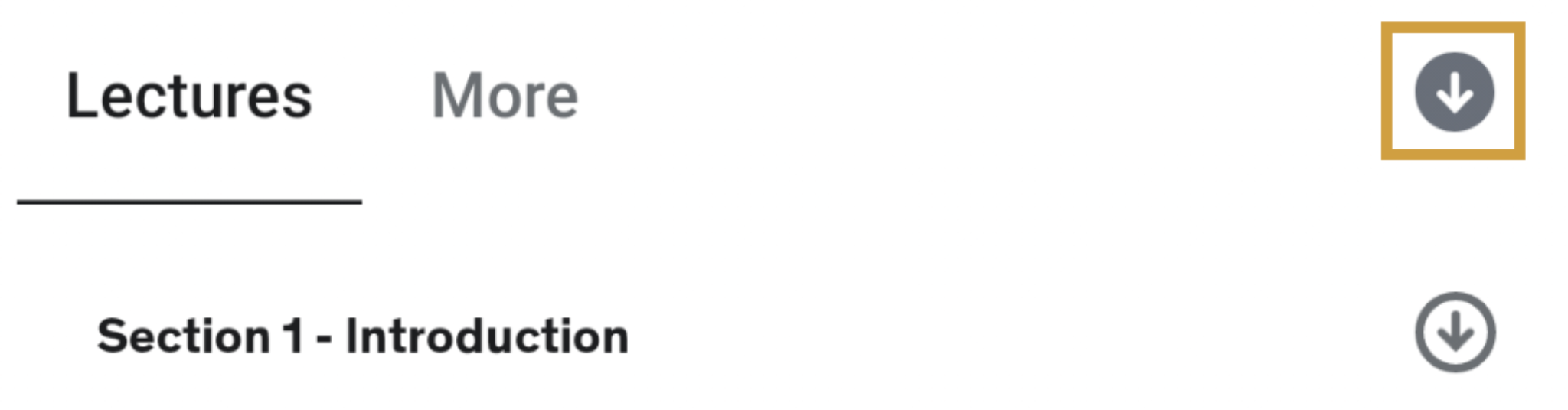
    download_entire_course_android.png

    4. 「Download Course(コースをダウンロード)」をタップします。

    コースセクションまたはコースレクチャーをダウンロードする

    セクションのすべてのコースまたは個々のコースのレクチャーをAndroidアプリでダウンロードすることもできます。

    コースセクションをダウンロードするには、セクションヘッダーの右側にあるダウンロードアイコンをタップします。
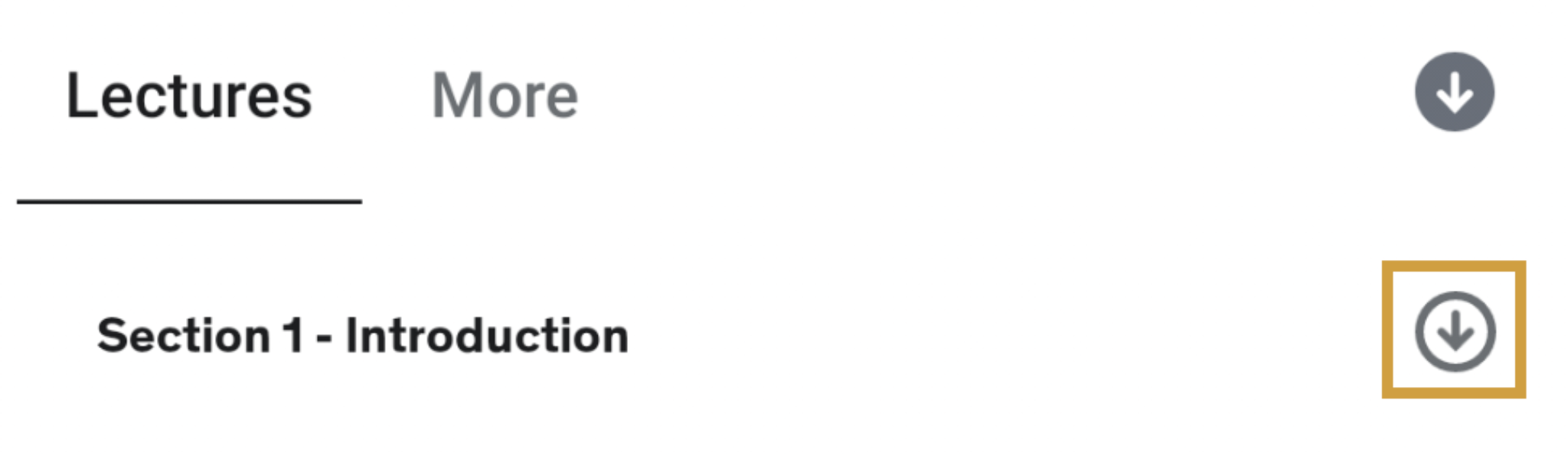
    download_course_section_android.png

    コースレクチャーをダウンロードするには、レクチャー名の右側にあるダウンロードアイコンをタップします。
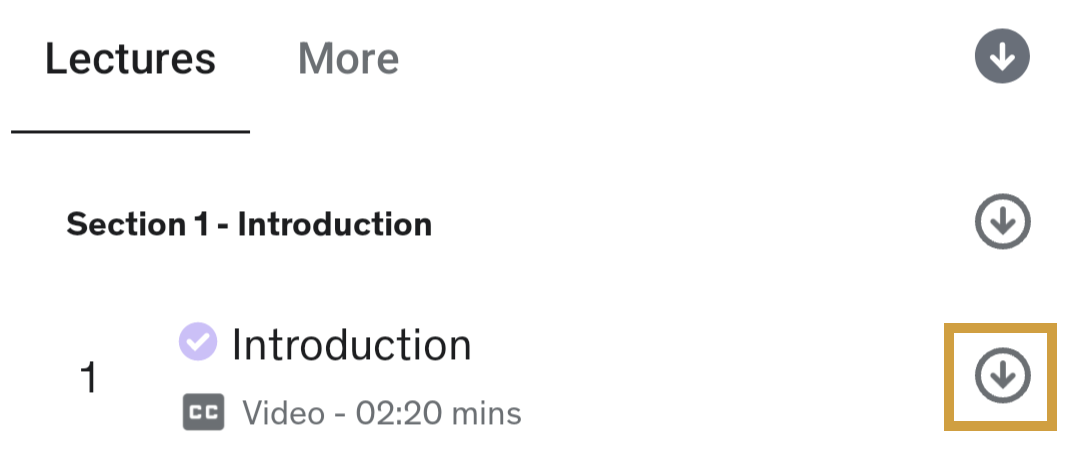
    download_course_lecture.png

    ダウンロードしたコースをオフライン表示する

    すべてのコースのダウンロードを表示するには、「My Learning(マイラーニング)」ページに戻ります。

    My courses(マイコース)」で、「Downloaded(ダウンロード済み)」をタップします。
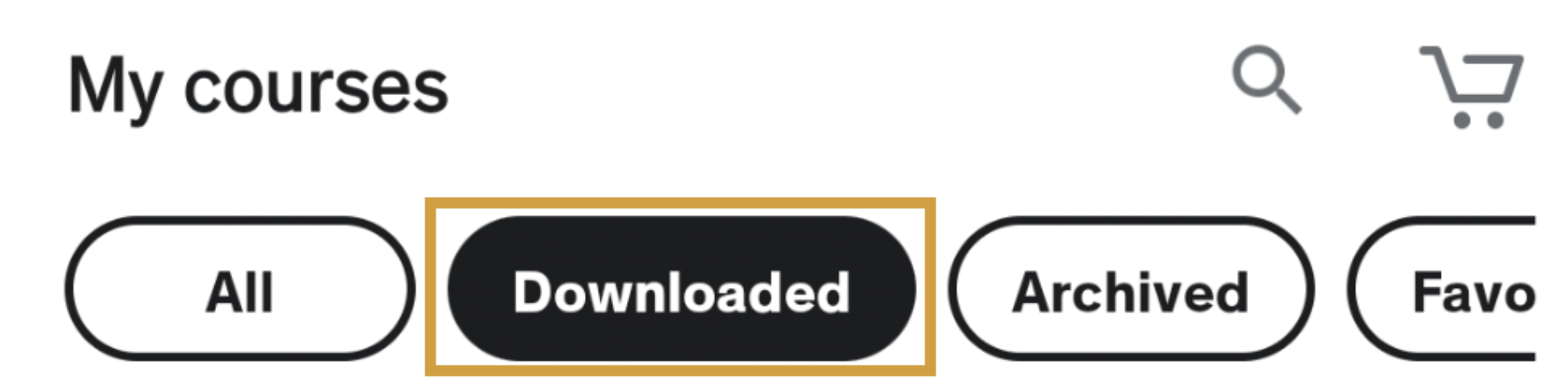
    my_courses_downloaded.png

    ダウンロード済みコンテンツへのアクセスを回復する

    プラットフォームのセキュリティ対策上、ダウンロードしたコースのコンテンツの一部は30日後に期限切れになります。ダウンロードしたコースに再度アクセスするには、モバイルデバイスをインターネットに接続してください。

    コースのダウンロード設定を更新する

    1. Udemyモバイルアプリにサインインした後、「Account(アカウント)」をタップします。

    account_android.png

    2. 「Video Preferences(ビデオ設定)」で、「Download Options(ダウンロードオプション)」をタップします。
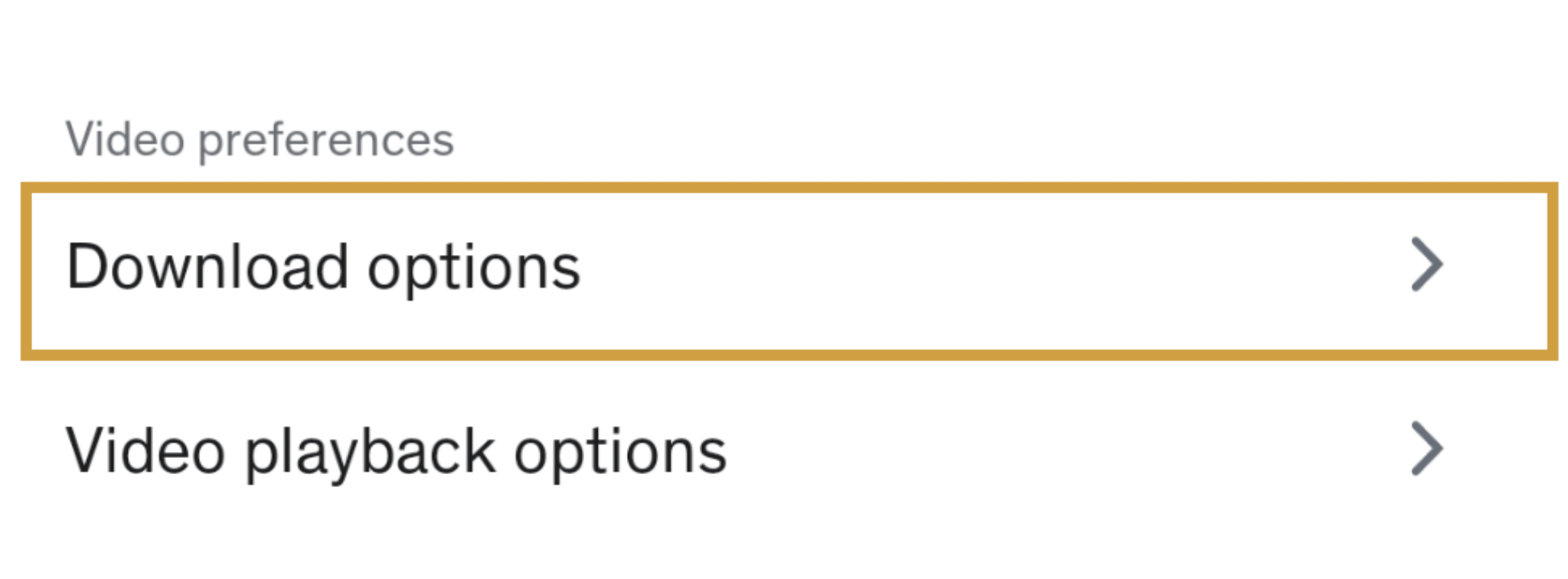
    video_preferences_download_options_android.png

    コースのデータストレージを削減するには、「Video download quality(ビデオダウンロード品質)」をタップして、品質設定を選択します。
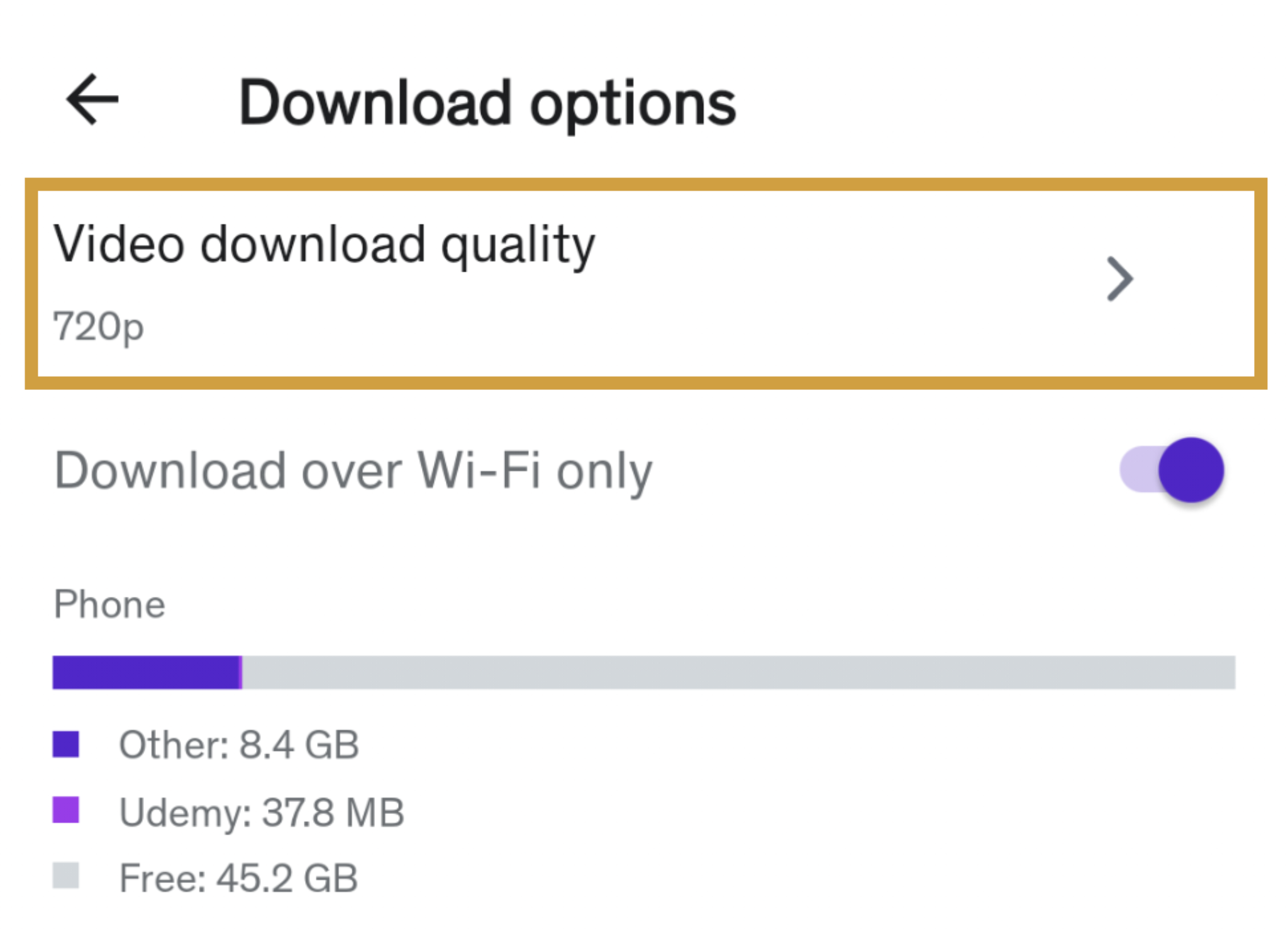
    download_options_video_download_quality.png

    データの使用を避けるには、「Download over Wi-Fi only(Wi-Fiでのみダウンロード)」をタップします。モバイルデータ通信がオンになっているときにダウンロード済みのレクチャーを再生する場合、Udemyアプリではビデオコンテンツの読み込みにモバイルデータ通信を使用しません。
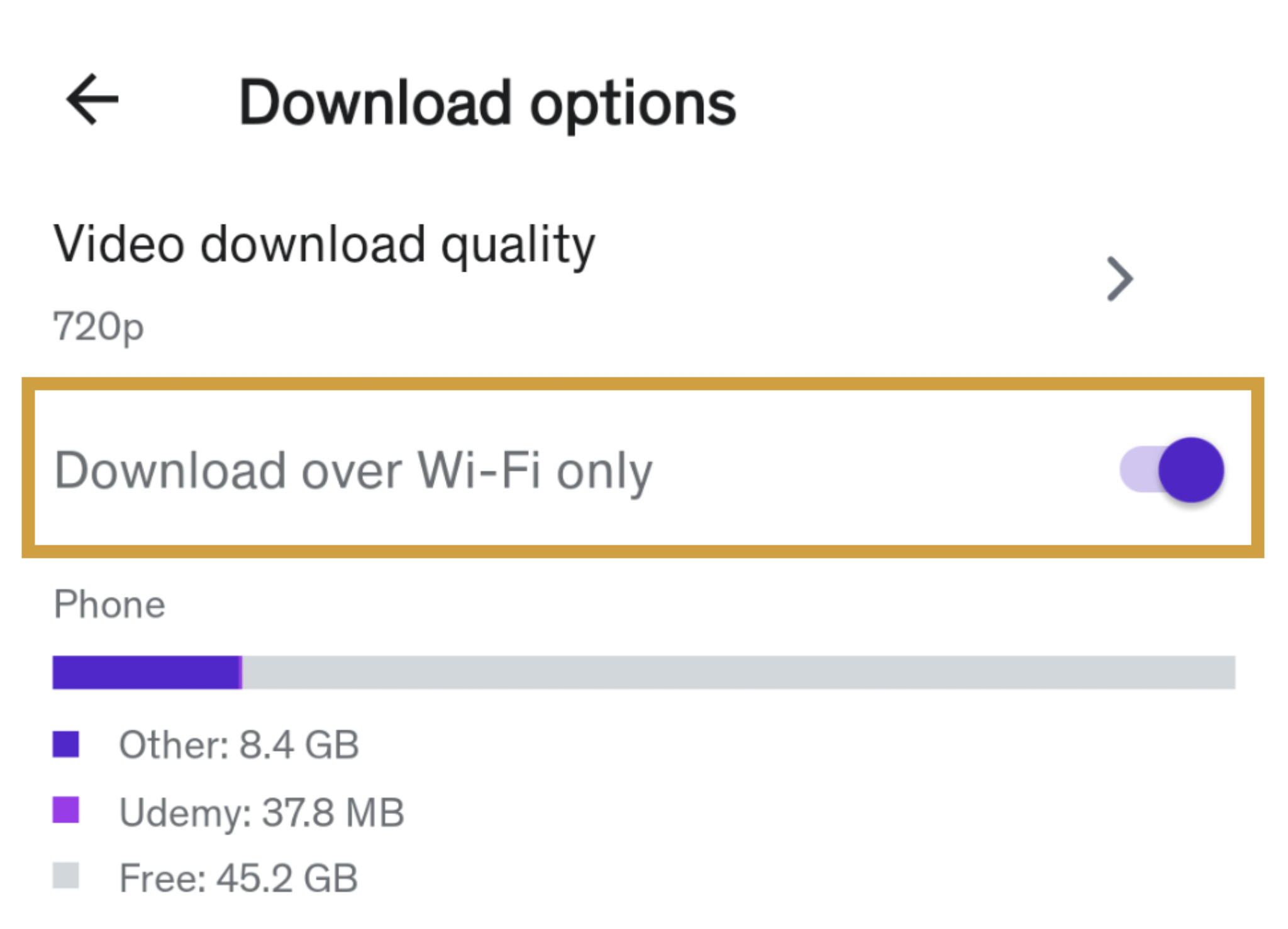
    download_options_download_over_wifi_only.png\

    メモ: モバイルアプリを使用する場合、機能の読み込みやコースの進行状況の更新時に、一部のモバイルデータが使用される場合があります。モバイルデータの使用を防ぐために、デバイスのシステム設定からUdemyアプリのモバイルデータ使用をオフにすることをおすすめします。

    Androidデバイスのストレージを空けるには、モバイルアプリでオフライン表示用にダウンロードしたコースを削除する方法に関するヘルプセンター記事を参照してください。

    問題が発生していますか?

    Udemyモバイルアプリでのダウンロードに関する問題のトラブルシューティングをご覧ください。


    記事を読む
  • Androidデバイス上で手動でレクチャーを修了済みとしてマークする

    レクチャーの再生が終了すると、ビデオレクチャーとオーディオレクチャーは自動的に修了済みとしてマークされます。テキストおよびPDFベースのレクチャーは、レクチャーのロード後すぐに自動的に修了済みとしてマークされます。

    レクチャーを修了済みとしてマークする

    Androidデバイスでレクチャーを修了済みとしてマークするには、以下の手順に従います。

    1. コースプレーヤーの右上端にある3点リーダーをクリックします
    2. 修了済みとしてマークを選択します

    lecture_options_android.png

    mark_as_complete_android.png

    記事を読む
  • Androidアプリでオフライン表示用にダウンロードしたレクチャーまたはコースを削除する方法

    この記事では、UdemyのAndroidアプリでオフライン表示のために保存されたレクチャーを削除する方法を説明します。

    ダウンロードしたレクチャーまたはコースセクションを削除する

    1.Udemyモバイルアプリにログインしたら、「My learning(マイラーニング)」をタップします。

    my_learning_android.png

    2. 削除したいダウンロード済みコンテンツが含まれるコースをタップします。

    コースレクチャーを削除するには、レクチャー名の右側にあるダウンロードアイコンをタップします。次に、「Delete(削除)」をタップします。

    lectures_delete_course_lecture_download_android.png

    コースセクションを削除するには、セクションヘッダーの右側にあるダウンロードアイコンをタップします。「Delete section downloads(セクションのダウンロードを削除)」で、「Delete(削除)」をタップします。

    lectures_delete_course_download_section_android.png

    レクチャーまたはコースセクションのダウンロードをキャンセルする

    ダウンロード中にコースレクチャーを削除したい場合は、ダウンロード中に同じアイコンをタップしてキャンセルします。コースセクションの場合は、同じアイコンをタップしてから、「Stop(停止)」をタップします。

    stop_section_downloads.png

    ダウンロードしたコース全体を削除する

    オフライン表示用にコース全体を保存した場合は、モバイルコースプレーヤーまたは「My Learning(マイラーニング)」ページでAndroidデバイスから削除できます。

    モバイルコースプレーヤーから、コースタイトルの下にあるダウンロードアイコンをタップします。次に、「Delete course downloads(コースのダウンロードを削除)」をタップします。

    lectures_delete_course_download_android.png

    複数のダウンロード済みコースを削除する場合は、「My Learning(マイラーニング)」ページから削除することをおすすめします。

    1.Udemyアプリにログインしたら、画面下部の「My Learning(マイラーニング)」をタップします。

    my_learning_android.png

    2. 「My courses(マイコース)」で、「Downloaded(ダウンロード済み)」をタップします。

    my_courses_downloaded.png

    3. 削除するコースの「Delete downloads(ダウンロードを削除)」をタップします。

    downloaded_delete_downloads_android.png

    問題が発生していますか?

    Udemyモバイルアプリでのダウンロードに関する問題のトラブルシューティングをご覧ください。

    記事を読む