-
認定資格の準備はどのようなものですか?認定資格試験への準備を始める
記事を読む信頼できるサードパーティプロバイダーから認定資格を取得することは、専門知識を証明し、新しいテクノロジーを学び、キャリアを向上させるための優れた方法です。 そのため、Udemyでは、サードパーティの認定資格試験に関連するコンテンツを簡単に見つけられる認定試験準備の機能を作成しました。この記事では、学習ニーズを満たす認定資格準備体験をレビューして選択する方法について説明します。
メモ: 現在、認定資格準備機能は、対象となるUdemyの定額制プランにご登録の学習者のみが利用できます。
ブラウザーで認定資格準備ページにアクセスする方法
個人向け定額プラン登録者は、以下の手順に従ってブラウザーで認定資格ページにアクセスできます。
1. Udemyアカウントにログインした後、ページの左上にある探索にカーソルを移動します。
2. 認定資格準備を選択します。
モバイルアプリで認定資格準備の画面にアクセスする
Udemyモバイルアプリを使用している場合は、次の手順に従って認定資格準備の画面にアクセスできます。認定資格準備機能にアクセスできるように、アプリの最新バージョンを使用してください。
1. 画面の下部にある検索アイコンをタップします。
2. バッジをチェックセクションで、認定資格準備をタップします。
また、注目画面で該当するセクションをタップして、認定資格準備機能にアクセスすることもできます。
認定資格準備の体験をレビューする
Udemyでの認定資格準備の体験がどのように役立つかをご覧ください。
- 現在の役割とキャリアの目標に最適な認定資格を選択する: 認定資格試験の準備に役立つUdemyの学習コンテンツを見つけましょう。
- 学習と準備: 準備する認定資格を選択したら、試験の学習と準備を行う必要があります。Udemyでは、学習をサポートするさまざまなコースを提供しています。また、コースの一環として、演習試験やドキュメントなど、準備に役立つさまざまなリソースを取り揃えています。
- 整理: マイ認定資格準備で、取得に向けて現在取り組んでいる認定資格を把握できます。関連コンテンツに集中して取り組むには、認定資格を選択し、進行中の学習に進みます。そこでは、修了したコースの内容を確認し、認定資格取得に必要な残りの学習内容を把握することができます。
- モチベーション維持: 学習イベントを設定して、学習目標に向かってモチベーションを維持できるようにします。認定資格を取得する理由を思い出し、目標を設定して進捗に対して自分にご褒美を与えることで、モチベーションを維持しましょう。
認定資格を取得することはキャリアにとって貴重な投資ですが、認定を準備して維持するには時間と労力がかかることを忘れないでください。ご健闘を祈ります!
メモ: 学習者は、上記の認定資格の公認試験提供機関を通じて認定資格試験に合格する必要があります。 Udemyでは認定試験を実施していませんが、 学習者の試験合格を支援するために最も質の高いコースを厳選することに重点を置いています。
バッジは追加または削除されますか?また、それは現在の学習にどのように影響しますか?
Udemyでは、職場学習に最も適した最高品質のバッジ取得コースをご利用いただけるよう努めています。そのため、最新で適切なコースとコンテンツを確実にお届けできるようコレクションの見直しを常に行っています。それに伴い、認定資格のコース紹介ページでバッジが利用できなくなる場合があります。その場合、コンテンツがまだUdemyで利用できる場合は、「マイラーニング」で確認できます。
これは、次のことが原因である可能性があります。
- 該当するコースがコレクションから廃止されたため、個人向け定額プランで利用できなくなり、関連する認定資格準備のサポートが終了した。
- バッジがサポートコンテンツの品質チェックの一環として、認定資格準備の体験から削除された。この場合、学習者はマイラーニング内で引き続きコースを利用できます。
- 個人向け定額プランのために厳選された新しいトピックとコースにより、新しい認定準備体験が利用可能になった。
バッジをUdemyアカウントにアップロードまたはインポートする
サードパーティのサイトで認定資格試験を修了すると、Udemyにバッジをアップロードして、その達成を証明することができます。詳細をご覧ください。
-
コース内ラボ: よくある質問
記事を読むこの記事では、コース内ラボやコース内ラボでの学習体験に関するよくある質問に回答します。
- メモ: コース内ラボは、対象となるUdemyの定額制プランに登録している学習者がアクセスできます。
目次
- ラボとは何ですか?
- コース内ラボとは何ですか?
- 誰がラボやワークスペースにアクセスできますか?
- コース内ラボのコンテンツは複数の言語で利用可能ですか?
- 学習者がコース内ラボ付きのコースを見つけるにはどうすればよいですか?
- 学習者がコース内ラボからワークスペースにログインするには、追加の認証情報を入力する必要がありますか?
- 学習者はラボで作業の一時停止、中断、再開をすることができますか?
- 学習者はタスクの解答を確認できますか?
- ワークスペースセッションの長さはどのくらいですか?
- コース内ラボはどのトピックで利用できますか?
- 学習者がコース内ラボからワークスペースにログインするには、追加の認証情報を入力する必要がありますか?
- ラボは非ITコースでも利用できますか?
ラボとは何ですか?
ラボは、学習者に知識を実践に移す機会を与える実践的な学習体験です。ITワークスペースでタスクやプロジェクトを通じて作業することで、ユーザーは理論を超えて実際の応用に移行します。各ラボには専用のワークスペースへのアクセスも含まれており、安全でリスクのない環境を提供し、ユーザーが自分のペースでスキルを演習し、磨くことができます。
コース内ラボとは何ですか?
コース内ラボは、コース講師が作成した実践的な演習体験で、Udemyコースに直接組み込まれており、安全で事前構成された環境で行います。
コース内ラボで、学習者は次のものを得ます:
- 理論と実践を結びつけるシームレスなビデオからラボへの統合。
- 安全なカスタマイズされたワークスペースを使用したラボレッスンのリアルタイム実践。
- サンプルデータセット、セットアップ手順、および学習をサポートするためのドキュメントのようなリソースアセット。
誰がラボやワークスペースにアクセスできますか?
対象となるUdemyの定額制プラン(個人向け定額プランなど)に登録している学習者は、ラボやワークスペースにアクセスできます。
対象の定額制プランに未登録の場合、ラボで演習を開始をクリックすると、定額制プランのアップグレードを促す画面が表示される場合があります。必要な定額制プランにアップグレードすることで、ワークスペースにアクセスしてラボを完了することができます。
コース内ラボのコンテンツは複数の言語で利用可能ですか?
はい、講師は自分の選んだ言語でコースのラボを作成できます。
学習者がコース内ラボ付きのコースを見つけるにはどうすればよいですか?
学習者がコース内ラボからワークスペースにログインするには、追加の認証情報を入力する必要がありますか?
ほとんどの場合、学習者は認証情報を入力せずにラボの安全なワークスペースにアクセスできます。例外はMicrosoft AzureとGoogle Cloud Platformのラボに付随するワークスペースで、学習者はUdemyが提供する認証情報を入力する必要があります。
学習者はラボで作業の一時停止、中断、再開をすることができますか?
コース内ラボでは、一度ワークスペースを開始すると一時停止や再開はできません。途中で終了するとワークスペースは閉じられ、作業内容は保存されません。再度アクセスすると、新しいワークスペースで最初からラボをやり直すことになります。
学習者はタスクの解答を確認できますか?
はい、学習者はUdemy AIアシスタント機能、AIタスクレビューを使用して、タスクの解答に対するフィードバックを受け取ることができます。この機能の使い方の詳細をご覧ください。
ワークスペースセッションの長さはどのくらいですか?
コース内ラボでは、各ワークスペースセッションは60分間ですが、学習者はラボを完了するまで何度でもワークスペースを再起動できます。
コース内ラボはどのトピックで利用できますか?
現在、コース内ラボとそれに付随するワークスペースは、データサイエンスや開発のトピックで利用できます。今後はさらに多くのワークスペースが講師に提供され、人気のあるテクノロジー分野のコース向けにラボを作成できるようになります。
学習者はコースを修了して修了証を取得するために、コース内ラボを完了する必要がありますか?
いいえ。コース内ラボは任意であり、コースの修了には含まれません。学習者はラボを完了しなくてもコースの修了証を取得できます。
ラボは非ITコースでも利用できますか?
現在、ITスキル以外のトピックに対するコース内ラボを作成する計画はありませんが、今後の展開にご期待ください。
-
コース内ラボ
記事を読むこの記事では、コース内ラボの学習体験と、学習者がこの機能にアクセスする方法について説明します。
メモ: コース内ラボおよび関連するワークスペースは、対象の定額制プランに登録している学習者のみ利用できます。ラボで演習を開始をクリックすると、定額制プランのアップグレードを促す画面が表示される場合があります。定額制プランのアップグレードを完了すると、ラボのワークスペースにアクセスできます。
- ラボに関するよくある質問と回答をご覧ください。
コース内ラボとは何ですか?
コース内ラボは、学習者がコースで学んでいるITスキルを実際の環境で直接演習できる実践的な学習体験です。
コース内ラボは3つの部分で構成されています:
- 解説ビデオ - 受講生がラボで行うアクティビティについて、コース講師が説明するビデオ。
- ワークスペースの技術環境 - 受講生が解説ビデオで説明されたアクティビティを実施する実際の技術環境。
- ラボタスク - コース講師がラボのアクティビティを構成するために作成したステップ。
- AIタスクレビュー - 対象コースでは、タスクの解答をUdemy AIアシスタントに提出すると、AIによるフィードバックを受け取ることができ、学習とスキル向上に役立ちます。
コース内ラボへのアクセス方法
対象のコース内ではコース内ラボを利用できます。コース内ラボを含むコースを見つけるには、検索バーに移動し、コースのトピックを入力し、「ラボ」フィルターをクリックして、統合されたラボを持つコースを見つけます。 Udemyでコースを検索する方法をご覧ください。
コース内ラボを含むコースに登録すると、右側のコースの内容をスクロールできますここでは、特定のレクチャーに「ラボ」タグが表示され、ラボがあることを示します。「ラボ」タグの付いた講義を選択して、コース内ラボを開始します。
メモ: ラボを選択すると、コース内のラボ体験に移動します。ラボを出てコースに戻り、コースの他のレクチャーを進めることができます。
コース内ラボの使用方法
コース内ラボを開始する
コース内ラボを開始するには、コースコンテンツ内で「ラボ」とタグ付けされたレクチャーを選択します。
「ラボ」というタグが付けられたレクチャーを選択すると、ラボ体験に移動します。この体験では、ラボを紹介するビデオレクチャーを視聴することから始まります。ビデオが再生されている間に、ITワークスペースがバックグラウンドで読み込まれ、ラボを開始する時には準備が整っています。
タイムスタンプを使用する
指導ビデオを見ていると、ビデオを一時停止し、練習を始めるように促すタイムスタンプに出会います。これらのタイムスタンプはコース講師によって追加され、講師が受講生に完了してほしい特定のラボタスクに対応しています。
タイムスタンプで「演習を開始」を選択すると、アクティビティの演習セクションに移動し、作業環境とタスクが自動的に開き、演習を始める準備が整います。
ワークスペースを使用する
アクティビティの演習セクションでは、ITワークスペースにアクセスできます。このワークスペースは、インストラクターによって特にあなたのラボ活動のために選択され、事前に設定されているため、ワークスペースはラボ活動によって異なる場合があります。
各ワークスペースには、ラボを完了するための60分のタイマーがあります。タイマーが終了すると、ワークスペースが閉じられ、そのセッションの作業は保存されません。いつでもワークスペースを再起動してラボを続行できますが、新しいワークスペースとして開かれ、最初のステップから再び始める必要があります。
タスクにアクセス
タスクは、学習者をラボに導くステップバイステップの指示です。ラボのタスクには2つの方法でアクセスできます。
- 最初の方法は、ビデオの指示を見ながらタイムスタンプを選択することです。各タイムスタンプは特定のタスクにリンクし、そのタスクを演習セクションで開きます。
- 2番目の方法は、右上隅のナビゲーションメニューを使用することです。このメニューには、利用可能なすべてのタスクがリストされており、ビデオセクションまたは演習セクションのいずれからでもアクセスできます。
タスクは主に4つの部分から構成されています:
1. タスクのタイトル - あなたが完了しているタスクのタイトル
2. ビデオへのリンク - あなたが作業しているタスクのビデオのタイムスタンプへの直接リンク
3. ラボアセット - タスクを完了するために使用できるダウンロード可能なリソースやコードスニペット
4. タスクを完了としてマーク - タスクを完了済みにマークして、次のタスクに進むために使える目印。
5. レビューに提出 - ラボで利用可能な場合は、次のタスクに進む前に、タスクの解答をAIレビューに提出してフィードバックを受け取ります。
レビューに提出をクリックすると、Udemy AIアシスタントがあなたの解答を確認します。
エラーなしでラボを完了すると、成功メッセージが表示されます。
完了したタスクにエラーがある場合は、詳細を含むメッセージが表示されます。その後、タスクを再提出するか、Udemy AIアシスタントにさらに質問することができます。
コース内ラボの受講中にAIアシスタントを使用
コース内ラボの受講中に、Udemy AIアシスタントを使ってラボに関する質問をしたり、ITの概念について追加のガイダンスを受けたりできます。コースプレーヤーの右上からAIアシスタントタブにアクセスできます。
ラボを完了する
ラボは、そのラボのすべてのタスクが完了としてマークされると完了します。
すべてのタスクが完了としてマークされると、完了画面が表示されます。この画面では、ラボで作業を続けるか、ラボを退出して次のレクチャーに進むかを選択できます。ラボを出ると、次のレクチャーを続けるためにコースに戻ります。
ラボのビュー
コース内のラボには、学習スタイルに最も適した方法でラボアクティビティを進めるのに役立つ3つのビューがあります:
1. 全画面ビデオ、または「視聴」タブ。これは、各ラボを開始する際のビューであり、ラボの指示を全画面で見ることができます
2. 全画面ワークスペース、または「演習」タブ。このビューはワークスペースに完全に焦点を合わせ、目の前のIT作業に完全に没頭できるようにします。
3. 分割画面。このビューでは、解説ビデオを視聴し、同時に作業環境にアクセスすることができます。
この分割画面ビューでは、パネルの中央の分割を使用して、ビデオまたはワークスペースのパネルサイズを変更できます。
コースに戻る
コース内のラボからコースに戻る方法は3つあります。
メモ: コース内のラボを終了する前に離れると、ワークスペースが閉じられ、そのセッションの作業は保存されません。戻ったら、最初から新しいワークスペースでラボを再起動できます。
1. 画面の左上にある 「X」 ボタンをクリックすると、ラボを終了してコースに戻るように促されます。
2. 画面の左上にある「次のレクチャーの矢印」をクリックすると、ラボを終了してコースの次のレクチャーに進むように促されます。
3. ラボ完了画面で「次のレクチャー」ボタンをクリックすると、ラボを終了してコースの次のレクチャーに進むように促されます。
Safariユーザーの方への注意事項
Udemyラボはudemy.comとは独立した環境で稼働しています。そのため、これらのラボのプレビューブラウザーを使用するには、ご利用のブラウザー設定でサードパーティークッキーを許可する必要があります。
これらの設定は、 Safari -> 環境設定 -> プライバシーから変更できます。必ず最新バージョンのSafariをご利用になり、以下のチェックボックスが選択されていないことをご確認ください。
-
ラボとワークスペース
記事を読むこの記事では、ラボとワークスペースの特徴について説明します。
- メモ: ラボおよびワークスペースは、対象の定額制プランに登録している学習者が利用できます。
ラボとは何ですか?
ラボは、学習者に知識を実践に移す機会を与える実践的な学習体験です。ITワークスペースでタスクやプロジェクトを通じて作業することで、ユーザーは理論を超えて実際の応用に移行します。
各ラボには専用のワークスペースも付属しており、安全でリスクのない環境を提供し、ユーザーが自分のペースでスキルを演習し、磨くことができます。
コース内ラボを通じて、学習者はUdemyのコースに組み込まれたガイド付きタスクを通じて学んでいることを適用し、安全で事前に設定された環境で完了することができます。
コース内ラボで、学習者は次のものを得ます:
- 理論と実践を結びつけるシームレスなビデオからラボへの統合。
- 安全なカスタマイズされたワークスペースを使用したラボレッスンのリアルタイム実践。
- サンプルデータセット、セットアップ手順、および学習をサポートするためのドキュメントのようなリソースファイル。
コース内ラボとその使い方の詳細をご覧ください。
ワークスペースとは?
ワークスペースは、学習者が実践的な活動を行う仮想的な技術環境です。
- メモ: Udemyのワークスペースセッションと制限事項に関する重要な情報をご確認ください。
-
ラボ: モードの選択方法
記事を読むラボは、学習者がワークスペースと呼ばれる実践的な技術環境でタスクに取り組むプロジェクトベースの学習環境です。ラボは3つの異なるモードで完了することができ、それぞれのモードで異なるレベルとスタイルのガイダンスが提供されています。この記事では、それぞれの種類のモードおよびラボでのアクセス方法を説明します。
メモ: ラボは、対象となるUdemyの定額制プランに登録している学習者が利用できます。
モードとは何ですか? どんなモードがありますか?
モードにより、ラボを完了する際に必要な種類の構成とガイダンスを選択することができます。
指定したラボで、実践的なプロジェクトを完了する際に、受けたいガイダンスのレベルを選択することができます。Udemyラボでは、次の3つのモードをご用意しています。
1. フォローアロング: フォローアロングモードでは、ラボを完了するための手順をステップごとに事前に確認できます。タスクに編成されている次の詳細なチュートリアルに従って、ラボのプロジェクトを完了します。
- トピックまたはスキル分野を学習し始めたばかりの場合は、このモードをお勧めします。
2. ガイド付きの課題(おすすめ): ガイド付きの課題モードでは、技術的専門家が使用するITチケット管理システムに類似するラボプロジェクトが複数のタスクに分割されています。タスクが割り当てられたら試行し、提供された解答に照らし合わせて自分の作業を確認します。このモードでは、プロジェクト全体への取り組み方に関する高レベルなガイダンスが提供され、学習者は実践的な経験を積み、進捗状況を自己評価することができます。
- Udemyは、大部分の学習者にこのモードをお勧めしています。このモードは、トピックに精通し、実世界での応用を演習する必要がある学習者に最適です。
- メモ: 一部のラボには、ガイド付きの課題モードでの自動レビューが含まれており、学習者は自分の作業を確認して、試行タスクに関する具体的かつ実践的なフィードバックを受けることができます。
3. オープンな課題: オープンな課題モードでは、最低限レベルのガイダンスが提供され、学習者がプロジェクトを完了するために必要な全体的な取り組み方と手順を決定します。プロジェクトを進めるためのリソースライブラリが提供され、学習者は最低限のガイダンスとサポートを受けながら、自分で作業を完了します。
- 実践的なプロジェクトを自分一人で完了する自信があり、体制が整っている学習者に、このモードをお勧めします。
モードはどうやって選択しますか?
ラボへのアクセス後、ラボの概要ページでお好きなモードを選択できます。
1. モードを選択から、このラボの好きなモードを選択します。
2. ラボを開始をクリックします。
-
自動ラボレビュー
記事を読むこの記事では、ラボのワークスペースでの作業に関するタイムリーで具体的なフィードバックを提供する、自動ラボレビュー(ALR)機能の概要について説明します。
メモ: ラボおよび評価テストは、対象となるUdemyの定額制プランに登録している学習者のみが利用できます。
自動ラボレビューを備えたラボを見つける
以下の手順に従って、自動ラボレビューを備えたラボを見つけることができます。
1. Udemyのホームページまたは マイラーニングにあるラボのタブをクリックします。
2. ラボをチェックをクリックします。
3. 自動ラボレビューフィルターを有効にして、検索結果にその機能を備えたラボが含まれるようにします。
自動ラボレビューを備えたラボを開始する方法
1.ガイド付きの課題モードでラボを開始します(メモ: 自動ラボレビューは、ガイド付きの課題モードでのみ利用できます)。
2. プロジェクトの割り当てページから、「ワークスペースの起動」ボタンをクリックしてワークスペースを起動します。ワークスペースは、各課題を完了する場所です。 ワークスペースに関する詳細をご覧ください。
「課題を表示」ボタンをクリックして、ラボの課題を表示します。
「課題」ビューには、ラボを完了するために必要な課題のリスト、課題の手順、課題を完了するためのリソース、レビュー開始ボタンが表示されます。
指示に従って、提供されたワークスペースで各課題を順番に完了します。作業を確認する準備ができたら、「レビュー開始」ボタンをクリックして、課題のパフォーマンスに関するリアルタイムのフィードバックを確認します。
このラボの課題を正しく完了する
ラボが作業内容を確認し、結果を表示します。課題を正しく完了すると、「課題を完了済みにする」ボタンが有効になります。「課題を完了済みにする」をクリックして、次の課題に進むことができます。
課題エラー
回答に間違いがある場合は、レビューセクションで、課題に正しく取り組み直す方法に関するフィードバックとガイダンスが表示されます。追加のガイダンスについては、「アプローチ例」ボタンをクリックすることもできます。
別のレビューの準備ができたら、「新しいレビュー」ボタンをクリックします。「課題を完了済みにする」ボタンがグレー表示されなくなり、有効になったら、クリックしてラボの次の課題に進みます。
Safariユーザーの方への注意事項
Udemyラボはudemy.comとは独立した環境で稼働しています。そのため、これらのラボのプレビューブラウザーを使用するには、ご利用のブラウザー設定でサードパーティークッキーを許可する必要があります。これらの設定は、Safari -> 環境設定 -> プライバシーから変更できます。必ず最新バージョンのSafariをご利用になり、以下のチェックボックスが選択されていないことをご確認ください。
-
データサイエンスラボへのアクセス方法
記事を読むデータサイエンスに関心のある学習者は、データサイエンスラボを通じて学習体験を向上できます。
メモ:
- 下記のワークスペースの利用に関する重要な情報をご確認ください。
- ラボは、対象となるUdemyの定額制プランに登録している学習者のみが利用できます。
- ラボを開始するには、アカウントの多要素認証(MFA)が有効になっている必要があります。アカウントのMFAを有効にする方法をご覧ください。
ラボへのアクセス方法
ステップ1: Udemyのホームページまたはマイラーニングにあるラボのタブをクリックします。
ステップ2: ラボをチェックをクリックします。
ラボの概要ページが開き、利用可能なラボがすべて表示されます。
検索バーまたはデータサイエンスのラジオボタンを使用してラボをフィルタリングし、トピックごとにさらにフィルタリングしてデータサイエンスラボを検索します。リストにあるラボをクリックして学習を開始します。
ラボモードの選択
ラボを選択後、学習したいモードを選択する必要があります。各ラボには複数のモードが用意されており、ガイダンスレベルに応じて選択できます。 ラボのモードを選択する方法をご覧ください。
ワークスペースを起動する
モードを選択後、右上隅かラボの「プロジェクトの課題」内にあるワークスペースの起動ボタンをクリックすると、ラボに関連するワークスペースが開きます。
ワークスペースセッションと制限事項
Udemyのワークスペースセッションと制限事項に関する重要な情報をご確認ください。
ワークスペースセッションの終了
ワークスペースセッションを終了するには、ページ上にある終了をクリックします。注意: ワークスペースインスタンスを終了すると、ワークスペースがリセットされ、すべてのデータがクリアされて保存されません。この操作は元に戻せません。
Safariユーザーの方への注意事項
Udemyラボはudemy.comとは独立した環境で稼働しています。そのため、これらのラボのプレビューブラウザーを使用するには、ご利用のブラウザー設定でサードパーティークッキーを許可する必要があります。これらの設定は、Safari -> 環境設定 -> プライバシーから変更できます。必ず最新バージョンのSafariをご利用になり、以下のチェックボックスが選択されていないことをご確認ください。
-
開発ラボへのアクセス方法
記事を読むウェブ開発に興味があり、対象となるUdemyの定額制プランに登録している学習者は、開発ラボを活用して学習体験を向上できます。
ラボでは、ワークスペースを使用して実践的なプロジェクトを完了し、スキルを応用することができます。
メモ:
- 下記のワークスペースの利用に関する重要な情報をご確認ください。
- アカウントのMFAを有効にする方法をご覧ください。
個人向け定額プランでの開発ラボへのアクセス方法
開発ラボにアクセスするには、以下の手順に従います。
1. Udemyのホームページまたはマイラーニングにあるラボのタブをクリックします。Udemyマーケットプレイスでラボを検索することもできます。
2. 次に、ラボをチェックをクリックします。
3. ラボの概要ページで、左側の開発のラジオボタンをクリックすると、すべての開発ラボが表示されます。
4. 次に左側の人気のトピックのリストから開発ラボのトピックをクリックします。
5. 右側にあるラボのリストから演習を開始をクリックして開発ラボを選択し、学習を開始します。
6. ラボのモードを選択します。
開発ラボを選択後、学習モードを選びます。 各ラボには複数のモードが用意されており、ガイダンスレベルに応じて選択できます。
- ラボのモードを選択する方法をご覧ください。
Safariをご利用の場合: この記事の最後のセクションに記載されている注意事項をご確認ください。
- 次にワークスペースを開始します。
モードを選択後、右上隅にある開始ボタンをクリックすると、ラボのワークスペースが開きます。
ワークスペースセッションの終了
ワークスペースセッションを終了するには、ページ上にある終了をクリックします。注意: ワークスペースインスタンスを終了すると、ワークスペースがリセットされ、すべてのデータがクリアされて保存されません。この操作は元に戻せません。
ワークスペースセッションと制限事項
Udemyのワークスペースセッションと制限事項に関する重要な情報をご確認ください。
Safariユーザーの方への注意事項
Udemyラボはudemy.comとは独立した環境で稼働しています。そのため、これらのラボのプレビューブラウザーを使用するには、ご利用のブラウザー設定でサードパーティークッキーを許可する必要があります。これらの設定は、Safari -> 環境設定 -> プライバシーから変更できます。必ず最新バージョンのSafariをご利用になり、以下のチェックボックスが選択されていないことをご確認ください。
-
DevOpsラボへのアクセス方法
記事を読むDevOpsに関心のある学習者は、DevOpsラボを通じて学習体験を向上できます。
メモ:
- ラボは、対象となるUdemyの定額制プランに登録している学習者が利用できます。
- 下記のワークスペースの利用に関する重要な情報をご確認ください。
- アカウントのMFAを有効にする方法をご覧ください。
DevOpsラボへのアクセス方法
1. Udemyのホームページまたはマイラーニングにあるラボのタブをクリックします。
2. ラボをチェックをクリックします。ラボの概要ページが開き、利用できるすべてのラボが表示されます。
3. 検索バーまたはDevOpsのラジオボタンを使用してラボをフィルタリングし、さらに人気トピックでフィルタリングします。
4. リストにあるラボをクリックして学習を開始します。
ラボモードの選択
DevOpsラボを選択後、学習したいモードを選択する必要があります。各ラボには複数のモードが用意されており、ガイダンスレベルに応じて選択できます。 ラボのモードを選択する方法をご覧ください。
ワークスペースを起動する
モードを選択後、右上隅かラボの「プロジェクトの課題」内にあるワークスペースの起動ボタンをクリックすると、ラボに関連するワークスペースが開きます。
ワークスペースセッションと制限事項
Udemyのワークスペースセッションと制限事項に関する重要な情報をご確認ください。
ワークスペースセッションの終了
ワークスペースセッションを終了するには、ページ上にある「終了」をクリックします。注意: ワークスペースインスタンスを終了すると、ワークスペースがリセットされ、すべてのデータがクリアされて保存されません。この操作は元に戻せません。
Safariユーザーの方への注意事項
Udemyラボはudemy.comとは独立した環境で稼働しています。そのため、これらのラボのプレビューブラウザーを使用するには、ご利用のブラウザー設定でサードパーティークッキーを許可する必要があります。これらの設定は、Safari -> 環境設定 -> プライバシーから変更できます。必ず最新バージョンのSafariをご利用になり、以下のチェックボックスが選択されていないことをご確認ください。
-
ワークスペースセッションと制限事項
記事を読む対象となる定額制プランにご登録の学習者は、ワークスペース内で実社会に応用できる実践的なアクティビティに取り組むことで、学習体験を向上できます。例えば、Udemyでは、学習者がラボでウェブ開発のための特定のアクティビティを完了するためのワークスペースを提供しています。
この記事には、Udemyのワークスペースセッションに関する重要な情報および制限事項が記載されています。
ワークスペースセッションの流れ
リソースを節約するため、ワークスペースのセッションは3時間となっています。3時間のセッションの終了時には、稼働中のリソースが停止します。その場合、ワークスペースでのそれまでの作業内容または入力したデータは保存されないことにご注意ください。
- セッションの残り時間が30分となった際に学習者に通知が表示され、この時点から3時間が経過するまでカウントダウンが表示されます。
もう一度ワークスペースセッションに参加したい場合、新しいセッションを開始する必要があります。
個人向け定額プランの学習者は、コース内ラボのワークスペースを週に27時間まで利用できます。学習者がこの上限に達するとワークスペースは終了し、翌週までワークスペースを利用できなくなります。
ワークスペースセッションの終了
ワークスペースセッションを終了するには、ページ上部にある終了をクリックします。注意: ワークスペースインスタンスを終了すると、ワークスペースがリセットされ、すべてのデータがクリアされて保存されません。この操作は元に戻せません。
ワークスペースセッションの制限事項
- ワークスペースに個人情報または機密情報(パスワードなど)を入力しないでください。ワークスペースへのアクセスおよび使用時には、模擬情報、匿名情報、個人を特定できない情報、または最新ではないデータまたは情報のみを使用することができます。
- ワークスペースセッションは、個人的、非商業的、教育目的のみにアクセスおよび使用が可能です。その他の制限事項は、利用規約の第8項に記載されています。
ワークスペースセッションの一時的な無効化
Udemyは、技術的またはセキュリティ上の理由により、ワークスペースを一時的に無効にする場合があります。その場合、Udemyは学習者に通知し、ワークスペースとラボがもう一度アクセス可能となる時間をお知らせいたします。
その場合、それまでの作業内容または入力したデータは保存されないことにご注意ください。もう一度ワークスペースセッションに参加したい場合、新しいセッションを開始する必要があります。
-
Udemyモバイルアプリで評価テストを受ける
記事を読むこの記事では、資格のあるユーザーがモバイルアプリでUdemyにアクセスしながら、評価テストにアクセスして完了する方法について説明します。
- メモ: 2023年12月5日以降、評価テストは、この日以前に個人向け定額プランに登録していた学習者のみが利用できます。
- ブラウザーで学習しながら、評価テストにアクセスして受ける方法をご覧ください。
モバイルアプリで評価テストを開始および完了するには
資格のあるユーザーは、Udemyモバイルアプリで学習しながら、以下の手順に従って評価テストを開始および完了できます。
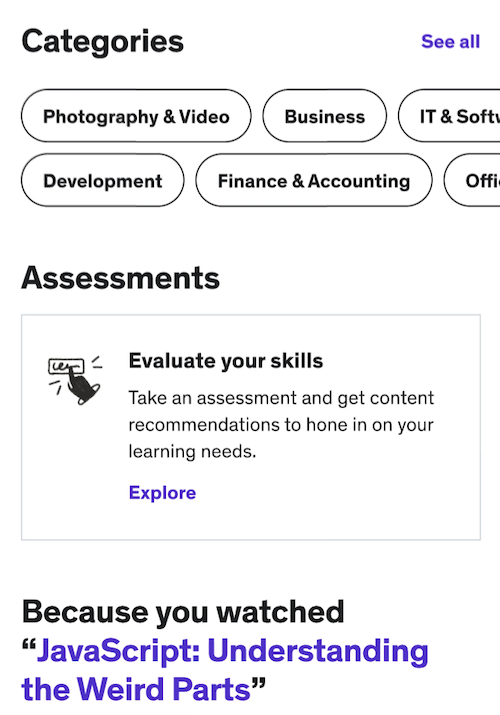
1. モバイルアプリを開いた後、画面の下部にある注目アイコンまたは発見アイコンをタップします。
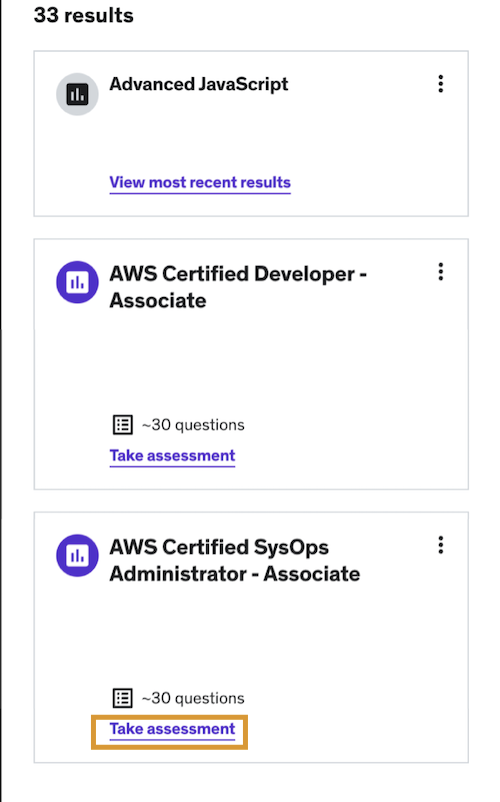
2. 次に、評価テストオプションをタップして、受けたい評価テストを検索して確認します。
3. 受けたい評価テストを選択したら、評価テストカードの評価テストを受けるをクリックします。
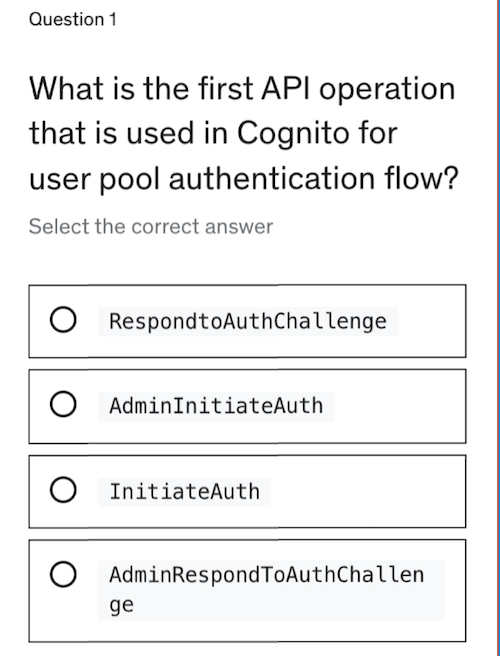
4. 準備ができたら、評価テストを開始をクリックします。
5 評価テストはいずれも多肢選択式または複数選択式の質問項目30問で構成されています。所要時間は約25分です。
- 注意: 質問をスキップすると、そのトピックは改善が必要な領域としてマークされます。スキップされた質問と不正解の回答は、評価の最後に提供されるおすすめレクチャーに影響を与えます。
すべての回答を終える前に中断して保存した場合、24時間以内であれば中断した箇所から再開することができます。また、24時間を経過すると、新しい評価テストを受けることができます。その場合、質問項目も一新されます。
6. 各評価テストにつき24時間ごとに2回の試行が可能です。
- 評価テストの試行回数が制限されているのは、Udemyの学習コンテンツに時間を割いて取り組むよう促し、学習体験を最大限に活用できるよう支援するためです。その後、評価テストを再受験するときに、新しく固めた知識を再適用できます。
7. 評価テストを完了したら、全体スコアと各質問の解説が確認できる結果ページに移動します。
8. また、評価テストの結果ページにおすすめのコースが表示されます。登録すると、重点的に学習すべきおすすめの分野に基づいてパーソナライズされたガイダンスをご覧いただけます。今すぐ登録をクリックして、あなたのためにパーソナライズされたおすすめコースをご覧ください。
進行中の評価テストを続行する方法
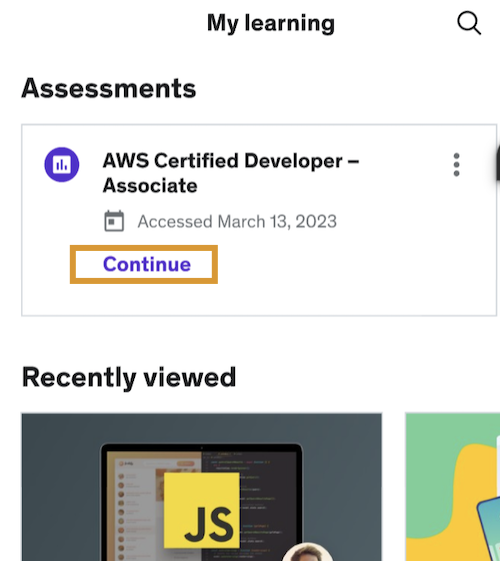
進行中の評価テストおよび最新の結果は、マイラーニングページから確認できます。続行をクリックして、中断したところから再開します。
-
アセスメントへのアクセスおよび実施方法
記事を読むアセスメントは、あるトピックにおける学習者のスキルレベルを判定するための機能です。これにより、学習者のスキルに基づいてパーソナライズされたコースをおすすめできます。この記事では、アセスメントにアクセスして完了する方法について説明します。
メモ: 2023年12月5日以降、アセスメントは、この日以前に個人向け定額プランに登録していた学習者のみが利用できます。
- モバイルアプリで学習している場合は、アプリでアセスメントにアクセスして完了する方法をご覧ください。
アセスメントへのアクセス方法
個人向け定額プランの利用者は、以下の手順でアセスメントにアクセスできます。
1. まず、ホームページ上部の「Explore(探索)」メニューにカーソルを合わせ、「Measure skills with Assessments(アセスメントでスキルを測定)」をクリックすると、アセスメントにアクセスできます。または、「My learning(マイラーニング)」ページからアクセスすることもできます。関連トピック(AWSなど)を検索して、Udemyマーケットプレイスでアセスメントを検索することもできます。
2.アセスメントのコース紹介ページから、特定のアセスメントを参照、検索、またはフィルタリングできます。一部のアセスメントは、他の言語でも利用できます。
アセスメントの開始および実施方法
- アセスメントを選択するには、アセスメントのカードで「Get started(開始)」をクリックします。
2. 準備ができたら、アセスメントを開始をクリックします。「Language(言語)」ドロップダウンで、言語別にアセスメントを絞り込めます。
3. アセスメントはいずれも多肢選択式または複数選択式の質問項目30問で構成されています。所要時間は約25分です。
- 問題をスキップすると、そのトピックは不正解となり、改善が必要な領域としてマークされます。スキップされた質問と不正解の回答は、評価の最後に提供されるおすすめレクチャーに影響を与えます。
- すべての回答を終える前に中断した場合、24時間以内であれば中断した箇所から再開することができます。また、24時間を経過すると、新しいアセスメントを受けることができます。その場合、質問項目も一新されます。
4. 各アセスメントにつき24時間ごとに2回の試行が可能です。
- アセスメントの受験回数を制限することで、Udemyの学習コンテンツに取り組む時間を増やし、学習体験を最大限に活用できるよう促しています。 その後、アセスメントを再受験するときに、新しく固めた知識を再適用できます。
5 アセスメントを完了したら、全体スコアと各質問の解説が確認できる結果ページに移動します。
6. また、アセスメントの結果ページにおすすめのコースが表示されます。登録すると、重点的に学習すべきおすすめの分野に基づいてパーソナライズされたガイダンスをご覧いただけます。「Enroll now(今すぐ登録)」をクリックして、あなたのためにパーソナライズされたおすすめコースをご覧ください。
7. おすすめのコースを開くと、あなたのスキルに基づいて特定のセクションやレクチャーが強調表示されます。該当するセクションは、以下のように強調表示されます(下図のとおり)。
進行中のアセスメントを続行する方法
進行中のアセスメントおよび最新の結果は、ホームページから確認できます。アセスメントを続けるをクリックして、中断したところから再開します。
マイラーニングページから、アセスメントと最新の結果にアクセスすることもできます。
-
評価テストのベンチマーク
記事を読む評価テストは、あなたがあるトピックにおけるあなたの知識レベルを判定するための機能です。あなたが評価テストを受けることで、あなたの習熟レベルに適したコースが提案されます。
メモ: 2023年12月5日以降、評価テストは、この日以前に個人向け定額プランに登録していた学習者のみが利用できます。
ベンチマークとは
ベンチマークを通じて、自身の知識レベルをさらに理解したり、同じ評価テストを受けた他の学習者と比較することができます。
スコアをどう解釈すればよいですか?
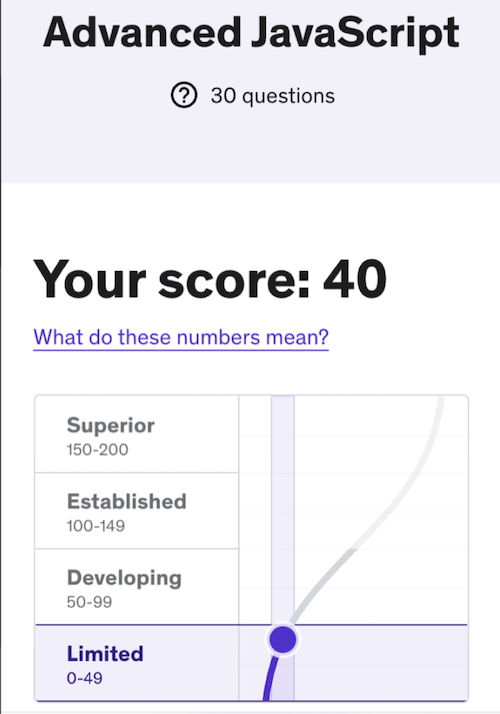
評価テストのスコアは0~200で採点され、100が平均を示します。スコアが100以上の場合、あなたの成績は平均以上ということになります。
メモ: 評価テストのスコアは完璧ではありません。スコアのわずかな差ではなく、4つに分けられた習熟レベルに注目しましょう。習熟レベルの変化は、あなたの理解度の違いをより明確に表しています。
習熟レベルをどう解釈すればよいですか?
次の文章に習熟レベルを当てはめて捉えることができます。
他人と比較して、私のスキルは{your proficiency level}。
限られている(0-49)
習熟レベルが「限られている」の場合、会得している知識があまりないことを示しています。あるテーマを初めて学ぶ学習者や、たまたまそのコンテンツを見つけた学習者によく見られます。関連するコースや利用できる学習アクティビティを完了すると良いでしょう。
開発途上である(50-99)
習熟レベルが「開発途上である」の場合、会得している知識が初期段階にあることを示しています。このレベルの学習者は、コンテンツについて多少の知識を持っていますが、間違いなく、まだ学ぶべきことも多く残っています。関連するコースを徹底的に復習し、教材を使って積極的に演習をするとよいでしょう。
確立されている(100-149)
習熟レベルが「確立されている」の場合、会得している知識が他のほとんどの学習者よりも優れていることを示しています。特にこの分類の上位のスコアを獲得した学習者は、同じ評価テストを受けた他の学習者と比較して優れていることを示しています。このカテゴリーの学習者は、コース教材を使用して積極的に演習し、関連するおすすめのコースを確認することでメリットが得られます。
優れている(150-200)
成績レベルが「優れている」の場合、会得している知識が他の大半の学習者よりも優れていることを示しています。復習や向上の余地はあるものの、このレベルに分類された学習者は、このトピックのさらに上位のコースや学習機会を探したり、新しいスキルの向上に挑戦するとよいでしょう。
パーセンタイルとは何ですか?
パーセンタイルは、評価テストを受けたすべての学習者と比較した、あなたの成績を示します。 パーセンタイルが30の場合、あなたの成績は他の30%の学習者よりも優れていたことになります。
メモ: パーセンタイルは正解率ではありません。正解、または不正解の数を示すものではなく、自分の理解度が、他の受験者と比べてどのレベルにあるかを判断するためのものです。過去の評価テストや他人のパーセンタイルとのわずかな差を、過大に解釈しないようにしてください。その代わり、ご自身の成績レベルやおすすめコンテンツに注目しましょう。