수강생이 강의 자료를 학습하며 스스로 학업을 평가할 수 있도록 귀하의 강의에 객관식 또는 복수 정답 퀴즈를 추가할 수 있습니다. 이 문서에서는 강의용 퀴즈를 만들고 수정하는 방법을 설명합니다.
퀴즈 생성하기
2. 섹션 내에서 + 커리큘럼 항목을 클릭한 다음 퀴즈를 선택합니다.
3. 퀴즈의 이름을 지정하고 설명을 추가한 후 퀴즈 추가를 다시 클릭합니다.
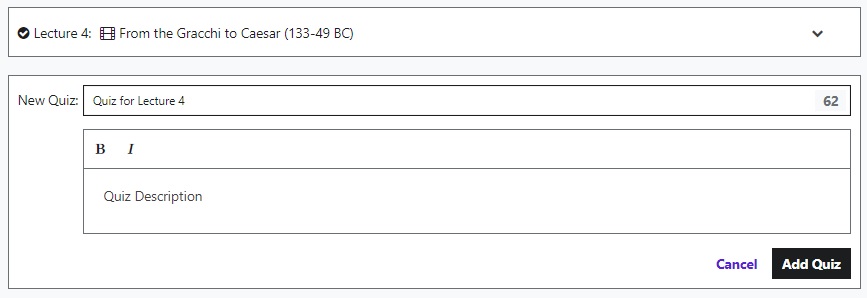
퀴즈 추가하기
새로운 퀴즈를 생성한 후, 객관식 또는 복수 정답 질문을 추가합니다.
1. 질문을 클릭한 다음에 다음 퀴즈 유형 중에서 선택합니다.
- 객관식: 수강생이 여러 옵션에서 하나의 정답을 선택합니다.
- 복수 정답: 수강생은 선택할 수 있는 옵션에서 둘 이상의 정답을 선택할 수 있습니다.
2. 퀴즈로 내고자 하는 문항을 작성합니다. 원하는 경우 이미지를 추가할 수 있습니다.
3. 정답으로 선택할 수 있는 보기를 입력합니다. 보기는 최대 15개까지 추가할 수 있습니다.
4. 객관식 보기 중 정답 옆에 있는 물방울 아이콘을 누르거나 복수 정답의 경우 확인란을 2개 이상 눌러 정답을 표시합니다.
5. 권고 사항: 해당 답안이 정답인 경우와 정답이 아닌 경우 그 이유를 설명합니다.
6. 저장 을 클릭합니다.
7. 해당 퀴즈에 다른 질문을 추가하려면 새로운 질문을 클릭하고 위에 나온 단계를 반복합니다.
관련 강의
수강생의 학습을 돕기 위해 퀴즈에 특정 강의 링크를 첨부할 수 있습니다. 관련 강의에 대하여 수강생은 이전 강의로 돌아가거나 강의 자료를 복습할 수 있습니다. 관련 강의 탭의 드롭다운 메뉴를 클릭하여 관련 강의를 추가할 수 있습니다. 해당 관련 강의는 수강생이 답안을 제출한 후에만 표시됩니다.
퀴즈 수정하기
퀴즈는 언제든지 수정할 수 있습니다.
질문 위에 마우스 커서를 둡니다. 나타나는 아이콘으로 다음과 같이 수행합니다.
- 편집 - 연필 아이콘 을 선택하여 퀴즈 문항을 수정합니다.
- 삭제 - 휴지통 아이콘 을 선택하여 퀴즈 문항을 영구적으로 삭제합니다.
- 이동 - 세 줄 모양 아이콘을 선택하여 문항을 끌어서 옮길 수 있습니다.
퀴즈 미리보기 및 게시하기
퀴즈 작성을 완료 후 게시하기를 눌러 강의에 퀴즈를 추가합니다. 귀하도 수강생 권한으로 퀴즈 미리보기 기능을 이용하실 수 있습니다. 답안 제출은 불가능하지만, 해당 과정 수강생의 화면에 퀴즈가 어떻게 보일지 확인하실 수 있습니다.