-
Czym jest przygotowanie do certyfikacji? Początek przygody z egzaminami certyfikacyjnymi
Przeczytaj artykułOtrzymanie certyfikatu od cieszącej się zaufaniem organizacji to świetny sposób, aby zademonstrować swoją wiedzę, poznać nowe technologie i rozwinąć się zawodowo. W związku z tym firma Udemy przygotowała funkcję przygotowań do certyfikacji, która ułatwia uczestnikom znajdowanie treści powiązanych z egzaminami certyfikacyjnymi firm zewnętrznych. Ten artykuł opisuje, jak znaleźć i wybrać sposób przygotowania do egzaminów odpowiadający potrzebom użytkownika.
Uwaga: obecnie funkcja przygotowań do certyfikacji dostępna jest tylko dla użytkowników kwalifikujących się subskrypcji Udemy.
Jak uzyskać dostęp do strony Przygotowanie do certyfikacji w przeglądarce
Subskrybenci Planu osobistego mogą uzyskać dostęp do strony z certyfikacjami w przeglądarce, wykonując te czynności:
1. Po zalogowaniu się na konto Udemy, przesuń kursor nad opcję Przeglądaj w lewym górnym rogu strony.
2. Wybierz Przygotowanie do certyfikacji.
Uzyskiwanie dostępu do ekranu Przygotowanie do certyfikacji w aplikacji mobilnej
Jeżeli używasz aplikacji mobilnej Udemy, do ekranu Przygotowanie do certyfikacji uzyskasz dostęp, wykonując następujące czynności. Aby móc korzystać z funkcji przygotowań do certyfikacji, musisz używać najnowszej wersji aplikacji.
1. Kliknij ikonę Szukaj na dole ekranu.
2. W sekcji Odkryj odznaki dotknij opcji Przygotowanie do certyfikacji.
Dostęp do funkcji Przygotowanie do certyfikacji możesz także uzyskać, dotykając odpowiedniej sekcji na ekranie Polecane.
Przeglądanie zajęć przygotowujących do certyfikacji
Zobacz, jak zajęcia przygotowujące na Udemy do certyfikacji mogą Ci pomóc w tych rzeczach:
- Wybór odpowiedniej certyfikacji, która najlepiej pasuje do Twojego obecnego stanowiska i celów zawodowych: przejrzyj treści edukacyjne na Udemy, które pomogą Ci przygotować się do egzaminów certyfikacyjnych.
- Nauka i przygotowanie: po wybraniu interesującego Cię certyfikatu musisz zacząć się uczyć i przygotowywać do niego. Udemy udostępnia szereg kursów pomagających w nauce i zróżnicowane zasoby ułatwiające przygotowywanie się do egzaminów, w tym dołączone do kursów egzaminy ćwiczebne i dokumentację.
- Zachowaj porządek: monitoruj wszystkie certyfikaty, do których się przygotowujesz, na stronie Moje przygotowania do certyfikacji. Aby skupić swoje działania na odpowiednich treściach, wybierz certyfikat i przejdź do sekcji Nauka w toku. Tutaj możesz monitorować ukończone treści i ustalać, co jeszcze Ci zostało w ramach przygotowań do certyfikatu.
- Utrzymaj motywację: ustaw zdarzenia związane z nauką, aby utrzymać motywację do osiągnięcia wyznaczonego celu edukacyjnego. Pamiętaj, dlaczego podchodzisz do certyfikacji i utrzymuj motywację, ustawiając cele i przyznając sobie nagrody za postępy.
Pamiętaj, że uzyskanie certyfikatu to wartościowa inwestycja w rozwój zawodowy, ale przygotowanie się do tego i utrzymanie certyfikatu wymaga czasu i pracy. Powodzenia!
Uwaga: uczestnicy kursów muszą podchodzić do poszczególnych egzaminów certyfikacyjnych u wystawców certyfikatów. Udemy nie udostępnia egzaminów certyfikacyjnych, lecz skupia się na selekcjonowaniu kursów o najwyższej jakości, które pomagają użytkownikom przygotować się do egzaminów i je zdać.
Czy zostaną dodane lub usunięte odznaki i jak to odbije się na mojej nauce?
W Udemy chcemy dawać naszym klientom dostęp do najwyższej jakości treści powiązanych z odznakami, optymalnych do nauki w pracy. Dlatego stale aktualizujemy naszą kolekcję, aby nasze kursy i treści zawsze były aktualne i przydatne. W związku z tym może się zdarzyć, że na stronie docelowej certyfikacji odznaka nie będzie już dostępna. W takiej sytuacji, jeżeli dane treści nadal są dostępne na Udemy, możesz je wyświetlić w sekcji Moje szkolenia.
Może to wynikać z następujących powodów:
- Kursy zostały wycofane z kolekcji i dlatego nie są już dostępne w ramach subskrypcji Planu osobistego. W związku z tym nie możemy już obsługiwać powiązanego kursu przygotowującego do certyfikacji.
- Odznaki mogą też zostać usunięte z kursu przygotowującego do certyfikacji w ramach kontroli jakości treści pomocniczych. W takiej sytuacji kursy nadal będą dostępne dla uczestników w sekcji Moje szkolenia.
- Pojawienie się nowych szkoleń certyfikacyjnych w nowych tematach i kursach w katalogu subskrypcji Planu osobistego.
Przesyłanie lub importowanie odznaki na konto Udemy
Po zdaniu egzaminu certyfikacyjnego w witrynie zewnętrznej będziesz mieć możliwość przesłania na Udemy odznaki potwierdzającej to osiągnięcie. Dowiedz się, jak to zrobić.
-
Laboratoria w ramach kursu: często zadawane pytania
Przeczytaj artykułTen artykuł zawiera odpowiedzi na często zadawane pytania dotyczące laboratoriów w ramach kursów i środowiska nauki.
- Uwaga: laboratoria w ramach kursu są dostępne wyłącznie dla uczestników korzystających z kwalifikujących się subskrypcji Udemy.
Spis treści
- Czym są laboratoria?
- Czym są laboratoria w ramach kursu?
- Kto może uzyskać dostęp do laboratoriów i obszarów roboczych?
- Czy zawartość laboratoriów w ramach kursów jest dostępna w wielu językach?
- Jak użytkownicy mogą znaleźć kursy z laboratoriami ich ramach?
- Czy uczestnicy będą musieli wpisać dodatkowe dane uwierzytelniające, aby zalogować się do obszaru roboczego podczas laboratorium w ramach kursu?
- Czy uczestnicy mogą wstrzymać, opuścić lub wznowić pracę w laboratorium?
- Czy uczestnicy mogą sprawdzać swoje rozwiązania zadań?
- Jak długo trwają sesje obszarów roboczych?
- Jakie tematy będą dostępne w laboratoriach w ramach kursów?
- Czy uczestnicy będą musieli wpisać dodatkowe dane uwierzytelniające, aby zalogować się do obszaru roboczego podczas laboratorium w ramach kursu?
- Czy laboratoria będą dostępne dla kursów innych niż techniczne?
Czym są laboratoria?
Laboratoria to praktyczne ćwiczenia, które dają uczestnikom możliwość zastosowania wiedzy w praktyce. Wykonując zadania lub projekty w technicznym obszarze roboczym, użytkownicy przechodzą od teorii do praktyki. Każde laboratorium obejmuje także dostęp do specjalnego obszaru roboczego zapewniający bezpieczne, wolne od ryzyka środowisko, w którym użytkownicy mogą we własnym tempie ćwiczyć i doskonalić umiejętności.
Czym są laboratoria w ramach kursu?
Laboratoria w ramach kursów to praktyczne ćwiczenia stworzone przez instruktora kursu, które są bezpośrednio wbudowane w kurs Udemy i realizowane w bezpiecznych, wstępnie skonfigurowanych środowiskach.
Dzięki laboratoriom w ramach kursów uczniowie otrzymują:
- Płynną integrację filmów z laboratoriami, co pomaga połączyć teorię z praktyką.
- Ćwiczenia w laboratoriach w czasie rzeczywistym z wykorzystaniem bezpiecznych, dostosowanych do potrzeb obszarów roboczych.
- Zasoby wspomagające naukę, takie jak przykładowe zbiory danych, instrukcje konfiguracji czy dokumentacja.
Dowiedz się więcej o laboratoriach w ramach kursów.
Kto może uzyskać dostęp do laboratoriów i obszarów roboczych?
Z laboratoriów i obszarów roboczych moga korzystać użytkownicy kwalifikujących się subskrypcji Udemy, takich jak Plan osobisty.
Jeśli jeszcze nie subskrybujesz odpowiedniego abonamentu, po kliknięciu Zacznij ćwiczyć możesz zobaczyć okienko dające możliwość przejścia na wyższą wersję subskrypcji. Możesz przejść na wymaganą subskrypcję, jeżeli chcesz uzyskać dostęp do obszaru roboczego i ukończyć laboratoria.
Czy zawartość laboratoriów w ramach kursów jest dostępna w wielu językach?
Tak, instruktorzy mogą tworzyć laboratoria do swoich kursów w wybranym przez siebie języku.
Jak użytkownicy mogą znaleźć kursy z laboratoriami ich ramach?
Dowiedz się, jak znaleźć laboratoria w ramach kursów.
Czy uczestnicy będą musieli wpisać dodatkowe dane uwierzytelniające, aby zalogować się do obszaru roboczego podczas laboratorium w ramach kursu?
W większości przypadków uczestnicy mogą uzyskać dostęp do bezpiecznego obszaru roboczego w laboratorium bez wpisywania danych uwierzytelniających. Wyjątki to obszary robocze dla laboratoriów z Microsoft Azure Google Cloud Platform, które wymagają od uczestników wpisania danych logowania zapewnianych przez Udemy.
Czy uczestnicy mogą wstrzymać, opuścić lub wznowić pracę w laboratorium?
W laboratoriach w ramach kursu uczestnicy nie mogą wstrzymać ani wznowić uruchomionego obszaru roboczego. Jeśli wyjdą przed zakończeniem, obszar roboczy zostanie zamknięty, a ich praca nie zostanie zapisana. Po powrocie będą musieli ponownie uruchomić laboratorium w nowym obszarze roboczym od początku.
Czy uczestnicy mogą sprawdzać swoje rozwiązania zadań?
Tak, uczestnicy mogą korzystać z funkcji Udemy AI Assistant, przeglądu zadań AI, aby otrzymywać informacje zwrotne na temat swojego rozwiązania zadania. Dowiedz się więcej o korzystaniu z tej funkcji.
Jak długo trwają sesje obszarów roboczych?
W laboratoriach w ramach kursu każda sesja obszaru roboczego trwa 60 minut, ale uczestnicy mogą uruchamiać go ponownie tyle razy, ile potrzebują, aby ukończyć laboratorium.
Jakie tematy będą dostępne w laboratoriach w ramach kursów?
Obecnie laboratoria w ramach kursów oraz powiązane z nimi obszary robocze są dostępne w tematach związanych z badaniem danych i programowaniem. Zamierzamy udostępnić instruktorom więcej obszarów roboczych, aby umożliwić tworzenie laboratoriów do kursów poświęconych różnym popularnym technologiom.
Czy uczestnicy muszą ukończyć laboratoria w ramach kursu, aby ukończyć dany kurs i uzyskać certyfikat ukończenia?
Nie. Laboratoria w ramach kursu są opcjonalne i nie są wymagane do jego ukończenia. Uczestnicy mogą otrzymać certyfikat ukończenia kursu bez ukończenia laboratoriów.
Czy laboratoria będą dostępne dla kursów innych niż techniczne?
Obecnie nie ma planów stworzenia laboratoriów w trakcie kursu dla tematów innych niż techniczne, ale może się to zmienić w przyszłości.
-
Laboratoria w ramach kursu
Przeczytaj artykułTen artykuł opisuje funkcję laboratoriów w ramach kursu oraz to, jak uczestnicy mogą uzyskać do niej dostęp.
Uwaga: laboratoria w ramach kursu i powiązane z nimi obszary robocze są dostępne wyłącznie dla uczestników korzystających z odpowiedniej subskrypcji. Po kliknięciu Zacznij ćwiczyć możesz zobaczyć okienko dające możliwość przejścia na wyższą wersję subskrypcji. Po uaktualnieniu subskrypcji zyskasz dostęp do obszaru roboczego laboratorium.
Czym są laboratoria w ramach kursu?
Laboratoria w ramach kursu to praktyczne lekcje, które pozwalają uczestnikom ćwiczyć umiejętności techniczne nabywane podczas kursu bezpośrednio w rzeczywistych środowiskach.
Laboratoria w ramach kursu składają się z trzech części:
- Film instruktażowy – film przygotowany przez instruktora kursu, wyjaśniający zadania, jakie uczestnicy będą wykonywać w laboratorium.
- Techniczny obszar roboczy – prawdziwe środowisko techniczne, w którym uczestnicy wykonują czynności opisane w filmie instruktażowym.
- Zadania laboratoryjne – kroki, które instruktor kursu stworzył, aby pomóc w uporządkowaniu aktywności laboratoryjnych.
- Sprawdzanie zadań przez AI – w przypadku kwalifikujących się kursów możesz przesłać swoje rozwiązania zadań do narzędzia Udemy Ai Assistant, aby otrzymać informacje zwrotne oparte na AI, co pomoże Ci uczyć się i poprawiać swoje umiejętności.
Jak uzyskać dostęp do laboratoriów w ramach kursu?
Laboratoria w ramach kursu można znaleźć w wybranych kursach. Aby znaleźć kursy zawierające laboratoria, przejdź do paska wyszukiwania, wpisz temat kursu i kliknij filtr „Laboratoria”, aby znaleźć kursy ze zintegrowanym laboratorium. Dowiedz się więcej o wyszukiwaniu kursów na Udemy.
Po zapisaniu się na kurs uwzględniający laboratorium, możesz przewijać „Treść kursu” po prawej stronie. Zobaczysz tutaj znacznik „Laboratorium” na konkretnym wykładzie, wskazujący, że zawiera on laboratorium. Wybierz wykład ze znacznikiem „Laboratorium”, aby rozpocząć laboratorium w ramach kursu.
Uwaga: kiedy wybierzesz laboratorium, przejdziesz do części kursu poświęconej ćwiczeniom laboratoryjnym. Możesz opuścić laboratorium, aby powrócić do kursu i kontynuować inne wykłady w ramach kursu.
Jak używać laboratoriów w ramach kursu
Rozpoczęcie laboratorium w trakcie kursu
Aby rozpocząć laboratorium w ramach kursu, wybierz wykład oznaczony „Laboratorium” w treści kursu.
Wybierając wykład oznaczony „Laboratorium”, przejdziesz do zadań realizowanych w ramach laboratorium.Pracę rozpoczniesz od obejrzenia wykładu wideo, który wprowadza do laboratorium. Podczas odtwarzania materiału wideo w tle ładuje się obszar roboczy, dzięki czemu będzie on gotowy, kiedy przyjdzie czas na wykonanie zadań w ramach laboratorium.
Używanie znaczników czasowych
Podczas oglądania filmu instruktażowego napotkasz znaczniki czasowe, które zatrzymują film i zachęcają do rozpoczęcia ćwiczeń. Znaczniki czasowe są dodawane przez instruktora kursu i odpowiadają konkretnym zadaniom laboratoryjnym, które instruktor przewidział dla uczestnika.
Wybierając opcję „Rozpocznij ćwiczenie” na znaczniku czasowym, przejdziesz do sekcji Ćwiczenia, gdzie automatycznie otworzy się obszar roboczy i zadanie do zrealizowania.
Używanie obszaru roboczego
W sekcji praktycznej ćwiczenia masz dostęp do obszaru roboczego. Ponieważ ten obszar roboczy jest wybierany i wstępnie konfigurowany przez instruktora specjalnie dla danego ćwiczenia laboratoryjnego, może się on różnić w zależności od rodzaju ćwiczenia.
Każdy obszar roboczy ma wyznaczony 60-minutowy limit czasu na ukończenie laboratorium. Po upływie ustawionego czasu obszar roboczy zostanie zamknięty, a wszelkie prace wykonane podczas tej sesji nie zostaną zapisane. W dowolnym momencie możesz ponownie uruchomić obszar roboczy, aby kontynuować laboratorium, ale zostanie on otwarty jako nowy obszar roboczy, a wszystkie zadania trzeba będzie rozpocząć od nowa.
Uzyskiwanie dostępu do zadań
Zadania to instrukcje krok po kroku, które prowadzą uczestników przez ćwiczenia laboratoryjne. Możesz uzyskać dostęp do zadań w ramach laboratorium na dwa sposoby.
- Pierwszą metodą jest wybór znacznika czasowego podczas oglądania filmu instruktażowego. Każdy znacznik czasowy łączy się z konkretnym zadaniem i otwiera to zadanie w sekcji Ćwiczenia.
- Drugim sposobem jest skorzystanie z menu nawigacyjnego w prawym górnym rogu. To menu zawiera listę wszystkich dostępnych zadań. Można uzyskać do niego dostęp zarówno z sekcji wideo, jak i sekcji Ćwiczenia.
Zadania obejmują cztery główne części:
1. Tytuł zadania – tytuł zadania, które wykonujesz
2. Link do wideo – bezpośredni link do znacznika czasowego w nagraniu wideo do zadania, nad którym pracujesz
3. Zasoby laboratorium – zasoby do pobrania lub fragmenty kodu, które możesz wykorzystać do wykonania zadania
4. Oznacz zadanie jako wykonane — wskaźnik, którego możesz użyć do oznaczenia zadania jako wykonanego i przejścia do następnego zadania
5. Prześlij do sprawdzenia – jeżeli opcja ta jest dostępna w laboratorium, prześlij swoje rozwiązanie zadania do sprawdzenia przez AI, aby otrzymać informacje zwrotne, zanim przejdziesz do następnego zadania.
Gdy klikniesz Prześlij do sprawdzenia, Udemy AI Assistant sprawdzi Twoją pracę.
Jeśli udało Ci się ukończyć laboratorium bez błędów, otrzymasz wiadomość o powodzeniu.
Jeśli w wykonanym zadaniu wystąpią błędy, otrzymasz wiadomość ze szczegółami. Następnie możesz ponownie przesłać swoje zadanie lub zadać kolejne pytania narzędziu Udemy AI Assistant.
Korzystanie z funkcji AI Assistant podczas wykonywania laboratoriów w ramach kursu
Podczas wykonywania laboratorium w ramach kursu możesz użyć funkcji Udemy AI Assistant do zadawania pytań dotyczących laboratorium oraz uzyskania dodatkowych wskazówek co do omawianych w nim zagadnień technicznych. Dostęp do karty AI Assistant możesz uzyskać z prawego górnego rogu odtwarzacza kursów.
Kończenie laboratorium
Laboratorium jest ukończone, gdy wszystkie zadania w jego ramach zostaną oznaczone jako wykonane.
Gdy wszystkie zadania zostaną oznaczone jako wykonane, wyświetlony zostanie ekran zakończenia. Na tym ekranie możesz wybrać kontynuowanie pracy w laboratorium lub możesz opuścić laboratorium i przejść do następnego wykładu. Kiedy opuścisz laboratorium, wrócisz do kursu, aby kontynuować następny wykład.
Widoki laboratorium
Laboratoria w ramach kursu oferują trzy widoki, które pomagają wykonywać zadania laboratoryjne w sposób najlepiej dopasowany do Twojego stylu uczenia się:
1. Wideo w trybie pełnoekranowym lub zakładka „Obejrzyj”. To widok, od którego rozpoczyna się każde laboratorium i który umożliwia oglądanie instrukcji laboratoryjnych na pełnym ekranie.
2. Obszar roboczy w trybie pełnoekranowym lub zakładka „Ćwiczenia”. Ten widok zapewnia pełną koncentrację na obszarze roboczym i pozwala całkowicie poświęcić się wykonywanej pracy technicznej.
3. Podzielony ekran. Ten widok pozwala na jednoczesne oglądanie filmu instruktażowego i dostęp do obszaru roboczego.
W widoku podzielonego ekranu możesz użyć podziału pośrodku paneli, aby zmienić rozmiar panelu wideo lub obszaru roboczego.
Powrót do kursu
Istnieją trzy sposoby powrotu do kursu z uwzględnionego w nim laboratorium.
Uwaga: jeśli opuścisz laboratorium w trakcie kursu przed zakończeniem, obszar roboczy zostanie zamknięty, a prace wykonane w ramach tej sesji zostaną utracone. Po powrocie możesz ponownie uruchomić laboratorium w nowym obszarze roboczym od początku.
1. Jeśli klikniesz przycisk „X” w lewym górnym rogu ekranu, zobaczysz monit o opuszczenie laboratorium i powrót do kursu.
2. Jeśli klikniesz „strzałkę następnego wykładu” w lewym górnym rogu ekranu, zobaczysz monit o opuszczenie laboratorium i przejście do następnego wykładu w ramach kursu.
3. Jeśli klikniesz przycisk „Następny wykład” na ekranie ukończenia laboratorium, również zobaczysz monit o opuszczenie laboratorium i przejście do następnego wykładu w ramach kursu.
Informacja dla użytkowników Safari
Laboratoria Udemy działają w środowisku odizolowanym od strony udemy.com. Aby używać w nich przeglądarki podglądu, musisz zezwolić na używanie w przeglądarce zewnętrznych plików cookie.
Ustawienia te możesz zmienić, otwierając Safari -> Preferencje -> Prywatność. Należy używać najnowszej wersji Safari, a pole poniżej powinno być odznaczone:
-
Laboratoria i obszary robocze
Przeczytaj artykułTen artykuł opisuje funkcje laboratoriów i obszarów roboczych.
- Uwaga: laboratoria obszary robocze są dostępne dla uczestników korzystających z odpowiedniej subskrypcji.
Czym są laboratoria?
Laboratoria to praktyczne ćwiczenia, które dają uczestnikom możliwość zastosowania wiedzy w praktyce. Wykonując zadania lub projekty w technicznym obszarze roboczym, użytkownicy przechodzą od teorii do praktyki.
Z każdym laboratorium powiązany jest specjalny obszar roboczy zapewniający bezpieczne, wolne od ryzyka środowisko, w którym użytkownicy mogą we własnym tempie ćwiczyć i doskonalić umiejętności.
Dzięki laboratoriom w ramach kursów uczestnicy mogą stosować zdobytą wiedzę w praktyce, wykonując zadania ze wskazówkami, wbudowane w kursy Udemy i realizowane w bezpiecznych, już skonfigurowanych środowiskach.
Dzięki laboratoriom w ramach kursów uczniowie otrzymują:
- Płynną integrację filmów z laboratoriami, co pomaga połączyć teorię z praktyką.
- Ćwiczenia w laboratoriach w czasie rzeczywistym z wykorzystaniem bezpiecznych, dostosowanych do potrzeb obszarów roboczych.
- Pliki z zasobami wspomagającymi naukę, takimi jak przykładowe zbiory danych, instrukcje konfiguracji czy dokumentacja.
Dowiedz się więcej o laboratoriach w ramach kursu i o uzyskiwaniu do nich dostępu.
Czym są obszary robocze?
Obszar roboczy to wirtualne środowisko techniczne, w którym uczestnik wykonuje praktyczne ćwiczenia.
- Uwaga: zapoznaj się z ważnymi informacjami dotyczącymi sesji obszarów roboczych i ograniczeń obowiązujących w Udemy.
-
Laboratoria: jak wybrać tryb
Przeczytaj artykułLaboratoria to oparte na projektach ćwiczenia, podczas których uczestnicy kursu realizują zadania w odzwierciedlających rzeczywistość środowiskach technicznych zwanych obszarami roboczymi. Laboratorium można ukończyć w trzech różnych trybach. Każdy z nich ma inny poziom wskazówek i sposób ich udzielania. Ten artykuł opisuje każdy z tych trybów oraz wyjaśnia, jak uzyskać do nich dostęp w laboratoriach.
Uwaga: laboratoria są dostępne dla uczestników korzystających z kwalifikującej się subskrypcji Udemy.
Czym są tryby? Jakie są ich rodzaje?
Tryby pozwalają wybrać typ struktury i porad, z jakich chcesz korzystać podczas wykonywania laboratorium.
W przypadku każdego laboratorium możesz wybrać, jaki poziom porad ma Ci towarzyszyć podczas wykonywania odzwierciedlającego rzeczywistość projektu. Laboratorium Udemy można wykonywać w trzech trybach:
1. Wykonuj instrukcje: ten tryb udostępnia przez całe laboratorium instrukcje umożliwiające jego ukończenie. Projekt w ramach laboratorium wykonujesz, kierując się szczegółowymi samouczkami zorganizowanymi w zadania.
- Ten tryb zalecamy osobom zupełnie nowym w jakiejś dziedzinie.
2. Wyzwanie ze wskazówkami (zalecane): w trybie wyzwania ze wskazówkami projekt w ramach laboratorium jest podzielony na zadania w sposób przypominający system zarządzania zgłoszeniami w IT używany przez pracowników technicznych. Otrzymujesz zadanie, próbujesz je wykonać, a następnie porównujesz swoje rezultaty z udostępnionymi rozwiązaniami. Ten tryb zapewnia wysokopoziomowe porady co do tego, jak podejść do całego projektu i pozwala Ci realizować go w praktyce oraz samodzielnie oceniać, jak Ci idzie.
- Ten tryb zalecamy większości uczestników. Skorzystaj z niego, jeśli dany temat jest Ci znany i chcesz przećwiczyć jego rzeczywiste zastosowania.
- Uwaga: niektóre laboratoria w trybie wyzwania ze wskazówkami zawierają automatyczne recenzje, dzięki którym uczestnicy mogą sprawdzać swoją pracę i uzyskiwać konkretne opinie i porady dotyczące wykonywanych zadań.
3. Otwarte wyzwanie: tryb otwartego wyzwania zapewnia minimalny poziom wskazówek, a użytkownik sam stara się ustalić ogólne podejście i kroki potrzebne do zrealizowania projektu. Otrzymujesz bibliotekę zasobów, z którymi masz pracować nad projektem, a zadanie wykonujesz samodzielnie. Pomoc i wsparcie są ograniczone do minimum.
- Zalecamy ten tryb, jeżeli czujesz się pewnie i chcesz bez pomocy ukończyć odzwierciedlający rzeczywistość projekt.
Jak wybrać tryb, który mi odpowiada?
Po uzyskaniu dostępu do laboratorium możesz wybrać preferowany tryb na stronie z przeglądem laboratorium.
1. W sekcji Wybierz tryb wybierz tryb, którego chcesz używać w trakcie laboratorium.
2. Kliknij Uruchom laboratorium.
-
Automatyczne sprawdzanie laboratoriów
Przeczytaj artykułW tym artykule opisujemy funkcję automatycznego sprawdzania laboratoriów, która zapewnia szybkie i szczegółowe informacje zwrotne o Twojej pracy w obszarze roboczym laboratorium.
Uwaga: laboratoria i oceny są dostępne wyłącznie dla uczestników korzystających z kwalifikującej się subskrypcji Udemy.
Znajdowanie laboratoriów z funkcją automatycznego sprawdzania
Laboratoria z funkcją automatycznego sprawdzania znajdziesz, postępując zgodnie z tymi instrukcjami:
1. Kliknij kartę Laboratoria na stronie głównej Udemy lub w sekcji Moje szkolenia.
2. Kliknij Przeglądaj laboratoria.
3. Włącz filtr Automatyczne sprawdzanie laboratoriów, aby w Twoich wynikach wyszukiwania były uwzględniane laboratoria z tą funkcją.
Jak rozpocząć laboratorium z automatycznym sprawdzaniem
1. Uruchom laboratorium w trybie Wyzwania ze wskazówkami. (Uwaga: automatyczne sprawdzanie laboratoriów jest dostępne tylko w trybie Wyzwania ze wskazówkami).
2. Na stronie zadania projektowego uruchom obszar roboczy, klikając przycisk „Otwórz obszar roboczy”. Obszar roboczy to miejsce, w którym rozwiązujesz poszczególne zadania. Dowiedz się więcej o obszarach roboczych.
Wyświetl zadania w laboratorium, klikając przycisk „Zobacz swoje zadania”.
W widoku Zadania zobaczysz listę zadań, które musisz rozwiązać, aby ukończyć laboratorium, instrukcje do zadań, materiały potrzebne do ich rozwiązania oraz przycisk „Zacznij sprawdzanie”.
Postępuj zgodnie z instrukcjami, aby ukończyć kolejno każde zadanie w odpowiednim obszarze roboczym. Gdy Twoja praca będzie gotowa do sprawdzenia, kliknij przycisk „Zacznij sprawdzanie”, aby otrzymać komentarz na temat danego zadania w czasie rzeczywistym.
Zadania w tym laboratorium zostały ukończone
Laboratorium sprawdzi Twoją pracę i wyświetli wyniki. Jeśli uda Ci się rozwiązać zadanie, przycisk „Oznacz zadanie jako ukończone” stanie się dostępny. Możesz kliknąć „Oznacz zadanie jako ukończone” i przejść do kolejnego zadania.
Błędy w zadaniach
Jeśli w Twoim rozwiązaniu będą błędy, w sekcji oceny pojawią się komentarz i wskazówki wyjaśniające, jak lepiej podejść do zadania. Możesz też kliknąć przycisk „Przykładowe podejście”, żeby zobaczyć dodatkowe wskazówki.
Gdy praca będzie gotowa do ponownego sprawdzenia, kliknij przycisk „Nowa ocena”. Gdy przycisk „Oznacz zadanie jako ukończone” przestanie być wyszarzony, kliknij go, żeby przejść do kolejnego zadania w laboratorium.
Informacja dla użytkowników Safari
Laboratoria Udemy działają w środowisku odizolowanym od strony udemy.com. Aby używać w nich przeglądarki podglądu, musisz zezwolić na używanie w przeglądarce zewnętrznych plików cookie. Ustawienia te możesz zmienić, otwierając Safari -> Preferencje -> Prywatność. Należy używać najnowszej wersji Safari, a pole poniżej powinno być odznaczone:
-
Jak korzystać z laboratoriów badania danych
Przeczytaj artykułUczestnicy kursów zainteresowani badaniem danych mogą wzbogacić swoją naukę dzięki laboratoriom badania danych.
Uwaga:
- Niżej znajdziesz istotne informacje dotyczące korzystania z obszarów roboczych.
- Laboratoria są dostępne wyłącznie dla uczestników korzystających z odpowiedniej subskrypcji Udemy.
- Aby móc uruchamiać laboratoria, musisz mieć na koncie włączone uwierzytelnianie wieloskładnikowe (MFA). Dowiedz się, jak włączyć uwierzytelnianie wieloskładnikowe na swoim koncie.
Jak korzystać z laboratoriów
Krok 1. Kliknij kartę Laboratoria na stronie głównej Udemy lub w sekcji Moje szkolenia.
Krok 2. Kliknij Przeglądaj laboratoria.
Przekieruje Cię to na stronę z przeglądem laboratoriów, gdzie możesz zobaczyć wszystkie dostępne laboratoria.
Jeśli chcesz wyszukać laboratoria badania danych, możesz skorzystać z paska wyszukiwania lub kliknąć przycisk Badanie danych, aby filtrować laboratoria, a następnie szukać według tematu za pomocą podfiltra. Kliknij dowolne laboratorium z listy, aby zacząć naukę.
Wybieranie trybu laboratorium
Po wybraniu laboratorium zdecyduj, w jakim trybie chcesz się uczyć. Każde laboratorium dostępne jest w różnych trybach, co pozwala Ci wybrać odpowiedni poziom wskazówek. Dowiedz się, jak wybrać tryb laboratorium.
Uruchamianie obszaru roboczego
Po wybraniu trybu kliknij przycisk Otwórz obszar roboczy w prawym górnym rogu lub w obszarze laboratorium „zadanie w projekcie”, aby otworzyć obszar roboczy powiązany z laboratorium.
Sesje obszarów roboczych i ich ograniczenia
Zapoznaj się z ważnymi informacjami dotyczącymi sesji obszarów roboczych i ograniczeń obowiązujących w Udemy.
Zakończenie sesji w obszarze roboczym
Sesję w obszarze roboczym można zakończyć, klikając przycisk Zakończ u góry strony. Należy pamiętać, że zakończenie instancji obszaru roboczego spowoduje zresetowanie obszaru roboczego; wszystkie dane zostaną wyczyszczone i nie zostaną zapisane. Tej czynności nie można cofnąć.
Informacja dla użytkowników Safari
Laboratoria Udemy działają w środowisku odizolowanym od strony udemy.com. Aby używać w nich przeglądarki podglądu, musisz zezwolić na używanie w przeglądarce zewnętrznych plików cookie. Ustawienia te możesz zmienić, otwierając Safari -> Preferencje -> Prywatność. Należy używać najnowszej wersji Safari, a pole poniżej powinno być odznaczone:
-
Jak korzystać z laboratoriów programowania
Przeczytaj artykułUczestnicy kursów zainteresowani tworzeniem stron internetowych korzystający z kwalifikującej się subskrypcji Udemy mogą zdobywać wiedzę w rozszerzony sposób, korzystając z naszych laboratoriów programowania.
Laboratoria te pozwalają na zastosowanie zdobytych umiejętności w odzwierciedlających rzeczywistość projektach, które wykonuje się w obszarach roboczych.
Uwaga:
- Niżej znajdziesz istotne informacje dotyczące korzystania z obszarów roboczych.
- Dowiedz się, jak włączyć uwierzytelnianie wieloskładnikowe na swoim koncie.
Jak korzystać z laboratoriów programowania w ramach Planu osobistego
Aby uzyskać dostęp do laboratoriów programowania, wykonaj poniższe instrukcje.
1. Kliknij kartę Laboratoria na stronie głównej Udemy lub w sekcji Moje szkolenia. Możesz także poszukać laboratoriów na rynku Udemy.
2. Następnie kliknij Przeglądaj laboratoria.
3. Na stronie z przeglądem laboratoriów kliknij po lewej stronie Programowanie, aby zobaczyć wszystkie laboratoria poświęcone programowaniu.
4. Następnie kliknij temat laboratoriów programowania na znajdującej się po lewej stronie liście Popularne tematy.
5. Aby wybrać laboratorium programowania, kliknij Zacznij ćwiczyć przy dowolnym laboratorium wymienionym po prawej stronie, co pozwoli Ci rozpocząć naukę.
6. Wybierz tryb laboratorium.
Po wybraniu laboratorium programowania zdecyduj, w jakim trybie chcesz się uczyć. Każde laboratorium dostępne jest w różnych trybach, co pozwala użytkownikom wybrać odpowiedni poziom wskazówek.
- Dowiedz się, jak wybrać tryb laboratorium.
Używasz przeglądarki Safari? Przeczytaj ostatnią sekcję tego artykułu, aby poznać ważne informacje.
- Następnie uruchom obszar roboczy.
Po wybraniu trybu kliknij przycisk Rozpocznij w prawym górnym rogu, aby otworzyć obszar roboczy powiązany z laboratorium.
Zakończenie sesji w obszarze roboczym
Sesję w obszarze roboczym można zakończyć, klikając przycisk Zakończ u góry strony. Należy pamiętać, że zakończenie instancji obszaru roboczego spowoduje zresetowanie obszaru roboczego; wszystkie dane zostaną wyczyszczone i nie zostaną zapisane. Tej czynności nie można cofnąć.
Sesje obszarów roboczych i ich ograniczenia
Zapoznaj się z ważnymi informacjami dotyczącymi sesji obszarów roboczych i ograniczeń obowiązujących w Udemy.
Informacja dla użytkowników Safari
Laboratoria Udemy działają w środowisku odizolowanym od strony udemy.com. Aby używać w nich przeglądarki podglądu, musisz zezwolić na używanie w przeglądarce zewnętrznych plików cookie. Ustawienia te możesz zmienić, otwierając Safari -> Preferencje -> Prywatność. Należy używać najnowszej wersji Safari, a pole poniżej powinno być odznaczone:
-
Plan osobisty: jak korzystać z laboratoriów DevOps
Przeczytaj artykułUczestnicy kursów zainteresowani DevOps mogą wzbogacić swoją naukę dzięki laboratoriom DevOps.
Uwaga:
- Laboratoria są dostępne dla uczestników korzystających z kwalifikującej się subskrypcji Udemy.
- Niżej znajdziesz istotne informacje dotyczące korzystania z obszarów roboczych.
- Dowiedz się, jak włączyć uwierzytelnianie wieloskładnikowe na swoim koncie.
Jak korzystać z laboratoriów DevOps
1. Kliknij kartę Laboratoria na stronie głównej Udemy lub w sekcji Moje szkolenia.
2. Kliknij Przeglądaj laboratoria. Przekieruje Cię to na stronę z przeglądem laboratoriów, gdzie możesz zobaczyć wszystkie dostępne laboratoria.
3. Jeśli chcesz wyszukać laboratoria, możesz skorzystać z paska wyszukiwania lub kliknąć przycisk DevOps, aby filtrować laboratoria, a następnie użyć podfiltra Popularne tematy.
4. Kliknij dowolne laboratorium z listy, aby zacząć naukę.
Wybieranie trybu laboratorium
Po wybraniu laboratorium DevOps zdecyduj, w jakim trybie chcesz się uczyć. Każde laboratorium dostępne jest w różnych trybach, co pozwala Ci wybrać odpowiedni poziom wskazówek. Dowiedz się, jak wybrać tryb laboratorium.
Uruchamianie obszaru roboczego
Po wybraniu trybu kliknij przycisk Otwórz obszar roboczy w prawym górnym rogu lub w obszarze laboratorium „zadanie w projekcie”, aby otworzyć obszar roboczy powiązany z laboratorium.
Sesje obszarów roboczych i ich ograniczenia
Zapoznaj się z ważnymi informacjami dotyczącymi sesji obszarów roboczych i ograniczeń obowiązujących w Udemy.
Zakończenie sesji w obszarze roboczym
Sesję w obszarze roboczym można zakończyć, klikając przycisk „Zakończ” u góry strony. Należy pamiętać, że zakończenie instancji obszaru roboczego spowoduje zresetowanie obszaru roboczego; wszystkie dane zostaną wyczyszczone i nie zostaną zapisane. Tej czynności nie można cofnąć.
Informacja dla użytkowników Safari
Laboratoria Udemy działają w środowisku odizolowanym od strony udemy.com. Aby używać w nich przeglądarki podglądu, musisz zezwolić na używanie w przeglądarce zewnętrznych plików cookie. Ustawienia te możesz zmienić, otwierając Safari -> Preferencje -> Prywatność. Należy używać najnowszej wersji Safari, a pole poniżej powinno być odznaczone:
-
Sesje obszarów roboczych i ich ograniczenia
Przeczytaj artykułUżytkownicy kwalifikujących się subskrypcji mogą wzbogacić swoją naukę poprzez wykonywanie rzeczywistych, praktycznych ćwiczeń w obszarach roboczych. Obszary robocze są dostarczane przez Udemy, aby uczestnicy mogli wykonać określone działania w laboratoriach z tworzenia stron internetowych.
Ten artykuł zawiera ważne informacje i ograniczenia dotyczące sesji w obszarach roboczych na platformie Udemy.
Harmonogramy sesji w obszarze roboczym
W celu oszczędzania zasobów, obszary robocze mają 3-godzinne sesje: na koniec 3-godzinnej sesji wszelkie uruchomione zasoby zostaną zatrzymane. Należy pamiętać, że w takich przypadkach wszelkie postępy poczynione w obszarze roboczym lub wprowadzone dane nie zostaną zapisane.
- Uczestnicy zostaną powiadomieni, gdy do końca sesji pozostanie 30 minut, a od tego momentu pojawi się odliczanie do upływu 3 godzin.
Jeśli chcesz ponownie wziąć udział w sesji w obszarze roboczym, konieczne będzie rozpoczęcie nowej sesji.
Użytkownicy Planu osobistego mogą korzystać z obszarów roboczych w laboratoriach w ramach kursów przez maksymalnie 27 godzin tygodniowo. Gdy uczestnik osiągnie ten limit, jego obszar roboczy zakończy działanie, a uczestnik nie będzie mógł uzyskać dostępu do obszarów roboczych aż do następnego tygodnia.
Zakończenie sesji w obszarze roboczym
Sesję w obszarze roboczym można zakończyć, klikając przycisk Zakończ u góry strony. Należy pamiętać, że zakończenie instancji obszaru roboczego spowoduje zresetowanie obszaru roboczego; wszystkie dane zostaną wyczyszczone i nie zostaną zapisane. Tej czynności nie można cofnąć.
Ograniczenia sesji obszarów roboczych
- Nie należy dodawać prywatnych lub wrażliwych informacji (takich jak hasła) do obszaru roboczego. Podczas uzyskiwania dostępu do obszaru roboczego lub korzystania z niego można używać wyłącznie symulowanych, anonimowych, nieosobistych, nierzeczywistych danych lub informacji.
- Można uzyskać dostęp do sesji w obszarze roboczym i korzystać z niej wyłącznie w osobistych, niekomercyjnych celach edukacyjnych. Dodatkowe ograniczenia wymieniono w sekcji 8 naszych Warunków użytkowania.
Czasowe wyłączenie sesji w obszarze roboczym
Udemy może tymczasowo wyłączyć obszary robocze na platformie z przyczyn technicznych lub związanych z bezpieczeństwem. Udemy powiadomi uczestników, jeśli to nastąpi, a także kiedy obszary robocze i laboratoria będą ponownie dostępne.
Należy pamiętać, że w takich przypadkach wszelkie postępy lub wprowadzone dane nie zostaną zapisane. Jeśli chcesz ponownie wziąć udział w sesji w obszarze roboczym, konieczne będzie rozpoczęcie nowej sesji.
-
Korzystanie z ocen w aplikacji mobilnej Udemy
Przeczytaj artykułTen artykuł opisuje, jak kwalifikujący się użytkownicy mogą uzyskiwać dostęp do funkcji ocen i jej używać, korzystając z Udemy w naszej aplikacji mobilnej.
- Uwaga: Od 5 grudnia 2023 r. oceny są dostępne tylko dla użytkowników, którzy rozpoczęli subskrypcję Planu osobistego przed tą datą.
- Dowiedz się, jak uzyskiwać dostęp do ocen i przeprowadzać je podczas nauki w przeglądarce.
Jak rozpocząć i ukończyć ocenę w aplikacji mobilnej
Kwalifikujący się użytkownicy mogą postępować zgodnie z poniższymi instrukcjami, aby rozpocząć i przeprowadzić ocenę podczas nauki w aplikacji mobilnej Udemy:
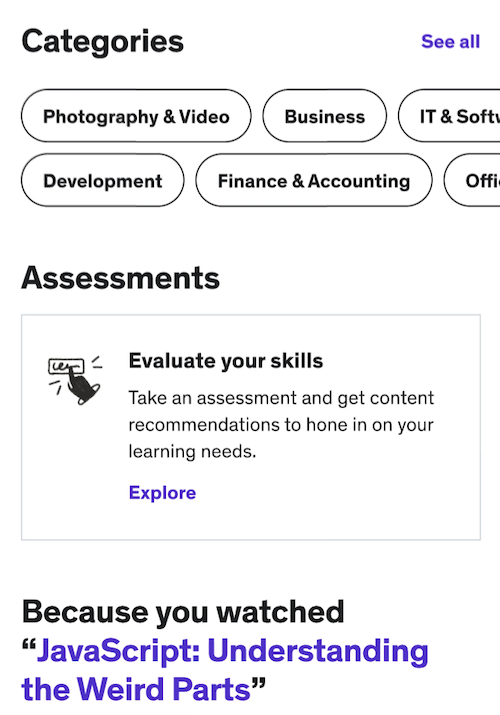
1. Po otwarciu aplikacji mobilnej Udemy dotknij ikony Polecane albo Odkrywaj na dole ekranu.
2. Następnie dotknij opcji Ocena, aby przejrzeć dostępne oceny i znaleźć tę, którą chcesz przeprowadzić.
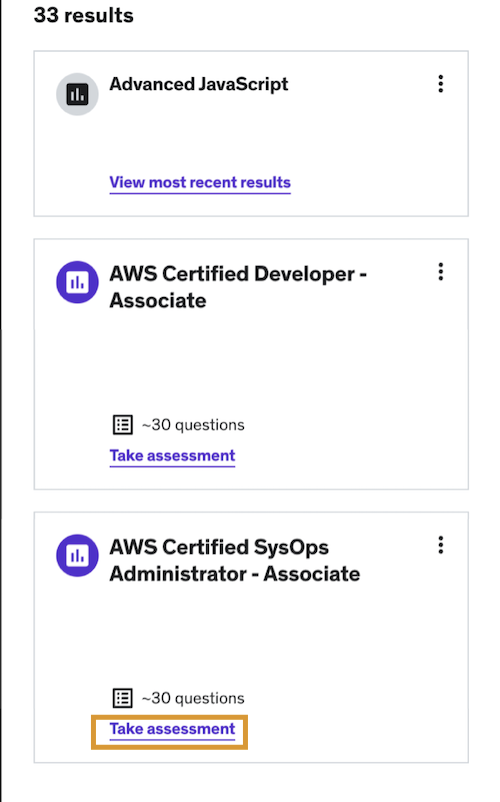
3. Po wybraniu oceny kliknij na jej karcie Przeprowadź ocenę.
4. Kliknij Rozpocznij ocenę, aby ją rozpocząć.
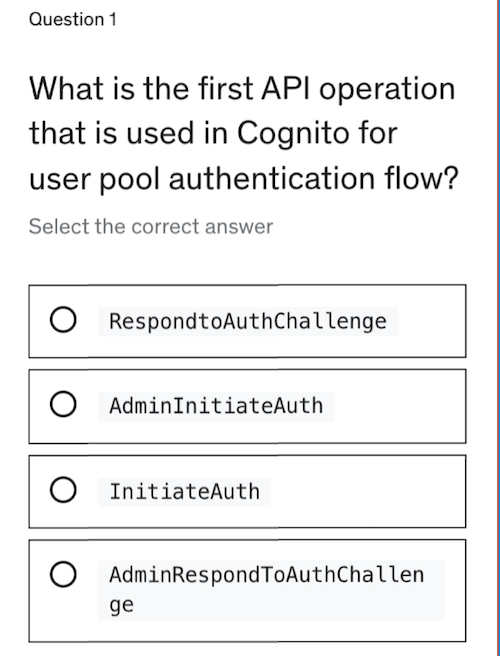
5. Każda ocena zawiera 30 pytań jednokrotnego lub wielokrotnego wyboru i zajmuje około 25 minut.
- Uwaga: jeśli pominiesz pytanie, temat zostanie oznaczony jako obszar do poprawy. Zarówno pominięte pytania, jak i niepoprawne odpowiedzi wpłyną na zalecane wykłady podane na końcu oceny.
Jeżeli wybierzesz opcję Zapisz i wyjdź przed udzieleniem odpowiedzi na wszystkie pytania i wrócisz do oceny w ciągu 24 godzin, będziesz mieć możliwość kontynuowania od ostatniej udzielonej odpowiedzi. W przeciwnym wypadku możesz rozpocząć nową ocenę, podczas której zobaczysz inny zestaw pytań.
6. Do każdej oceny możesz wykonać dwa podejścia w ciągu 24 godzin.
- Ograniczając liczbę podejść do ocen, staramy się pomóc użytkownikom jak najlepiej wykorzystać naukę na Udemy, zachęcając ich do poświęcenia czasu na interakcję z treściami edukacyjnymi na naszej platformie. Świeżo utrwaloną wiedzę można ponownie zastosować podczas ponownego podejścia do oceny.
7. Gdy ukończysz ocenę, zobaczysz stronę z jej wynikami. Tu możesz sprawdzić swój ogólny wynik i szczegółowe wyjaśnienia każdego z pytań.
8. Na stronie z wynikami oceny zobaczysz również rekomendację kursu. Po zapisaniu się zobaczysz spersonalizowane wskazówki wynikające z rekomendowanych obszarów, na których należy się skupić. Kliknij Zapisz się teraz, aby przejść do spersonalizowanej rekomendacji kursu.
Jak kontynuować rozpoczętą wcześniej ocenę
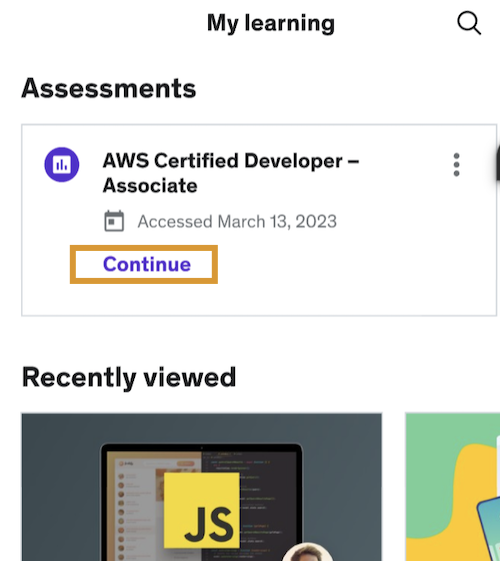
Rozpoczęte oceny i najnowsze wyniki znajdziesz na swojej stronie Moje szkolenia. Kliknij Kontynuuj, aby kontynuować ocenę od ostatniego miejsca.
-
Jak uzyskiwać dostęp do ocen i je przeprowadzać
Przeczytaj artykułOceny to funkcja, która ułatwia uczestnikom kursów sprawdzenie swojego poziomu umiejętności w danym temacie i wskazuje im spersonalizowane rekomendacje treści dopasowane do umiejętności. Ten artykuł opisuje, gdzie znaleźć oceny i jak z nich korzystać.
Uwaga: Od 5 grudnia 2023 r. oceny są dostępne tylko dla użytkowników, którzy rozpoczęli subskrypcję Planu osobistego przed tą datą.
- Uczysz się w naszej aplikacji mobilnej? Sprawdź, jak uzyskać dostęp do ocen i je przeprowadzać w aplikacji.
Jak uzyskać dostęp do ocen
Subskrybenci Planu osobistego mogą wykonać poniższe kroki, aby uzyskać dostęp do ocen:
1. Aby rozpocząć, możesz uzyskać dostęp do ocen, umieszczając kursor nad menu Eksploruj u góry strony głównej, a następnie klikając Mierz poziom umiejętności za pomocą ocen lub przechodząc na stronę Moje szkolenia. Możesz również poszukać ocen na rynku Udemy, wyszukując odpowiednie tematy (np. AWS).
2. Na stronie docelowej ocen możesz przeglądać oceny, wyszukiwać je lub filtrować, aby znaleźć taką, która Cię interesuje. Wybrane oceny są dostępne w dodatkowych językach.
Jak rozpocząć i ukończyć ocenę
- Aby wybrać ocenę, kliknij Rozpocznij na karcie oceny
2. Kliknij Rozpocznij ocenę, aby ją rozpocząć. Użyj menu „Język”, aby filtrować oceny według języka.
3 Każda ocena zawiera 30 pytań jednokrotnego lub wielokrotnego wyboru i zajmuje około 25 minut.
- Jeśli pominiesz pytanie, temat zostanie oznaczony jako niepoprawny i obszar do poprawy. Zarówno pominięte pytania, jak i niepoprawne odpowiedzi wpłyną na zalecane wykłady podane na końcu oceny.
- Jeżeli wyjdziesz z oceny przed udzieleniem odpowiedzi na wszystkie pytania i wrócisz do niej w ciągu 24 godzin, będziesz mieć możliwość kontynuowania od ostatniej udzielonej odpowiedzi. W przeciwnym wypadku możesz rozpocząć nową ocenę, podczas której zobaczysz inny zestaw pytań.
4. Do każdej oceny możesz wykonać dwa podejścia w ciągu 24 godzin.
- Ograniczając liczbę podejść do oceny, zachęcamy Cię do poświęcenia większej ilości czasu na korzystanie z treści edukacyjnych Udemy, co pozwoli Ci w pełni wykorzystać dostępne treści. Świeżo utrwaloną wiedzę można ponownie zastosować podczas ponownego podejścia do oceny.
5. Gdy ukończysz ocenę, zobaczysz stronę z jej wynikami. Tu możesz sprawdzić swój ogólny wynik i szczegółowe wyjaśnienia każdego z pytań.
6. Na stronie z wynikami oceny zobaczysz również rekomendację kursu. Po zapisaniu się zobaczysz spersonalizowane wskazówki wynikające z rekomendowanych obszarów, na których należy się skupić. Kliknij Zapisz się teraz, aby przejść do spersonalizowanej rekomendacji kursu.
7. Gdy otworzysz rekomendowany kurs, zobaczysz, że niektóre sekcje są wyróżnione zależnie od posiadanych przez Ciebie umiejętności. Konkretne sekcje zostaną wyróżnione (jak pokazano poniżej).
Jak kontynuować rozpoczętą wcześniej ocenę
Rozpoczęte oceny i najnowsze wyniki znajdziesz na swojej stronie głównej. Kliknij Kontynuuj ocenę, aby kontynuować ją od ostatniego miejsca.
Dostęp do swoich ocen i najnowszych wyników możesz również uzyskać ze strony Moje szkolenia.
-
Porównywanie ocen
Przeczytaj artykułOceny pomagają Ci określić swój poziom wiedzy w danym temacie oraz wskazują Cirekomendowane treści na podstawie Twojego poziomu zaawansowania.
Uwaga: Od 5 grudnia 2023 r. oceny są dostępne tylko dla użytkowników, którzy rozpoczęli subskrypcję Planu osobistego przed tą datą.
Czym jest porównywanie?
Dzięki porównywaniu uzyskasz dodatkowe spostrzeżenia na temat swojego poziomu wiedzy oraz tego, jak wypadasz na tle innych osób, które ukończyły tę samą ocenę.
Jak interpretować wynik?
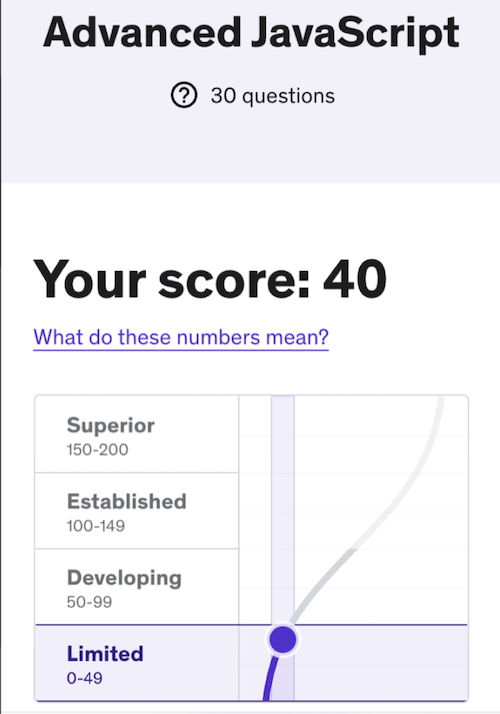
W tej ocenie można osiągnąć wynik od 0 do 200 – średnia wyniku to 100. Jeśli uzyskasz wynik wyższy niż 100, plasujesz się powyżej średniej.
Uwaga: wyniki ocen nigdy nie są idealne. Zalecamy nie porównywać się z innymi osobami na podstawie niewielkich różnic w wynikach. Zamiast tego skup się na naszym ogólnym podziale na cztery poziomy biegłości. Zmiany poziomu biegłości są bardziej wiarygodnym wyznacznikiem różnic w poziomie wiedzy.
Jak zinterpretować poziom biegłości?
Możesz myśleć o poziomach biegłości jako o etykietkach, które dopełniają zdanie:
W porównaniu z innymi mój poziom umiejętności jest {Twój poziom biegłości}.
Ograniczony (0–49)
Wynik na poziomie biegłości Ograniczony oznacza, że nie zademonstrowano zbyt dużej wiedzy. Oczekujemy wyników na tym poziomie od osób, dla których temat jest nowością, lub takich, które tylko swobodnie przeglądają treści. Uczestnik z tym wynikiem może pogłębić wiedzę, kończąc odpowiednie kursy i wszelkie dostępne ćwiczenia.
Rozwijający się (50–99)
Wyniki na poziomie Rozwijający się odzwierciedlają wczesne stadia nauki. Uczestnicy w tej kategorii wykazują znajomość treści, ale mają jeszcze luki w wiedzy. Uczestnik z tym wynikiem może pogłębić wiedzę, przeglądając odpowiednie kursy i ćwicząc z dostępnymi materiałami.
Ugruntowany (100–149)
Wyniki na poziomie Ugruntowany oznaczają zademonstrowanie większej wiedzy niż większość pozostałych uczestników. Zwłaszcza wyniki w górnej granicy tego poziomu oznaczają, że uczestnik wypada korzystnie na tle innych, którzy ukończyli tę samą ocenę. Uczestnicy w tej kategorii mogą pogłębić wiedzę, ćwicząc z materiałami kursowymi i sprawdzając odpowiednie rekomendacje w sekcji kursu.
Wysoki (150–200)
Wyniki na poziomie Wysoki oznaczają zademonstrowanie większej wiedzy niż prawie wszyscy pozostali uczestnicy. Zawsze można nauczyć się jeszcze więcej, ale uczestnicy w tej kategorii skorzystają najwięcej, uczestnicząc w kursach dla zaawansowanych z tego tematu lub wybierając nowy temat do rozwijania umiejętności.
Czym jest percentyl?
Twój percentyl wskazuje, jak Twoje wyniki wypadają na tle wszystkich uczestników, którzy ukończyli daną ocenę. Jeśli Twój percentyl to 30, Twój wynik był lepszy od wyniku 30% uczestników.
Uwaga: percentyl to nie procent poprawnych odpowiedzi. Nie wskazuje, ile Twoich odpowiedzi było poprawnych lub błędnych. Zamiast tego pozwala Ci ocenić, jak Twój poziom wiedzy wypada na tle innych osób, które ukończyły tę samą ocenę. Postaraj się nadmiernie nie interpretować małych różnic w percentylach między kolejnymi podejściami do oceny lub między różnymi osobami. Zamiast tego skup się na swoim ogólnym poziomie i rekomendacjach treści.
Doświadczenia edukacyjne w ramach subskrypcji
-
Czym jest przygotowanie do certyfikacji? Początek przygody z egzaminami certyfikacyjnymi
Przeczytaj artykuł -
Laboratoria w ramach kursu: często zadawane pytania
Przeczytaj artykuł -
Laboratoria w ramach kursu
Przeczytaj artykuł -
Laboratoria i obszary robocze
Przeczytaj artykuł -
Laboratoria: jak wybrać tryb
Przeczytaj artykuł -
Automatyczne sprawdzanie laboratoriów
Przeczytaj artykuł -
Jak korzystać z laboratoriów badania danych
Przeczytaj artykuł -
Jak korzystać z laboratoriów programowania
Przeczytaj artykuł -
Plan osobisty: jak korzystać z laboratoriów DevOps
Przeczytaj artykuł -
Sesje obszarów roboczych i ich ograniczenia
Przeczytaj artykuł -
Korzystanie z ocen w aplikacji mobilnej Udemy
Przeczytaj artykuł -
Jak uzyskiwać dostęp do ocen i je przeprowadzać
Przeczytaj artykuł -
Porównywanie ocen
Przeczytaj artykuł