en-us es pt tr de fr-fr
disabled
Retornar à Udemy

Iniciar sessão
Português Deutsch English (United States) Español Français (France) Italiano 日本語 한국어 Polski Türkçe
  • Iniciar sessão
  • Português Deutsch English (United States) Español Français (France) Italiano 日本語 한국어 Polski Türkçe
Procurar soluções
Temas do aluno
Temas do instrutor
Temas da Udemy Business
Ler artigo
Resultados combinados
O endereço de e-mail associado à sua conta da Udemy
Isso ajuda?
O que é isso?
Envie uma solicitação de acesso ou exclusão de dados
Comentários adicionais
Nenhum comentário fornecido.
Este e-mail não corresponde ao e-mail associado à sua conta da Udemy.
Verifique se você digitou os endereços de e-mail corretos.
Udemy Business
Diga-nos como este artigo pode ser melhorado para ajudar a resolver sua dúvida ou problema. Agradecemos por dedicar seu tempo para compartilhar seus comentários.
O feedback enviado aqui não criará um tíquete de suporte e não será acessado diretamente por nossa equipe de suporte. Se você precisar de ajuda, entre em contato com o Suporte da Udemy.
Agradeço sua compreensão. Seu feedback foi registrado.
Digite o URL do curso da seguinte forma www.udemy.com/course/nome_do_curso. Estamos aqui para ajudar.
Faça login usando o e-mail associado à sua conta da Udemy para que possamos ajudá-lo melhor.
Sou...
Suporte da Udemy
Ajuda e suporte
Algum desses artigos responde à sua pergunta?
Se sim, podemos fechar sua solicitação
Encontrei minha resposta. Encerrei minha solicitação.
Ainda preciso de ajuda.
  1. Udemy
  2. Como criar um curso
  3. Criar conteúdo

Criar um teste para seu curso

Adicionar um teste de múltipla escolha ou múltipla seleção ao curso permite que os alunos se autoavaliem à medida que aprendem o material oferecido pelo curso. Você pode adicionar um teste diretamente à grade curricular do curso, que será exibido no resumo do curso, onde possíveis alunos podem ver seu curso.

Criar um teste

1. Vá até a página Grade curricular do seu curso.
2. Na lateral, passe o cursor sobre o espaço cinza dentro de uma seção onde você quer posicionar o teste. Clique no ícone + que aparecer e, depois, em Teste.

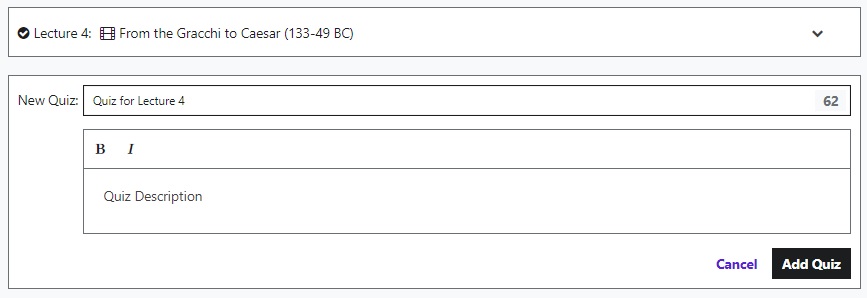
create_a_quiz.jpg3. Dê um nome ao teste, adicione uma descrição e clique em Adicionar teste novamente.

add_a_quiz.jpg
Adicionar perguntas 

Após criar um novo teste, é hora de adicionar perguntas de múltipla escolha ou múltipla seleção. 

1. Clique em Perguntas. Em seguida, escolha entre os seguintes tipos de teste:

  • Múltipla escolha: os alunos escolherão uma única resposta correta de um conjunto de opções.
  • Múltipla seleção: os alunos podem selecionar mais de uma resposta correta entre as opções disponíveis.

adding_questions.jpg

2. Escreva a pergunta que você quer fazer. É possível até mesmo adicionar uma imagem, se quiser.

writing_the_question.jpg

3. Insira as possíveis respostas para a pergunta. Você pode adicionar até 15 opções.

4. Indique a resposta correta pressionando a bolha ao lado de uma das múltiplas escolhas, ou pelo menos duas das caixas de seleção para múltipla seleção.

5. Recomendado: explique por que esta é ou não é a melhor resposta.

6. Clique em Salvar.

7. Para adicionar outra pergunta ao teste, clique em Nova pergunta e repita as mesmas etapas descritas acima.

add_new_questions.jpg

Aula relacionada

Para ajudar ainda mais os alunos, é possível vincular o teste a uma aula específica. Com uma aula relacionada, o aluno pode retornar à aula anterior e revisar o material. Adicione uma aula relacionada clicando no menu suspenso em Aula relacionada. A aula relacionada será exibida apenas depois que o aluno tiver enviado uma resposta.
 

Editar um teste

Os testes podem ser editados a qualquer momento.

Passe o mouse sobre uma pergunta. O ícone exibirá:

  • Editar - Clicar no ícone de lápis permitirá modificar as perguntas do teste.
  • Excluir - O ícone de lixeira apagará permanentemente a pergunta do teste.
  • Mover - O ícone de três linhas permitirá arrastar e soltar as perguntas.

edit_a_quiz.jpg

Visualizar e publicar seu teste

Depois de terminar de escrever o teste, clique em Publicar para adicioná-lo ao seu curso. Você também pode visualizar o teste como aluno. Não será possível enviar respostas, mas você poderá ver a aparência do teste quando os alunos estiverem fazendo o curso.


Este artigo foi útil?
98 de 119 acharam isto útil

Artigos relacionados

  • Como criar simulados ou cursos de simulado
  • Instrutores: como navegar até a página da grade curricular do curso
  • Como usar o Upload em massa
  • Simulados: perguntas frequentes
  • Como fazer simulados

Problemas com o botão "Fale conosco"? Tente limpar seu cache e os cookies. Não se esqueça de reiniciar o navegador antes de tentar novamente.

Ao clicar para acessar o assistente virtual de suporte da Udemy, você concorda com os Termos de uso e a Política de Privacidade da Udemy.

Fale conosco

Artigos relacionados

  • Como criar simulados ou cursos de simulado
  • Instrutores: como navegar até a página da grade curricular do curso
  • Como usar o Upload em massa
  • Simulados: perguntas frequentes
  • Como fazer simulados

Problemas com o botão "Fale conosco"? Tente limpar seu cache e os cookies. Não se esqueça de reiniciar o navegador antes de tentar novamente.

Ao clicar para acessar o assistente virtual de suporte da Udemy, você concorda com os Termos de uso e a Política de Privacidade da Udemy.

Fale conosco
'instructor','ins.course_building_and_management','title:Create a Multiple Choice Quiz','localize-urgently',
Português Deutsch English (United States) Español Français (France) Italiano 日本語 한국어 Polski Türkçe
  • Udemy Business
  • Ensine na Udemy
  • Obtenha o aplicativo
  • Quem somos
  • Fale conosco
  • Carreiras
  • Blog
  • Afiliado
  • Investidores
  • Termos
  • Política de privacidade
  • Configurações de cookie
  • Mapa do site
  • Declaração de acessibilidade
Udemy
© 2025 Udemy, Inc.
true