-
O que é preparação para certificação? Como iniciar sua jornada em exames de certificação
Ler artigoReceber uma certificação de um provedor terceirizado de confiança é uma ótima maneira de demonstrar seu conhecimento, aprender novas tecnologias e avançar na sua carreira. Sendo assim, a Udemy criou um recurso de preparação para certificação, que ajuda você a encontrar facilmente conteúdo relacionado a exames de certificação de terceiros. Este artigo descreve como você pode analisar e selecionar uma experiência de preparação para certificação que atenda às suas necessidades de aprendizado.
Observação: no momento, o recurso de preparação para certificação está disponível apenas para alunos inscritos em uma assinatura elegível da Udemy.
Como acessar a página de preparação para certificação em um navegador
Assinantes do Plano Individual podem acessar a página de certificação em um navegador seguindo as etapas abaixo:
1. Após fazer login na sua conta da Udemy, mova o cursor até Explorar no canto superior esquerdo da página.
2. Selecione Preparação para certificação.
Acessar a tela de preparação para certificação no aplicativo móvel
Se você estiver usando o aplicativo móvel da Udemy, poderá acessar a tela Preparação para certificação seguindo as etapas abaixo. Use a versão mais recente do app para poder acessar o recurso de preparação para certificação.
1. Toque no ícone Pesquisar na parte inferior da sua tela.
2. Na seção Explorar insígnias, toque em Preparação para certificação.
Também é possível acessar o recurso Preparação para certificação tocando na seção aplicável na tela Em destaque.
Analisar as experiências de preparação para certificação
Veja como a experiência de preparação para certificação na Udemy pode ajudar você a:
- Escolher a certificação certa que melhor se alinha ao seu cargo e objetivos de carreira atuais: explore o conteúdo de aprendizado na Udemy para se preparar para seus exames de certificação.
- Estudar e se preparar: quando você escolher uma certificação, precisará estudar e se preparar para o exame. A Udemy disponibiliza diversos cursos para ajudar você a estudar e oferece vários recursos para ajudar você a se preparar, incluindo simulados e documentações, como parte dos nossos cursos.
- Manter a organização: acompanhe quais certificações você está estudando para obter em Minha preparação para certificação. Para concentrar seus esforços em conteúdo relevante, selecione sua certificação e acesse Aprendizado em andamento. Aqui, você pode acompanhar seu conteúdo concluído e identificar o que falta na sua preparação para certificação.
- Manter a motivação: defina eventos de aprendizado para manter a motivação com sua meta de aprendizado. Lembre-se porque você está fazendo a certificação e mantenha a motivação com metas e recompensas pelo seu progresso.
Lembre-se de que receber uma certificação é um investimento valioso na sua carreira, mas é preciso dedicar tempo e esforço para se preparar e manter a certificação. Boa sorte!
Observação: os alunos precisarão concluir o exame de certificação por meio do provedor oficial de exames dessas certificações. A Udemy não fornece o exame de certificação, apenas se concentra em selecionar os cursos da melhor qualidade para ajudar os alunos a se prepararem para serem aprovados nos exames.
As insígnias serão adicionadas ou removidas e como isso vai afetar meu aprendizado atual?
Na Udemy, empenhamo-nos para oferecer aos nossos clientes acesso ao conteúdo relacionado a insígnias da mais alta qualidade e que seja mais relevante ao aprendizado no local de trabalho. Sendo assim, estamos sempre atualizando o acervo para garantir que os cursos e o conteúdo estejam sempre atualizados e relevantes. Portanto, pode haver casos em que uma insígnia deixa de aparecer na página inicial da certificação. Nesse caso, se o conteúdo ainda estiver disponível na Udemy, o aluno poderá ver na seção Meu aprendizado.
Isso pode ocorrer pelos seguintes motivos:
- Os cursos aplicáveis estão desativados no acervo e, portanto, não estão mais disponíveis na assinatura do Plano Individual. Como resultado, não podemos mais oferecer suporte à experiência relacionada de preparação para certificação.
- As insígnias também podem ser removidas da experiência de preparação para certificação, como parte das verificações de qualidade do conteúdo de apoio. Nesse caso, os cursos ainda estarão disponíveis para alunos na seção Meu aprendizado.
- Disponibilização de uma nova experiência de preparação para certificação em novos temas e cursos selecionados no catálogo da assinatura do Plano Individual.
Fazer upload ou importar uma insígnia na sua conta da Udemy
Quando você fizer um exame de certificação em um site de terceiros, poderá fazer upload da sua insígnia na Udemy, para validar sua conquista. Saiba como.
-
Laboratórios no curso: perguntas frequentes
Ler artigoEste artigo fornece respostas às perguntas frequentes sobre os laboratórios no curso e a experiência de aprendizado.
- Observação: os laboratórios no curso estão disponíveis para alunos inscritos em assinaturas elegíveis da Udemy.
Índice
- O que são os laboratórios?
- O que são os laboratórios no curso?
- Quem pode acessar laboratórios e espaços de trabalho?
- O conteúdo do laboratório no curso está disponível em vários idiomas?
- Como os alunos podem encontrar cursos com laboratórios no curso?
- Os alunos precisarão inserir credenciais adicionais para fazer login no espaço de trabalho pelo laboratório no curso?
- Os alunos podem pausar, sair ou retomar o trabalho em um laboratório?
- Os alunos podem verificar as soluções de suas tarefas?
- Quanto tempo duram as sessões do espaço de trabalho?
- Quais serão os temas abordados nos laboratórios no curso?
- Os alunos precisarão inserir credenciais adicionais para fazer login no espaço de trabalho pelo laboratório no curso?
- Os laboratórios estarão disponíveis para cursos não técnicos?
O que são os laboratórios?
Os laboratórios são experiências de aprendizado prático que oferecem aos alunos a oportunidade de colocar o conhecimento em ação. Ao trabalhar em tarefas ou projetos em um espaço de trabalho técnico, os usuários vão além da teoria para a aplicação real. Cada laboratório também inclui acesso a um espaço de trabalho dedicado, proporcionando um ambiente seguro e livre de riscos onde os usuários podem praticar e aprimorar suas habilidades no seu próprio ritmo.
O que são os laboratórios no curso?
Os laboratórios no curso são experiências práticas criadas pelo instrutor do curso e estão incorporados diretamente em um curso da Udemy, sendo concluídos em ambientes seguros e pré-configurados.
Com os laboratórios no curso, os alunos têm:
- Integração direta entre vídeo e laboratório que ajuda a conectar teoria e prática.
- Prática em tempo real das aulas de laboratório usando espaços de trabalho seguros e personalizados.
- Recursos como conjuntos de dados de amostra, instruções de configuração e documentação para apoiar o aprendizado.
Saiba mais sobre laboratórios no curso.
Quem pode acessar laboratórios e espaços de trabalho?
Alunos que estão inscritos em assinaturas elegíveis da Udemy, como o Plano Individual, podem acessar laboratórios e espaços de trabalho.
Se você ainda não se inscreveu em um plano elegível, pode ver um aviso para atualizar sua assinatura quando clicar em Iniciar prática em um laboratório. Você pode fazer upgrade para a assinatura necessária se desejar acessar o espaço de trabalho e completar os laboratórios.
O conteúdo do laboratório no curso está disponível em vários idiomas?
Sim, os instrutores podem criar laboratórios para seus cursos no idioma de sua escolha.
Como os alunos podem encontrar cursos com laboratórios no curso?
Aprenda como encontrar os laboratórios no curso.
Os alunos precisarão inserir credenciais adicionais para fazer login no espaço de trabalho pelo laboratório no curso?
Na maioria dos casos, os alunos podem acessar o espaço de trabalho seguro de um laboratório sem inserir credenciais. As exceções são os espaços de trabalho vinculados para laboratórios do Microsoft Azure e do Google Cloud Platform, que exigem que os alunos insiram credenciais fornecidas pela Udemy.
Os alunos podem pausar, sair ou retomar o trabalho em um laboratório?
Nos laboratórios no curso, os alunos não podem pausar ou retomar um espaço de trabalho após iniciá-lo. Se eles saírem antes de terminar, o espaço de trabalho será fechado, e o trabalho deles não será salvo. Ao retornar, eles poderão reiniciar o laboratório em um novo espaço de trabalho desde o início.
Os alunos podem verificar as soluções de suas tarefas?
Sim, os alunos podem usar o recurso Udemy AI Assistant, revisão de tarefas de IA, para receber feedback sobre a solução de suas tarefas. Saiba mais sobre como usar esse recurso.
Quanto tempo duram as sessões do espaço de trabalho?
Nos laboratórios no curso, cada sessão do espaço de trabalho dura 60 minutos, mas os alunos podem reiniciar o espaço de trabalho quantas vezes forem necessárias para conclui o laboratório.
Quais serão os temas abordados nos laboratórios no curso?
Atualmente, os laboratórios no curso e seus espaços de trabalho vinculados estão disponíveis em temas de data science e desenvolvimento. Mais espaços de trabalho serão disponibilizados para os instrutores, permitindo que eles criem laboratórios para cursos em tecnologias populares.
Os alunos precisam completar os laboratórios do curso para finalizar o curso e obter um certificado de conclusão?
Não. Os laboratórios no curso são opcionais e não contam para a conclusão do curso. Os alunos podem obter um certificado de conclusão de curso sem completar os laboratórios.
Os laboratórios estarão disponíveis para cursos não técnicos?
Atualmente, não há planos para criar laboratórios no curso para temas não técnicos, mas fique de olho nas novidades que virão.
-
Laboratórios no curso
Ler artigoEste artigo descreve a experiência de aprendizado dos laboratórios no curso e como os alunos podem acessar esse recurso.
Observação: os laboratórios no curso e seus respectivos espaços de trabalho estão disponíveis apenas para alunos inscritos em assinaturas elegíveis. Você pode ver um aviso para atualizar sua assinatura quando clicar em Iniciar prática em um laboratório. Ao concluir a atualização da assinatura, você terá acesso ao espaço de trabalho do laboratório.
- Consulte as respostas às perguntas frequentes sobre laboratórios.
O que são os laboratórios no curso?
Os laboratórios no curso são experiências práticas de aprendizado que permitem aos alunos exercitar as habilidades técnicas que estão aprendendo, diretamente em ambientes reais.
Os laboratórios no curso são compostos por três partes:
- Vídeo instrucional: um vídeo do instrutor do curso que explica a atividade que os alunos completarão no laboratório.
- Ambiente de trabalho técnico: um verdadeiro ambiente técnico onde os alunos completam a atividade descrita no vídeo instrucional.
- Tarefas de laboratório: etapas que o instrutor do curso criou para ajudar a estruturar a atividade de laboratório.
- Revisão de tarefa de IA - Para cursos elegíveis, você pode enviar suas soluções de tarefa para o Udemy AI Assistant para receber feedback guiado por IA, ajudando você a aprender e melhorar suas habilidades.
Como acessar os laboratórios no curso
Os laboratórios no curso estão disponíveis em cursos selecionados. Para encontrar cursos que contenham um laboratório no curso, navegue até a barra de pesquisa, insira um tema de curso e clique no filtro “Laboratórios” para encontrar cursos com um laboratório integrado. Saiba mais sobre como procurar cursos na Udemy.
Após se inscrever em um curso com um laboratório no curso, você pode rolar pelo “Conteúdo do curso” no lado direito. Aqui, você verá uma marcação “Laboratório” em uma aula específica para indicar que ela tem um laboratório. Selecione uma aula com a marcação "Laboratório" para iniciar um laboratório no curso.
Observação: quando você selecionar um laboratório, acessará a experiência do laboratório no curso. Você pode sair do laboratório para retornar ao curso e prosseguir com outras aulas no curso.
Como usar os laboratórios no curso
Iniciar um laboratório no curso
Para iniciar um laboratório no curso, selecione uma aula marcada com “Laboratório” no conteúdo do curso.
Ao selecionar uma aula marcada com “Laboratório”, você acessará a experiência do laboratório.Nessa experiência, você começará assistindo a uma aula em vídeo que apresenta o laboratório. Enquanto o vídeo é reproduzido, o espaço de trabalho técnico está carregando em segundo plano, para que esteja pronto quando for a hora de começar o laboratório.
Usar marcações de hora
Enquanto assiste ao vídeo de instrução, você encontrará marcações de hora que pausam o vídeo e orientam você a começar a prática. Essas marcações de hora são adicionadas pelo instrutor do curso e estão alinhadas com tarefas de laboratório específicas que o instrutor deseja que você complete.
Após selecionar “Iniciar Prática” em uma marcação de hora, você acessará a seção Prática da atividade, onde o ambiente do espaço de trabalho e a tarefa se abrem automaticamente, prontos para você começar a praticar.
Usar o espaço de trabalho
Na seção de prática da atividade, você tem acesso a um espaço de trabalho técnico. Como esse espaço de trabalho é selecionado e pré-configurado pelo instrutor especificamente para a sua atividade de laboratório, o espaço de trabalho pode variar dependendo da atividade de laboratório.
Cada espaço de trabalho tem um cronômetro de 60 minutos para completar o laboratório. Quando o cronômetro terminar, o espaço de trabalho será fechado, e qualquer trabalho daquela sessão não será salvo. Você pode reiniciar o espaço de trabalho a qualquer momento para continuar o laboratório, mas ele abrirá como um novo espaço de trabalho, e você precisará começar novamente do primeiro passo.
Acessar tarefas
As tarefas são instruções passo a passo que guiam os alunos pelo laboratório. Você pode acessar as tarefas do laboratório de duas maneiras.
- O primeiro método é selecionar uma marcação de hora enquanto assiste às instruções em vídeo. Cada marcação de hora está vinculada a uma tarefa específica e abre essa tarefa na seção Prática.
- A segunda maneira é usando o menu de navegação no canto superior direito. Esse menu lista todas as tarefas disponíveis e pode ser acessado tanto na seção de vídeo quanto na seção de Prática.
As tarefas incluem quatro partes principais:
1. Título da tarefa - O título da tarefa que você está completando
2. Link para o vídeo - Um link direto para a marcação de hora no vídeo da tarefa em que você está trabalhando
3. Recursos do laboratório - Recursos ou snippets de código para download que você pode usar para ajudar a completar a tarefa
4. Marcar tarefa como concluída - Um indicador que você pode usar para marcar tarefas como concluídas e passar para sua próxima tarefa
5. Enviar para avaliação - Se disponível para o laboratório, envie sua solução da tarefa para revisão da IA para receber feedback antes de passar para a próxima tarefa.
Após clicar em Enviar para avaliação, o Udemy AI Assistant verificará seu trabalho.
Se você completou o laboratório sem erros, receberá uma mensagem de sucesso.
Se houver erros na tarefa concluída, você receberá uma mensagem com detalhes. Você pode então reenviar sua tarefa ou fazer mais perguntas ao Udemy AI Assistant.
Usar o AI Assistant enquanto faz laboratórios no curso
Enquanto faz um laboratório no curso, você pode usar o Udemy AI Assistant para fazer perguntas sobre o laboratório e obter orientação adicional sobre seus conceitos técnicos. Você pode acessar a aba do AI Assistant no canto superior direito do reprodutor do curso.
Concluir o laboratório
Um laboratório estará completo quando todas as tarefas para esse laboratório estiverem marcadas como concluídas.
Quando todas as tarefas forem marcadas como concluídas, você verá uma tela de conclusão. Nessa tela, você pode escolher continuar trabalhando no laboratório, ou sair do laboratório e passar para a próxima aula. Ao sair do laboratório, você retornará ao curso para continuar com a próxima aula.
Visualizações do laboratório
Os laboratórios no curso têm três visualizações para ajudar você a trabalhar nas atividades do laboratório da maneira que melhor se adapta ao seu estilo de aprendizado:
1. Vídeo em tela cheia, ou a guia “Assistir”. Essa é a visualização com a qual você começará cada laboratório, e permite que você assista às instruções do laboratório em tela cheia.
2. Espaço de trabalho em tela cheia, ou a guia “Prática”. Essa visualização oferece foco total no espaço de trabalho, permitindo imersão total no trabalho técnico à mão.
3. Tela dividida. Essa visualização permite que você assista ao vídeo instrucional e acesse o ambiente de trabalho ao mesmo tempo.
Nessa visualização em tela dividida, você pode usar a divisão no meio dos painéis para alterar o tamanho do painel do vídeo ou do espaço de trabalho.
Navegar de volta para o curso
Existem três maneiras de voltar ao curso a partir de um laboratório no curso.
Observação: se você sair de um laboratório no curso antes de terminar, o espaço de trabalho será fechado e qualquer trabalho daquela sessão não será salvo. Quando você retornar, pode reiniciar o laboratório em um novo espaço de trabalho desde o início.
1. Se você clicar no botão “X” no canto superior esquerdo da tela, vai sair do laboratório e retornar ao curso.
2. Se você clicar na seta “Próxima aula” no canto superior esquerdo da tela, vai sair do laboratório e passar para a próxima aula do curso.
3. Se você clicar no botão “Próxima aula” na tela de Conclusão do laboratório, também vai sair do laboratório e passar para a próxima aula do curso.
Observação para usuários do Safari
Os laboratórios da Udemy são executados em um ambiente isolado do site udemy.com Você precisará permitir os cookies de terceiros nas configurações do seu navegador para usar a prévia nesses laboratórios.
Você pode mudar essas configurações em Safari -> Preferências -> Privacidade. Confira se você está mesmo usando a versão mais recente do Safari e se a caixa de verificação abaixo está desmarcada:
-
Laboratórios e espaços de trabalho
Ler artigoEste artigo descreve as características do nosso laboratório e espaço de trabalho.
- Observação: laboratórios e espaços de trabalho estão disponíveis para alunos inscritos em assinaturas elegíveis.
O que são os laboratórios?
Os laboratórios são experiências de aprendizado prático que oferecem aos alunos a oportunidade de colocar o conhecimento em ação. Ao trabalhar em tarefas ou projetos em um espaço de trabalho técnico, os usuários vão além da teoria para a aplicação real.
Cada laboratório também vem com um espaço de trabalho dedicado, proporcionando um ambiente seguro e livre de riscos onde os usuários podem praticar e aprimorar suas habilidades no seu próprio ritmo.
Com os laboratórios no curso, os alunos podem aplicar o que estão estudando por meio de tarefas guiadas, integradas aos cursos da Udemy e realizadas em ambientes seguros e pré-configurados.
Com os laboratórios no curso, os alunos têm:
- Integração direta entre vídeo e laboratório que ajuda a conectar teoria e prática.
- Prática em tempo real das aulas de laboratório usando espaços de trabalho seguros e personalizados.
- Arquivos de recursos, como conjuntos de dados de amostra, instruções de configuração e documentação para apoiar o aprendizado.
Saiba mais sobre laboratórios no curso e como acessá-los.
O que são os espaços de trabalho?
Um espaço de trabalho é o ambiente técnico virtual onde um aluno pratica atividades práticas.
- Observação: veja informações importantes sobre as sessões e restrições do espaço de trabalho na Udemy.
-
Laboratórios: como selecionar um modo
Ler artigoOs laboratórios são experiências de aprendizado baseadas em projetos onde os alunos trabalham em tarefas usando ambientes técnicos reais, chamados de espaços de trabalho. Um laboratório pode ser concluído em três modos diferentes, cada um oferecendo diferentes níveis e estilos de orientação. Este artigo explica cada tipo de modo e como acessá-lo no seu laboratório.
Observação: os laboratórios estão disponíveis para alunos inscritos em uma assinatura elegível da Udemy.
O que são os modos? Quais tipos de modo existem?
Com os modos, você pode escolher o tipo de estrutura e orientação que quer receber ao concluir um laboratório.
Em um determinado laboratório, você pode escolher o nível de orientação que gostaria de receber ao concluir o projeto real. Um laboratório da Udemy pode ser feito em três modos diferentes:
1. Acompanhamento: o modo Acompanhamento oferece instruções detalhadas desde o começo sobre como concluir o laboratório. Você conclui o projeto do laboratório seguindo os tutoriais detalhados organizados em tarefas.
- Recomendamos esse modo se você não nenhuma experiência com um tema ou área de habilidade.
2. Desafio guiado (recomendado): no modo Desafio guiado, o projeto do laboratório é dividido em tarefas, como em um sistema de gerenciamento de ticket de TI usado por profissionais técnicos. Você recebe as tarefas, tenta resolvê-las e verifica seu trabalho em relação às soluções fornecidas. Este modo oferece uma orientação de alto nível sobre como abordar o projeto geral e permite que você tenha uma experiência prática e avalie seu progresso ao longo da jornada.
- Recomendamos esse modo para a maioria dos alunos. Esse modo é uma boa opção se você já conhece o tema e precisa praticar a aplicação real.
- Observação: alguns laboratórios incluem avaliações automáticas modo Desafio guiado, para os alunos verificarem o próprio trabalho e receber feedback específico e útil sobre suas tentativas na tarefa.
3. Desafio aberto: o modo Desafio aberto oferece um nível mínimo de orientação conforme você determina a abordagem geral e as etapas necessárias para concluir o projeto. Você recebe uma biblioteca de recursos para trabalhar no projeto e vai concluir o trabalho por conta própria com orientação e suporte mínimos.
- Recomendamos esse modo se você se sente confiante e capaz de concluir um projeto real por conta própria.
Como posso escolher meu modo preferido?
Após acessar o laboratório, selecione o modo preferido na página de visão geral.
1. Em Escolha seu modo, selecione o modo preferido para o laboratório.
2. Clique em Iniciar laboratório.
-
Análise automática do laboratório
Ler artigoEste artigo descreve o recurso de Análise automática do laboratório (ALR), que oferece feedback específico e oportuno para seu trabalho em um espaço de trabalho do laboratório.
Observação: os laboratórios e avaliações estão disponíveis apenas para alunos inscritos em uma assinatura elegível da Udemy.
Encontrar laboratórios que contam com a Análise automática
Para encontrar laboratórios que contam com a Análise automática, siga estas etapas:
1. Clique na guia Laboratórios na página inicial da Udemy ou em Meu aprendizado.
2. Clique em Explorar laboratórios.
3. Ative o filtro Análises automáticas do laboratório para garantir que os resultados da pesquisa incluam laboratórios com esse recurso.
Como iniciar um laboratório com Análise automática
1. Inicie o laboratório no modo Desafio guiado (observação: a análise automática somente está disponível no modo Desafio guiado).
2. Na página de tarefa do projeto, abra o espaço de trabalho, clicando no botão "Iniciar espaço de trabalho". O espaço de trabalho é onde você vai concluir cada tarefa. Saiba mais sobre espaços de trabalho.
Para consultar as tarefas do laboratório, clique no botão "Ver suas tarefas".
Na visão de Tarefas, aparecerá uma lista das tarefas necessárias para concluir o laboratório, as instruções da tarefa, os recursos para concluir a tarefa e o botão "Iniciar análise".
Siga as instruções para concluir cada tarefa, na ordem, no espaço de trabalho disponibilizado. Quando quiser verificar seu trabalho, clique no botão "Iniciar análise" para ver um feedback em tempo real sobre seu desempenho na tarefa.
Conclusão bem-sucedida das tarefas no laboratório
O laboratório vai verificar seu trabalho e mostrar os resultados. Caso você tenha concluído a tarefa, o botão "Marcar tarefa como concluída" será ativado. Você pode clicar em "Marcar tarefa como concluída" e continuar na próxima tarefa.
Erros na tarefa
Se houver algum erro na sua solução, a seção de análise vai oferecer feedback e orientação sobre como abordar a tarefa novamente com maior precisão. Você também pode clicar no botão "Abordagem de exemplo" para ver orientação adicional.
Quando quiser fazer outra análise, clique no botão "Nova análise". Quando o botão "Marcar tarefa como concluída" não estiver mais esmaecido, clique nele para avançar à próxima tarefa no laboratório.
Observação para usuários do Safari
Os laboratórios da Udemy são executados em um ambiente isolado do site udemy.com Você precisará permitir os cookies de terceiros nas configurações do seu navegador para usar a prévia nesses laboratórios. Você pode mudar essas configurações em Safari -> Preferências -> Privacidade. Confira se você está mesmo usando a versão mais recente do Safari e se a caixa de verificação abaixo está desmarcada:
-
Como acessar laboratórios de Data Science
Ler artigoOs alunos interessados em data science podem aprimorar sua experiência de aprendizado com nossos laboratórios de data science.
Observação:
- Veja abaixo algumas informações importantes sobre o uso dos Espaços de trabalho.
- Os laboratórios estão disponíveis apenas para alunos inscritos em uma assinatura elegível da Udemy.
- A autenticação multifator (MFA) deve estar ativada na sua conta para iniciar os laboratórios. Saiba como ativar a MFA na sua conta.
Como acessar os laboratórios
Etapa 1: clique na guia Laboratórios na sua página inicial da Udemy ou em Meu aprendizado.
Etapa 2: clique em Explorar laboratórios.
Com isso, você acessará a página de visão geral do laboratório, onde poderá ver todos os laboratórios disponíveis.
Você pode procurar os laboratórios de data science usando a barra de pesquisa ou o botão de seleção Data Science para filtrar os laboratórios, depois filtrar novamente por tema. Clique em qualquer laboratório exibido para começar a aprender.
Como selecionar um modo de laboratório
Após selecionar um laboratório, você precisará escolher em qual modo quer aprender. Oferecemos diversos modos para cada laboratório. Assim, os usuários podem selecionar o seu nível preferido de orientação. Saiba como selecionar um modo para um laboratório.
Iniciar o espaço de trabalho
Após selecionar o modo, clique no botão Iniciar espaço de trabalho, que fica no canto superior direito ou nas tarefas atribuídas do laboratório, para abrir o espaço de trabalho associado ao laboratório.
Restrições e sessões do espaço de trabalho
Veja informações importantes sobre as sessões e restrições do espaço de trabalho na Udemy.
Como encerrar sessões do espaço de trabalho
Para encerrar a sessão do espaço de trabalho, clique em Encerrar na parte superior da página. Ao encerrar a instância do espaço de trabalho, ele será reiniciado. Todos os dados serão apagados e não serão salvos. Esta ação não pode ser desfeita.
Observação para usuários do Safari
Os laboratórios da Udemy são executados em um ambiente isolado do site udemy.com Você precisará permitir os cookies de terceiros nas configurações do seu navegador para usar a prévia nesses laboratórios. Você pode mudar essas configurações em Safari -> Preferências -> Privacidade. Confira se você está mesmo usando a versão mais recente do Safari e se a caixa de verificação abaixo está desmarcada:
-
Como acessar os Laboratórios de desenvolvimento
Ler artigoOs alunos interessados em desenvolvimento web e que se inscreverem em uma assinatura elegível da Udemy podem aprimorar sua experiência de aprendizado com nossos laboratórios de desenvolvimento.
Com os laboratórios, você pode aplicar suas habilidades realizando projetos reais em um espaço de trabalho.
Observação:
- Veja abaixo algumas informações importantes sobre o uso dos Espaços de trabalho.
- Saiba como ativar a MFA na sua conta.
Como acessar laboratórios de desenvolvimento no Plano Individual
Para acessar os laboratórios de desenvolvimento, siga as etapas abaixo.
1. Clique na guia Laboratórios na página inicial da Udemy ou em Meu aprendizado. Você também pode procurar os laboratórios no marketplace da Udemy.
2. Em seguida, clique em Explorar laboratórios.
3. Na página de visão geral dos laboratórios, clique no botão de seleção Desenvolvimento, localizado no lado esquerdo, para ver todos os Laboratórios de desenvolvimento.
4. Depois, clique em um tema do Laboratório de desenvolvimento na lista Temas populares, à esquerda.
5. Para escolher um Laboratório de desenvolvimento e começar a aprender, clique em Começar a praticar em qualquer laboratório listado no lado direito.
6. Selecione um modo de laboratório.
Depois que um Laboratório de desenvolvimento tiver sido selecionado, escolha o modo em que você deseja aprender. Oferecemos diversos modos para cada laboratório. Assim, os usuários podem selecionar o seu nível de orientação.
Usa o Safari? Leia a última seção deste artigo para obter informações importantes.
- Em seguida, inicie o Espaço de trabalho.
Após selecionar o modo, clique no botão Iniciar, localizado no canto superior direito, para abrir o espaço de trabalho relacionado ao laboratório.
Como encerrar sessões do espaço de trabalho
Para encerrar a sessão do espaço de trabalho, clique em Encerrar na parte superior da página. Observação: o espaço de trabalho é reiniciado depois que uma instância dele é encerrada. Todos os dados serão apagados e não serão salvos. Esta ação não pode ser desfeita.
Sessões e restrições do espaço de trabalho
Veja informações importantes sobre as sessões e restrições do espaço de trabalho na Udemy.
Observação para usuários do Safari
Os laboratórios da Udemy são executados em um ambiente isolado do site udemy.com Você precisará permitir os cookies de terceiros nas configurações do seu navegador para usar a prévia nesses laboratórios. Você pode mudar essas configurações em Safari -> Preferências -> Privacidade. Confira se você está mesmo usando a versão mais recente do Safari e se a caixa de verificação abaixo está desmarcada:
-
Como acessar laboratórios de DevOps
Ler artigoOs alunos interessados em DevOps podem aprimorar sua experiência de aprendizado com nossos laboratórios de DevOps.
Observação:
- Os laboratórios estão disponíveis para alunos inscritos em uma assinatura elegível da Udemy.
- Veja abaixo algumas informações importantes sobre o uso dos Espaços de trabalho.
- Aprenda como ativar a MFA na sua conta.
Como acessar os laboratórios de DevOps
1. Clique na guia Laboratórios na página inicial da Udemy ou em Meu aprendizado.
2. Clique em Explorar laboratórios. Você acessará a página de visão geral dos laboratórios, onde poderá visualizar todos aqueles que estiverem disponíveis.
3. Você pode procurar os laboratórios usando a barra de pesquisa ou selecionando o botão DevOps para filtrar os laboratórios, depois filtrar novamente por Tema popular.
4. Clique em qualquer laboratório exibido para começar a aprender.
Como selecionar um modo de laboratório
Após selecionar um laboratório de DevOps, você precisará escolher em qual modo quer aprender. Oferecemos diversos modos para cada laboratório. Assim, os usuários podem selecionar o seu nível preferido de orientação. Saiba como selecionar um modo para um laboratório.
Iniciar um espaço de trabalho
Após selecionar o modo, clique no botão Iniciar espaço de trabalho, que fica no canto superior direito ou nas tarefas atribuídas do laboratório, para abrir o espaço de trabalho associado ao laboratório.
Restrições e sessões do espaço de trabalho
Veja informações importantes sobre as sessões e restrições do espaço de trabalho na Udemy.
Como encerrar sessões do espaço de trabalho
Para encerrar a sessão do espaço de trabalho, clique em "Encerrar" na parte superior da página. Ao encerrar a instância do espaço de trabalho, ele será reiniciado. Todos os dados serão apagados e não serão salvos. Esta ação não pode ser desfeita.
Observação para usuários do Safari
Os laboratórios da Udemy são executados em um ambiente isolado do site udemy.com Você precisará permitir os cookies de terceiros nas configurações do seu navegador para usar a prévia nesses laboratórios. Você pode mudar essas configurações em Safari -> Preferências -> Privacidade. Confira se você está mesmo usando a versão mais recente do Safari e se a caixa de verificação abaixo está desmarcada:
-
Sessões e restrições do espaço de trabalho
Ler artigoOs alunos inscritos em assinaturas elegíveis podem aprimorar sua experiência de aprendizado fazendo atividades reais e práticas em espaços de trabalho. Por exemplo, os espaços de trabalho são fornecidos pela Udemy para que os alunos possam concluir certas atividades em laboratórios para desenvolvimento web.
Este artigo inclui informações e restrições importantes sobre as sessões do espaço de trabalho na Udemy.
Tempos limites de sessão do espaço de trabalho
Para conservar recursos, os espaços de trabalho têm sessões de três horas. Ao fim desse período, qualquer recurso em execução será interrompido. Nesses casos, o progresso feito no espaço de trabalho ou os dados inseridos não serão salvos.
- Os alunos serão notificados quando estiver faltando 30 minutos para a sessão acabar e, a partir daí, um contador até o prazo de três horas vai aparecer.
Se você quiser fazer a sessão do espaço de trabalho novamente, precisará iniciar uma nova sessão.
Os alunos do Plano Individual estão limitados a 27 horas de uso do espaço de trabalho por semana para laboratórios no curso. Quando um aluno atingir esse limite, o espaço de trabalho terminará e ele não poderá acessar espaços de trabalho até a semana seguinte.
Como encerrar sessões do espaço de trabalho
Para encerrar a sessão do espaço de trabalho, clique em Encerrar na parte superior da página. Ao encerrar a instância do espaço de trabalho, ele será reiniciado. Todos os dados serão apagados e não serão salvos. Esta ação não pode ser desfeita.
Restrições da sessão do espaço de trabalho
- Não inclua informações particulares ou confidenciais (como senhas) nos espaços de trabalho. Você só pode usar informações ou dados simulados, anônimos, não pessoais ou inativos ao acessar ou usar os espaços de trabalho.
- Você só pode acessar e usar as sessões dos espaços de trabalho para fins pessoais, não comerciais e educacionais. Veja outras restrições na Seção 8 dos nossos Termos de Uso.
Desativação temporária das sessões do espaço de trabalho
A Udemy pode desativar temporariamente os espaços de trabalho na nossa plataforma por motivos técnicos ou de segurança. A Udemy vai notificar os alunos se isso ocorrer e quando os espaços de trabalho e laboratórios puderem ser acessados novamente.
Nesses casos, o progresso feito ou os dados inseridos não serão salvos. Se você quiser fazer a sessão do espaço de trabalho novamente, precisará iniciar uma nova sessão.
-
Fazer avaliações no aplicativo móvel da Udemy
Ler artigoEste artigo explica como os usuários elegíveis podem acessar e concluir avaliações enquanto acessam a Udemy no nosso aplicativo móvel.
- Observação: a partir de 5 de dezembro de 2023, as avaliações estão disponíveis apenas para alunos que estavam matriculados na assinatura do Plano Individual antes dessa data.
- Veja como acessar e concluir avaliações enquanto estuda em um navegador.
Como iniciar e concluir avaliações no aplicativo móvel
Os usuários elegíveis podem seguir as etapas abaixo para iniciar e concluir avaliações enquanto estudam pelo aplicativo móvel da Udemy:
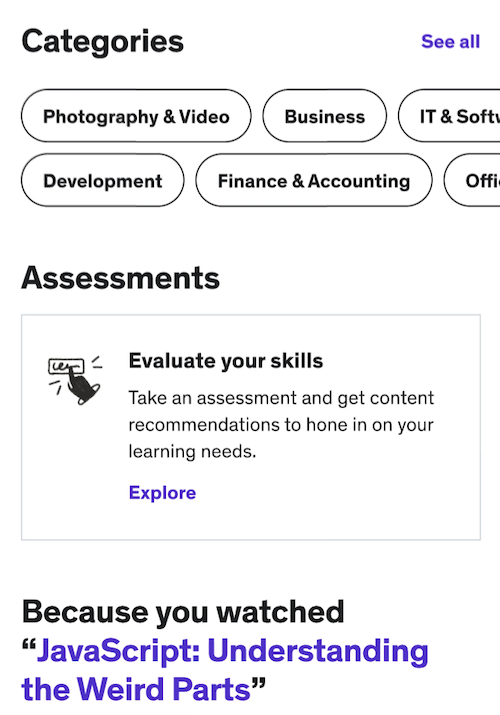
1. Após abrir o aplicativo móvel, toque no ícone Em destaque ou Explorar na parte inferior da tela.
2. Depois, toque na opção Avaliação para começar a encontrar e consultar as avaliações que você quer fazer.
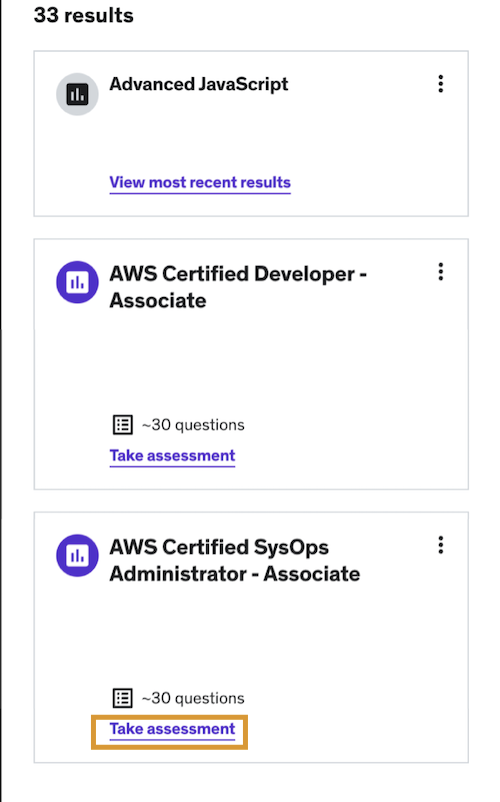
3. Após escolher uma avaliação, clique em Fazer avaliação no card dela.
4. Clique em Iniciar avaliação quando quiser começar.
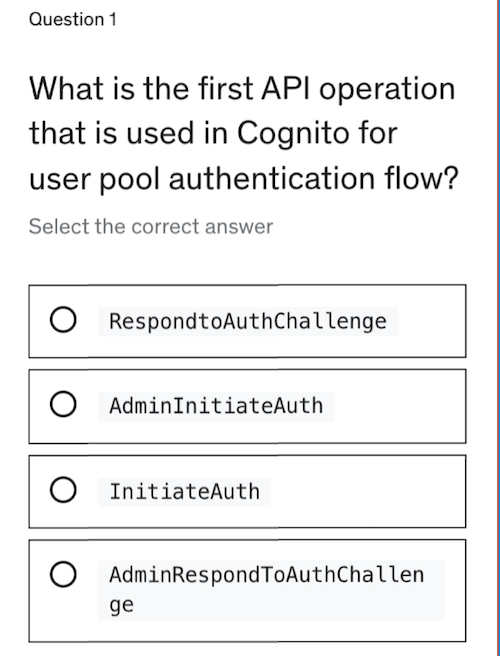
5 Cada avaliação inclui cerca de 30 perguntas de múltipla escolha e leva aproximadamente 25 minutos para ser concluída.
- Observação: se você pular uma pergunta, o tema será marcado como uma área para melhoria. Tanto perguntas puladas quanto respostas incorretas influenciarão as recomendações de aulas fornecidas ao final da avaliação.
Se você clicar em Salvar e sair antes de responder a todas as perguntas e voltar em 24 horas, poderá retomar de onde parou. Caso contrário, poderá começar uma nova avaliação e ver um conjunto diferente de perguntas.
6. Para cada avaliação, você tem duas tentativas disponíveis por 24 horas.
- Ao limitar as tentativas da avaliação, buscamos ajudar você a aproveitar ao máximo sua experiência de aprendizado, incentivando que você dedique um tempo para interagir com o conteúdo de aprendizado da Udemy. Você pode aplicar novamente seu conhecimento recém-consolidado ao refazer a avaliação.
7. Depois de concluir a avaliação, você acessará a página de resultados, onde poderá ver sua pontuação geral e obter explicações detalhadas para cada pergunta.
8. Você também verá um curso recomendado na página de resultado da avaliação. Após se inscrever, você receberá orientação personalizada nas áreas de foco recomendadas. Clique em Inscreva-se agora para acessar o curso recomendado para você.
Como continuar uma avaliação em andamento
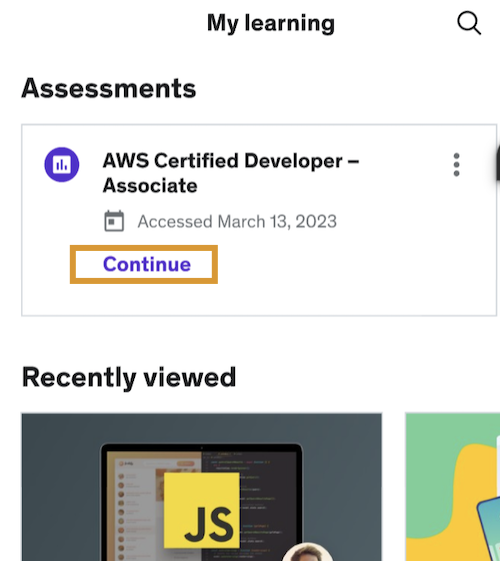
As avaliações em andamento e os resultados mais recentes podem ser encontrados na página Meu aprendizado. Clique em Continuar para retomar de onde você parou.
-
Como acessar e concluir avaliações
Ler artigoAs avaliações são um recurso que ajuda os alunos a identificar o próprio nível de habilidade em um determinado tema e os orienta a recomendação conteúdo personalizado com base no conjunto de habilidades deles. Este artigo explica como acessar e concluir avaliações.
Observação: a partir de 5 de dezembro de 2023, as avaliações estão disponíveis apenas para alunos que estavam matriculados na assinatura do Plano Individual antes dessa data.
- Estudando no nosso aplicativo móvel? Veja como acessar e concluir as avaliações pelo app.
Como acessar as avaliações
Os assinantes do Plano Individual podem seguir as etapas abaixo para acessar as avaliações:
1. Para começar, você pode acessar as avaliações passando o cursor sobre o menu Explorar no topo da página inicial e clicando em Medir habilidades com Avaliações, ou navegando até Meu aprendizado. Também é possível procurar pelas avaliações no marketplace da Udemy, pesquisando por temas relevantes (como AWS).
2. Na página inicial das Avaliações, você pode navegar, procurar ou filtrar por uma avaliação específica. Algumas avaliações estão disponíveis em idiomas adicionais.
Como iniciar e concluir uma avaliação
- Para escolher uma avaliação, clique em Iniciar no cartão da avaliação.
2. Quando quiser começar, clique em Iniciar avaliação. Use o menu suspenso Idioma para filtrar as avaliações por idioma.
3. Cada avaliação inclui cerca de 30 perguntas de múltipla escolha e leva aproximadamente 25 minutos para ser concluída.
- Se você pular uma pergunta, o tema será marcado como incorreto e uma área para melhoria. Tanto perguntas puladas quanto respostas incorretas influenciarão as recomendações de aulas fornecidas ao final da avaliação.
- Se você sair da avaliação antes de responder a todas as perguntas e voltar em 24 horas, poderá retomar de onde parou. Caso contrário, poderá começar uma nova avaliação e ver um conjunto diferente de perguntas.
4. Para cada avaliação, você tem duas tentativas disponíveis por 24 horas.
- Ao limitar as tentativas de avaliação, incentivamos você a dedicar mais tempo ao conteúdo de aprendizado da Udemy para aproveitar ao máximo sua experiência de aprendizado. Você pode aplicar novamente seu conhecimento recém-consolidado ao refazer a avaliação.
5. Depois de concluir a avaliação, você acessará a página de resultados, onde poderá ver sua pontuação geral e obter explicações detalhadas para cada pergunta.
6. Você também verá um curso recomendado na página de resultado da avaliação. Após se inscrever, você receberá orientação personalizada nas áreas de foco recomendadas. Clique em Inscreva-se agora para acessar o curso recomendado para você.
7. Depois de acessar o curso recomendado, você verá as seções específicas destacadas para você com base nas suas habilidades. As seções específicas serão destacadas (conforme mostrado abaixo).
Como continuar uma avaliação em andamento
As avaliações em andamento e os resultados mais recentes podem ser encontrados na sua página inicial. Clique em Continuar com a avaliação para retomar de onde você parou.
Você também pode acessar suas avaliações e resultados mais recentes pela página Meu aprendizado.
-
Comparativo de avaliações
Ler artigoAs avaliações ajudam você a identificar seu nível de conhecimento em um tema e orientam você a conteúdo recomendado com base no seu nível de proficiência.
Observação: a partir de 5 de dezembro de 2023, as avaliações estão disponíveis apenas para alunos que estavam matriculados na assinatura do Plano Individual antes dessa data.
O que é o comparativo?
Por meio do comparativo, você terá insight adicional sobre seu nível de conhecimento e como ele se compara com outros que fizeram a mesma avaliação.
Como devo interpretar meus dados?
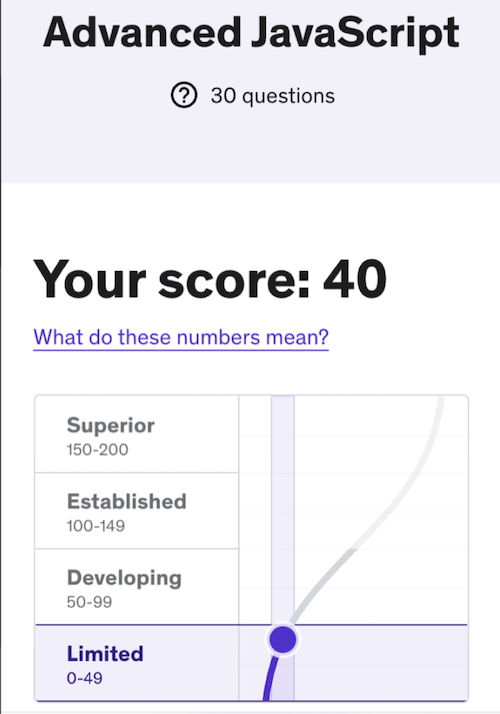
As pontuações nessa avaliação podem variar de 0 a 200, sendo que 100 representa uma pontuação média. Se sua pontuação for superior a 100, seu desempenho está acima da média.
Observação: as pontuações nas avaliações nunca são perfeitas. Recomendamos que você evite se comparar a outros com base em pequenas diferenças nas pontuações. Em vez disso, concentre-se na sua classificação geral em um dos nossos quatro níveis de proficiência. As mudanças no nível de proficiência têm maior probabilidade de representar diferenças tangíveis no seu nível de compreensão.
Como devo interpretar meu nível de proficiência?
Considere essas classificações como uma resposta à frase,
Na comparação com outros, minhas habilidades estão {seu nível de proficiência}.
Limitadas (0 a 49)
Um nível de proficiência classificado como limitado reflete pouco conhecimento demonstrado. Esperamos que os desempenhos nesse nível sejam de alunos que ainda não conhecem um assunto ou estão explorando conteúdo de maneira casual. O aluno terá benefícios se fizer cursos relevantes e quaisquer atividades de aprendizado disponíveis.
Em desenvolvimento (50 a 99)
Um desempenho categorizado como em desenvolvimento reflete os primeiros estágios de conhecimento demonstrado. Os alunos nessa categoria já demonstram familiaridade com o conteúdo, mas ainda há uma lacuna discernível de conhecimento. Uma revisão cuidadosa de cursos relevantes e atividades práticas com material trariam benefícios ao aluno.
Estabelecidas (100 a 149)
Um desempenho categorizado como estabelecido reflete um conhecimento demonstrado melhor do que a maioria dos outros alunos. Principalmente para as pontuações mais altas dessa categoria, um aluno demonstrou que tem uma posição favorável em relação a outros alunos que realizaram a mesma avaliação. Os alunos nessa categoria terão benefícios se fizerem atividades práticas no material do curso e consultarem a seção de recomendações de cursos relevantes.
Superiores (150 a 200)
Desempenhos categorizados como superior refletem um conhecimento demonstrado melhor do que quase todos os outros alunos. Sempre há espaço para revisão e melhoria, mas os alunos nessa categoria se beneficiariam em procurar cursos e oportunidades de aprendizado avançados nesse tema, ou em procurar novos temas de habilidades para aprender.
O que é um percentil?
Seu percentil mostra um comparativo do seu desempenho em relação a todos os alunos que fizeram a avaliação. Se o seu percentil é 30, então seu desempenho foi melhor que 30% dos alunos.
Observação: um percentil não é a porcentagem de pontuação correta. Ele não informa quantas perguntas você acertou ou errou. Na verdade, ele ajuda a avaliar como seu entendimento se compara com o de outros que fizeram a avaliação. Tente não interpretar excessivamente as pequenas diferenças nos percentis entre tentativas ou alunos diferentes. Em vez disso, concentre-se no seu nível de desempenho geral e nas recomendações de conteúdo.
Experiências de Aprendizagem por Assinatura
-
O que é preparação para certificação? Como iniciar sua jornada em exames de certificação
Ler artigo -
Laboratórios no curso: perguntas frequentes
Ler artigo -
Laboratórios no curso
Ler artigo -
Laboratórios e espaços de trabalho
Ler artigo -
Laboratórios: como selecionar um modo
Ler artigo -
Análise automática do laboratório
Ler artigo -
Como acessar laboratórios de Data Science
Ler artigo -
Como acessar os Laboratórios de desenvolvimento
Ler artigo -
Como acessar laboratórios de DevOps
Ler artigo -
Sessões e restrições do espaço de trabalho
Ler artigo -
Fazer avaliações no aplicativo móvel da Udemy
Ler artigo -
Como acessar e concluir avaliações
Ler artigo -
Comparativo de avaliações
Ler artigo