en-us es pt tr de fr-fr
disabled
Udemy'ye Dön

Oturum aç
Türkçe Deutsch English (United States) Español Français (France) Italiano 日本語 한국어 Polski Português
  • Oturum aç
  • Türkçe Deutsch English (United States) Español Français (France) Italiano 日本語 한국어 Polski Português
Çözüm ara
Öğrenci Konuları
Eğitmen Konuları
Udemy Business Konuları
Makaleyi oku
Birleşik Sonuçlar
Udemy hesabınızla ilişkili e-posta adresi
Bunlar yardımcı oldu mu?
Bu nedir?
Bir Veri Erişimi veya Silme Talebi gönderin
Ek Yorumlar
Hiçbir yorum sağlanmadı.
Bu e-posta adresi, Udemy hesabınızla ilişkili e-posta adresiyle eşleşmiyor.
Lütfen doğru e-posta adreslerini girdiğinizden emin olun.
Udemy Business
Lütfen sorunuzu veya sorununuzu çözüme ulaştırmak için bu makalenin nasıl iyileştirilebileceğini bizimle paylaşın. Geri bildiriminizi paylaşmak üzere zaman ayırdığınız için teşekkür ederiz.
Buradan gönderilen geri bildirimler bir destek talebi oluşturmaz ve destek ekibimiz bunlara doğrudan erişemez. Yardıma ihtiyacınız varsa lütfen Udemy Destek ile iletişime geçin.
Teşekkürler. Geri bildiriminiz kaydedildi.
Lütfen kurs URL'sini www.udemy.com/course/course_name şeklinde girin. Ayrıntılı bilgi için buraya tıklayın.
Size daha iyi yardımcı olabilmemiz için lütfen Udemy hesabınıza bağlı e-posta adresini kullanarak oturum açın.
Ben bir...
Udemy Destek Ekibi
Yardım ve Destek
Bu makalelerden herhangi biri sorunuzu yanıtladı mı?
Cevabınız evetse talebinizi kapatabiliriz
Cevabımı buldum. Talebimi kapat.
Hala yardıma ihtiyacım var.
  1. Udemy
  2. Kurs Oluşturma
  3. İçerik Oluşturma

Kursunuz için Sınav oluşturma

Kursunuza Çoktan Seçmeli veya Çoklu Seçim sınavı eklemek öğrencilere kurs materyalini öğrendikçe kendilerini değerlendirme imkanı verir. Kurs müfredatına doğrudan bir sınav ekleyebilirsiniz. Bu sınav, potansiyel öğrencilerin kursunuzu görüntüleyebileceği kursun ana hatlarında görünür.

Sınav Oluşturma

1. Kursunuzun Müfredat sayfasına gidin.
2. Yan tarafta, imlecinizi bölümün içerisindeki gri alanda sınavın eklenmesini istediğiniz kısma getirin. Görüntülenen + simgesine ve ardından Sınav seçeneğine tıklayın.

create_a_quiz.jpg3. Sınavı adlandırın, bir açıklama ekleyin ve tekrar Sınav Ekle seçeneğine tıklayın
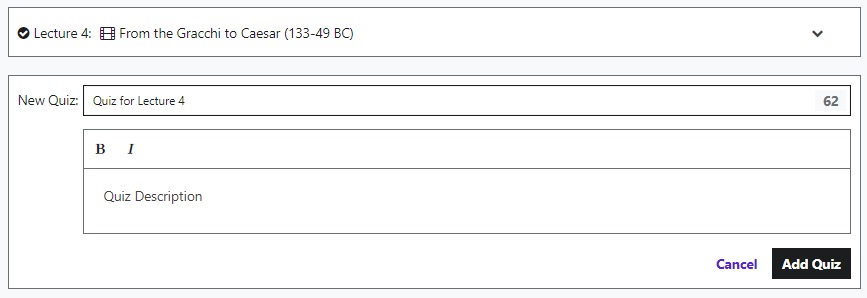
add_a_quiz.jpg
Soru Ekleme 

Yeni bir sınav hazırladıktan sonra çoktan seçmeli sorular veya çoklu seçim soruları eklemeniz gerekir. 

1. Sorular öğesine tıklayın. Ardından aşağıdaki sınav türlerinden birini seçin:

  • Çoktan Seçmeli: Öğrenciler birden fazla seçenek arasından tek bir doğru cevap seçer.
  • Çoklu Seçim: Öğrenciler mevcut seçenekler arasından birden fazla doğru cevap seçebilir.

adding_questions.jpg

2. Sormak istediğiniz soruyu yazın. Dilerseniz resim bile ekleyebilirsiniz

writing_the_question.jpg

3. Cevap için cevap seçeneklerini girin. En fazla 15 şık ekleyebilirsiniz.

4. Çoktan seçmeli seçeneklerden birinin yanında bulunan balona tıklayarak doğru cevabı işaretleyin veya çoklu seçim soruları için en az iki kutucuğu işaretleyin.

5. Önerilir: Cevabın neden en iyi cevap olduğunu veya olmadığını açıklayın

6. Kaydet seçeneğine tıklayın 

7. Sınava başka bir soru eklemek için Yeni Soru seçeneğine tıklayın ve yukarıda açıklanan adımları tekrarlayın

add_new_questions.jpg

İlgili Ders

Öğrencilere daha fazla yardımcı olmak için sınavı belirli bir dersle ilişkilendirebilirsiniz. İlgili bir ders bulunduğunda, öğrenci bir önceki dersine geri dönebilir ve materyali inceleyebilir. İlgili Ders seçeneğinin altındaki açılır menüye tıklayarak ilgili ders ekleyin. İlgili ders yalnızca öğrenci yanıtını gönderdikten sonra görüntülenir.
 

Sınavı Düzenleme

Sınavları dilediğiniz zaman düzenleyebilirsiniz.

Farenizi sorunun üzerine getirin. Bir simge görüntülenir:

  • Düzenle: Kalem simgesine tıklayarak sınav sorularını değiştirebilirsiniz.
  • Sil : Çöp kutusu simgesi sınav sorusunu kalıcı olarak siler.
  • Taşı : Üç satır simgesi soruları sürükleyip bırakmanıza olanak tanır.

edit_a_quiz.jpg

Sınavınızı ön izleme ve yayınlama

Sınavı hazırlamayı tamamladığınızda kursa eklemek için Yayınla seçeneğine tıklayın. Ayrıca sınavı öğrenci olarak önizleyebilirsiniz. Yanıtları göndermezsiniz ancak öğrencilerin kursu alırken sınavı görsel olarak nasıl göreceklerine göz atabilirsiniz.


Bu makale yardımcı oldu mu?
119 kişi içerisinden 98 kişi bunun yardımcı olduğunu düşündü

İlgili makaleler

  • Pratik Testleri ve Pratik Testi Kursları Oluşturma
  • Eğitmenler: Kurs Müfredatı Sayfasına Gitme
  • Toplu Yükleyiciyi Kullanma
  • Pratik Testleri: Sık Sorulan Sorular
  • Pratik Testlerine Katılma

Bize Ulaşın düğmesiyle ilgili sorun mu yaşıyorsunuz? Lütfen tarayıcınızın önbelleğini ve çerezlerini temizlemeyi deneyin. Tekrar denemeden önce tarayıcınızı yeniden başlattığınızdan emin olun.

Udemy'nin sanal destek asistanına erişmek için tıkladığınızda Udemy'nin Kullanım Şartlarını ve Gizlilik Politikasını kabul etmiş olursunuz.

Bize Ulaşın

İlgili makaleler

  • Pratik Testleri ve Pratik Testi Kursları Oluşturma
  • Eğitmenler: Kurs Müfredatı Sayfasına Gitme
  • Toplu Yükleyiciyi Kullanma
  • Pratik Testleri: Sık Sorulan Sorular
  • Pratik Testlerine Katılma

Bize Ulaşın düğmesiyle ilgili sorun mu yaşıyorsunuz? Lütfen tarayıcınızın önbelleğini ve çerezlerini temizlemeyi deneyin. Tekrar denemeden önce tarayıcınızı yeniden başlattığınızdan emin olun.

Udemy'nin sanal destek asistanına erişmek için tıkladığınızda Udemy'nin Kullanım Şartlarını ve Gizlilik Politikasını kabul etmiş olursunuz.

Bize Ulaşın
'instructor','ins.course_building_and_management','title:Create a Multiple Choice Quiz','localize-urgently',
Türkçe Deutsch English (United States) Español Français (France) Italiano 日本語 한국어 Polski Português
  • Udemy Business
  • Udemy'de Eğitim Verin
  • Uygulamayı edinin
  • Hakkımızda
  • Bize Ulaşın
  • Kariyer
  • Blog
  • İş Ortaklığı
  • Yatırımcılar
  • Şartlar
  • Gizlilik politikası
  • Tanımlama bilgisi ayarları
  • Site haritası
  • Erişilebilirlik beyanı
Udemy
© 2025 Udemy, Inc.
true