-
Sertifika Hazırlığı nedir? Sertifika Sınavları İçin Öğrenim Yolculuğunuza Başlayın
Makaleyi okuGüvenilir bir üçüncü taraf sağlayıcıdan sertifika almak uzmanlığınızı göstermenin, yeni teknolojiler öğrenmenin ve kariyerinizde ilerlemenin harika bir yoludur. Bu doğrultuda Udemy, üçüncü taraf sertifika sınavlarıyla ilgili içerikleri kolayca bulmanıza yardımcı olan bir sertifika hazırlığı özelliği oluşturdu. Bu makalede, öğrenim ihtiyaçlarınızı karşılayan bir sertifika hazırlığı deneyimini nasıl inceleyip seçeceğiniz açıklanmaktadır.
Lütfen unutmayın: Şu anda sertifika hazırlığı özelliği yalnızca uygun bir Udemy aboneliğine kayıtlı öğrencilere sunulmaktadır.
Tarayıcı üzerinden Sertifika hazırlığı sayfasına erişme
Kişisel Plan aboneleri, aşağıdaki adımları izleyerek bir tarayıcıdan sertifika sayfasına erişebilirler:
1. Udemy hesabınızda oturum açtıktan sonra imlecinizi sayfanın sol üst tarafındaki Keşfet bölümüne hareket ettirin.
2. Sertifika hazırlığı öğesini seçin.
Mobil uygulama üzerinden Sertifika hazırlığı ekranına erişme
Udemy mobil uygulamasını kullanıyorsanız bu adımları izleyerek Sertifika hazırlığı ekranına erişebilirsiniz. Sertifika hazırlığı özelliğine erişebilmek için lütfen uygulamanın en güncel sürümünü kullandığınızdan emin olun.
1. Ekranınızın alt kısmındaki Arama simgesine dokunun.
2. Rozetleri keşfedin bölümünde Sertifika hazırlığı öğesine dokunun.
Öne çıkanlar ekranında ilgili bölüme dokunarak da Sertifika hazırlığı özelliğine erişebilirsiniz.
Sertifika hazırlığı deneyimlerini inceleme
Udemy'deki sertifika hazırlığı deneyiminin size nasıl yardımcı olabileceğini keşfedin:
- Mevcut rolünüze ve kariyer hedeflerinize en uygun olan doğru sertifikayı seçin: Udemy'de sertifika sınavlarınıza hazırlanmanıza yardımcı olacak öğrenim içeriklerini keşfedin.
- Çalışın ve hazırlanın: Hazırlanacağınız sertifikayı seçtikten sonra sınav için çalışıp hazırlanmanız gerekir. Udemy, çalışmalarınızı desteklemek için çeşitli kurslar sunar ve hazırlanmanıza yardımcı olmak için kurslarınızın parçası olarak pratik sınavları ve belgeler gibi çeşitli kaynaklar sağlar.
- Organize olun: Üzerinde çalıştığınız sertifikaları Sertifika hazırlığım bölümünden takip edin. Çalışmalarınızı ilgili içeriklere odaklamak için sertifikanızı seçin ve Devam eden öğrenim bölümüne gidin. Buradan tamamladığınız içeriklerinizi takip edebilir ve sertifika hazırlığınızda neler kaldığını görebilirsiniz.
- Motivasyonunuzu koruyun: Öğrenim hedefinize yönelik motivasyonunuzu korumak için öğrenim etkinlikleri ayarlayın. Sertifikayı neden aldığınızı düşünün ve hedefler belirleyip ilerlemenizle ilgili kendinizi ödüllendirerek motivasyonunuzu koruyun.
Unutmayın, sertifika almak kariyeriniz için değerli bir yatırımdır ancak hazırlık süreci ve sertifikanızı korumak zaman ve çaba gerektirir. İyi şanslar!
Lütfen unutmayın : Öğrencilerin, bu sertifikalar için resmi sınav sağlayıcısı aracılığıyla sertifika sınavlarını tamamlamaları gerekir. Udemy, sertifika sınavı sağlamaz; bunun yerine kullanıcılarınızın sınavlarına hazırlanmasına ve bu sınavlardan başarıyla geçmesine yardımcı olacak en yüksek kaliteli kursları derlemeye odaklanır.
Rozetler eklenecek veya kaldırılacak mı? Bu durum mevcut öğrenimimi nasıl etkileyecek?
Udemy'de, müşterilerimize iş yerinde öğrenim için en alakalı olan en yüksek kaliteli ve rozetle bağlantılı içeriklere erişim imkanı sunmak için çalışıyoruz. Bu doğrultuda, kurslarımızın ve içeriklerimizin güncel ve alakalı olduğundan emin olmak için koleksiyonumuzu sürekli olarak güncelliyoruz. Bu nedenle, bir rozetin sertifika açılış sayfasında artık görünmediği durumlar oluşabilir. Böyle bir durumda içerik hala Udemy'de mevcutsa bunu Öğrenimim menüsü altından görüntüleyebilirsiniz.
Bu durumun muhtemel sebepleri şunlardır:
- İlgili kurslar koleksiyondan kaldırılmıştır ve bu nedenle artık Kişisel Plan aboneliğinde sunulmuyordur. Bu nedenle, ilgili sertifika hazırlığı deneyimini artık destekleyemeyiz.
- Rozetler, destekleyici içeriğe ilişkin kalite kontrollerinin bir parçası olarak da sertifika hazırlığı deneyiminden çıkarılmış olabilir. Bu durumda, kurslar Öğrenimim menüsü altında öğrencilere sunulmaya devam eder.
- Kişisel Plan abonelik kataloğuna dahil edilen yeni konular ve kurslar aracılığıyla kullanıma sunulan yeni sertifika hazırlığı deneyimleri.
Udemy hesabınıza bir rozet yükleme veya içe aktarma
Üçüncü taraf bir sitede sertifika sınavınızı tamamladığınızda başarınızı doğrulamak için rozetinizi Udemy'ye yükleyebilirsiniz. Nasıl yapıldığını öğrenin.
-
Kurs içi uygulamalı çalışmalar: Sık sorulan sorular
Makaleyi okuBu makalede, kurs içi uygulamalı çalışmalar ve öğrenim deneyimi ile ilgili sık sorulan soruların yanıtları yer almaktadır.
- Lütfen unutmayın: Kurs içi uygulamalı çalışmalar, yalnızca Udemy aboneliklerine kayıtlı öğrencilere sunulur.
İçindekiler
- Uygulamalı çalışmalar nedir?
- Kurs içi uygulamalı çalışmalar nedir?
- Uygulamalı çalışmalara ve çalışma alanlarına kimler erişebilir?
- Kurs içi uygulamalı çalışma içerikleri birden fazla dilde sunulur mu?
- Öğrenciler, kurs içi uygulamalı çalışma içeren kursları nasıl bulabilir?
- Öğrencilerin bir kurs içi uygulamalı çalışmadan çalışma alanına giriş yapmak için ek kimlik bilgileri girmesi gerekir mi?
- Öğrenciler, uygulamalı çalışmaları duraklatabilir, bunlardan ayrılabilir veya çalışmaya devam edebilir mi?
- Öğrenciler görev çözümlerini kontrol edebilir mi?
- Çalışma alanı oturumları ne kadar sürer?
- Kurs içi uygulamalı çalışmalar hangi konular için sunulacak?
- Öğrencilerin bir kurs içi uygulamalı çalışmadan çalışma alanına giriş yapmak için ek kimlik bilgileri girmesi gerekir mi?
- Uygulamalı çalışmalar teknik olmayan kurslar için sunulacak mı?
Uygulamalı çalışmalar nedir?
Uygulamalı çalışmalar, öğrencilere edindikleri bilgileri uygulama fırsatı veren uygulamalı öğrenim deneyimleridir. Kullanıcılar, teknik bir çalışma alanında görevler veya projeler üzerinde çalışarak teorinin ötesine; gerçek uygulamaya geçebilir. Her uygulamalı çalışma, kullanıcıların yetkinliklerini güvenli ve risksiz bir ortamda kendi hızlarında pratik edip geliştirebileceği bir ortam sunan özel bir destekleyici çalışma alanına erişim sağlar.
Kurs içi uygulamalı çalışmalar nedir?
Kurs içi uygulamalı çalışmalar; kurs eğitmeni tarafından oluşturulan, doğrudan Udemy kurslarına entegre edilen ve güvenli, önceden yapılandırılmış ortamlarda tamamlanan pratik deneyimleridir.
Kurs içi uygulamalı çalışmalarla öğrenciler şunları elde eder:
- Teoriyi pratikle birleştiren kesintisiz video-uygulamalı çalışma entegrasyonu.
- Güvenli, özel olarak hazırlanmış çalışma alanları kullanarak uygulamalı çalışma derslerinin gerçek zamanlı pratiği.
- Öğrenimi desteklemek için örnek veri setleri, kurulum talimatları ve belgeler gibi kaynak varlıkları.
Kurs içi uygulamalı çalışmalar hakkında daha fazla bilgi edinin.
Uygulamalı çalışmalara ve çalışma alanlarına kimler erişebilir?
Kişisel Plan gibi uygun Udemy aboneliklerine kayıtlı olan öğrenciler, uygulamalı çalışmalara ve çalışma alanlarına erişebilir.
Zaten uygun bir plana abone değilseniz bir uygulama çalışmada Pratiği Başlat düğmesine tıkladığınızda, aboneliğinizi yükseltmek için bir istem görebilirsiniz. Çalışma alanına erişmek ve uygulamalı çalışmaları tamamlamak isterseniz gerekli aboneliğe yükseltebilirsiniz.
Kurs içi uygulamalı çalışma içerikleri birden fazla dilde sunulur mu?
Evet. Eğitmenler, kursları için istedikleri dilde uygulamalı çalışma oluşturabilir.
Öğrenciler, kurs içi uygulamalı çalışma içeren kursları nasıl bulabilir?
Kurs içi uygulamalı çalışmaları nasıl bulacağınızı öğrenin.
Öğrencilerin bir kurs içi uygulamalı çalışmadan çalışma alanına giriş yapmak için ek kimlik bilgileri girmesi gerekir mi?
Çoğu durumda öğrenciler, bir uygulamalı çalışmaya ait güvenli çalışma alanına kimlik bilgilerini girmeden erişebilir. Öğrencilerin Udemy tarafından sağlanan kimlik bilgilerini girmesini gerektiren Microsoft Azure ve Google Cloud Platform uygulamalı çalışmalarının destekleyici çalışma alanları hariçtir.
Öğrenciler, uygulamalı çalışmaları duraklatabilir, bunlardan ayrılabilir veya çalışmaya devam edebilir mi?
Kurs içi uygulamalı çalışmalarda öğrenciler, başlatılan bir çalışma alanını duraklatamaz veya çalışmaya devam edemez. Öğrencilerin bitirmeden ayrıldıkları çalışma alanları kapanır ve yaptıkları çalışma kaydedilmez. Döndüklerinde, uygulamalı çalışmayı yeni bir çalışma alanında sıfırdan tekrar başlatmaları gerekir.
Öğrenciler görev çözümlerini kontrol edebilir mi?
Evet, öğrenciler bir Udemy AI Assistant özelliği olan yapay zeka görev incelemesini kullanarak görev çözümleri hakkında geri bildirim alabilirler. Bu özelliğin kullanımıyla ilgili daha fazla bilgi edinin.
Çalışma alanı oturumları ne kadar sürer?
Kurs içi uygulamalı çalışmalarda her çalışma alanı oturumu 60 dakika sürer ancak öğrenciler, çalışma alanını, uygulamalı çalışmayı tamamlamak için ihtiyaç duydukları kadar yeniden başlatabilir.
Kurs içi uygulamalı çalışmalar hangi konular için sunulacak?
Şu anda kurs içi uygulamalı çalışmalar ve destekleyici çalışma alanları, veri bilimi ve web geliştirme konularında sunulmaktadır. Eğitmenlere daha fazla çalışma alanı sunulacak ve popüler teknolojilere yönelik kursları için uygulamalı çalışma oluşturma imkanı tanınacaktır.
Öğrencilerin kursu tamamlayıp bitirme sertifikası almak için kurs içi uygulamalı çalışmaları tamamlaması gerekir mi?
Hayır. Kurs içi uygulamalı çalışmalar isteğe bağlıdır ve kursun tamamlanması için gerekli değildir. Öğrenciler, uygulamalı çalışmaları tamamlamadan da kurs bitirme sertifikası alabilir.
Uygulamalı çalışmalar teknik olmayan kurslar için sunulacak mı?
Şu anda, teknik olmayan konular için kurs içi uygulamalı çalışma oluşturulması planlanmamaktadır ancak gelişmeler için takipte kalın.
-
Kurs içi uygulamalı çalışmalar
Makaleyi okuBu makalede, kurs içi uygulamalı çalışmaların öğrenim deneyimi ve öğrencilerin bu özelliğe nasıl erişebileceği açıklanmaktadır.
Lütfen unutmayın: Kurs içi uygulamalı çalışmalar ve bunların destekleyici çalışma alanları, yalnızca uygun abonelik planlarına kayıtlı öğrencilere sunulur.Bir uygulama çalışmada Pratiği Başlat düğmesine tıkladığınızda, aboneliğinizi yükseltmek için bir istem görebilirsiniz. Abonelik yükseltmesini tamamladığınızda uygulamalı çalışma alanına erişim kazanırsınız.
Kurs içi uygulamalı çalışmalar nedir?
Kurs içi uygulamalı çalışmalar, öğrencilerin kurs sırasında öğrendikleri teknik yetkinlikleri gerçekçi ortamlarda doğrudan pratik etmelerine olanak tanıyan uygulamalı öğrenim deneyimleridir.
Kurs içi uygulamalı çalışmalar üç bölümden oluşur:
- Eğitici video - Kurs eğitmeninin hazırladığı ve öğrencilerin uygulamalı çalışmada tamamlayacakları etkinliği açıklayan bir video.
- Teknik çalışma alanı ortamı - Öğrencilerin eğitici videoda tanımlanan etkinliği tamamladığı gerçek bir teknik ortam.
- Çalışma alanı görevleri - Kurs eğitmeninin uygulamalı çalışma etkinliğini yapılandırmaya yardımcı olmak için oluşturduğu adımlar.
- Yapay zeka destekli görev incelemesi - Uygun kurslar için görev çözümlerinizi Udemy AI Assistant'a göndererek yapay zeka destekli geri bildirim alabilir, öğreniminize ve yetkinlik gelişiminize katkıda bulunabilirsiniz.
Kurs içi uygulamalı çalışmalara erişim
Kurs içi uygulamalı çalışmalar, belirli kursların içinde yer alır. Kurs içi uygulamalı çalışma içeren kursları bulmak için arama çubuğuna gidin, bir kurs konusu girin ve "Uygulamalı Çalışmalar" filtresine tıklayarak entegre bir uygulamalı çalışma içeren kurslara erişin. Udemy'de kurs arama hakkında daha fazla bilgi edinin.
Kurs içi uygulamalı çalışma içeren bir kursa kaydolduktan sonra, sağ tarafta bulunan "Kurs içeriği" bölümünü kaydırarak inceleyebilirsiniz. Uygulamalı çalışma içeren derslerin üzerinde, bunu belirten bir "Uygulamalı Çalışma" etiketi yer alır. Bir kurs içi uygulamalı çalışmayı başlatmak için "Uygulamalı Çalışma" etiketine sahip bir ders seçin.
Not: Bir uygulamalı çalışma seçtiğinizde, kurs içi uygulamalı çalışma deneyimine yönlendirilirsiniz. Uygulamalı çalışmadan çıkarak kursa geri dönebilir ve kurstaki diğer derslere devam edebilirsiniz.
Kurs içi uygulamalı çalışmaları kullanma
Kurs içi uygulamalı çalışmayı başlatma
Bir kurs içi uygulamalı çalışmayı başlatmak için Kurs içeriği bölümünde "Uygulamalı Çalışma" etiketiyle işaretlenmiş bir dersi seçin.
"Uygulamalı Çalışma" etiketiyle işaretlenmiş bir dersi seçmek, sizi uygulamalı çalışma deneyimine yönlendirir.Bu deneyimde, uygulamalı çalışmayı tanıtan bir video dersi izleyerek başlarsınız. Video oynatılırken teknik çalışma alanı arka planda yüklenir, böylece uygulamalı çalışmayı başlatma zamanı geldiğinde hazır olur.
Zaman damgalarını kullanma
Eğitici videoyu izlerken videoyu duraklatan ve pratik yapmaya başlamanızı isteyen zaman damgalarıyla karşılaşırsınız. Bu zaman damgaları, kurs eğitmeni tarafından eklenir ve eğitmenin tamamlamanızı istediği belirli uygulamalı çalışma görevleriyle uyumludur.
Zaman damgasındaki "Pratik yapmaya başla" öğesini seçtikten sonra, etkinliğin Pratik bölümüne yönlendirilirsiniz. Burada çalışma alanı ortamı ve görev otomatik olarak açılır ve pratik için hazır hale gelir.
Çalışma alanını kullanma
Etkinliğin pratik bölümünde, teknik bir çalışma alanına erişiminiz olur. Bu çalışma alanı, eğitmen tarafından uygulamalı çalışma etkinliğiniz için özellikle seçilmiş ve önceden yapılandırılmış olduğu için çalışma alanı, uygulamalı çalışma etkinliğine göre değişiklik gösterebilir.
Her çalışma alanında, uygulamalı çalışmanın tamamlanması için 60 dakikalık bir sayaç bulunur. Sayaç sona erdiğinde çalışma alanı kapanır ve oturumda yapılan hiçbir çalışma kaydedilmez. Uygulamalı çalışmaya devam etmek için çalışma alanını istediğiniz zaman yeniden başlatabilirsiniz ancak bu yeni bir çalışma alanı olarak açılır ve ilk adımdan tekrar başlamanız gerekir.
Görevlere erişme
Görevler, öğrencileri uygulamalı çalışma boyunca yönlendiren adım adım talimatlardır. Uygulamalı çalışma görevlerine iki şekilde erişebilirsiniz.
- İlk yöntem, video talimatlarını izlerken bir zaman damgası seçmektir. Her zaman damgası belirli bir göreve bağlanır ve o görevi Pratik bölümünde açar.
- İkinci yöntem, sağ üst köşedeki gezinme menüsünü kullanmaktır. Bu menü, mevcut tüm görevleri listeler ve hem video hem de Pratik bölümünden erişilebilir.
Görevler dört ana bölümden oluşur:
1. Görev başlığı: Tamamladığınız görev için bir başlık
2. Video bağlantısı: Üzerinde çalıştığınız görev için video zaman damgasına doğrudan bir bağlantı
3. Uygulamalı çalışma varlıkları: Görevi tamamlamak için kullanabileceğiniz indirilebilir kaynaklar veya kod parçacıkları
4. Görevi tamamlandı olarak işaretle: Görevleri tamamlandı olarak işaretlemek ve bir sonraki göreve geçmek için kullanabileceğiniz bir gösterge
5. İnceleme için gönder - Uygulamalı çalışma için mevcutsa bir sonraki göreve geçmeden önce geri bildirim almak üzere görev çözümünüzü yapay zeka incelemesine gönderin.
İnceleme için gönder seçeneğine tıkladıktan sonra, Udemy AI Assistant çalışmanızı kontrol edecektir.
Uygulamalı çalışmayı hatasız tamamladıysanız bir başarı mesajı alırsınız.
Tamamlanan görevde hatalar varsa ilgili detayları içeren bir mesaj alırsınız. Daha sonra görevinizi yeniden gönderebilir veya Udemy AI Assistant'a daha fazla soru sorabilirsiniz.
Kurs içi uygulamalı çalışmalar sırasında AI Assistant'ı kullanma
Bir kurs içi uygulamalı çalışma sırasında, uygulamalı çalışma hakkında sorular sormak ve teknik kavramlarla ilgili ek rehberlik almak için Udemy AI Assistant'ı kullanabilirsiniz. AI Assistant sekmesine, kurs oynatıcının sağ üst köşesinden erişebilirsiniz.
Uygulamalı çalışmayı tamamlama
Bir uygulamalı çalışma, o uygulamalı çalışma için tüm görevler tamamlandı olarak işaretlendiğinde tamamlanmış sayılır.
Tüm görevler tamamlandığında bir bitirme ekranı gösterilir. Bu ekranda, uygulamalı çalışma üzerinde çalışmaya devam etmeyi seçebilir veya uygulamalı çalışmadan çıkıp bir sonraki derse geçebilirsiniz. Uygulamalı çalışmadan çıktığınızda, bir sonraki derse devam etmek üzere kursa dönersiniz.
Uygulamalı çalışma görünümleri
Kur içi uygulamalı çalışmalar, uygulamalı çalışma etkinliklerini öğrenim tarzınıza en uygun şekilde gerçekleştirmenize yardımcı olmak için üç görünüm sunar:
1. Tam ekran video veya "İzle" sekmesi. Her uygulamalı çalışmaya bu görünümle başlarsınız ve uygulamalı çalışma talimatlarını tam ekranda görüntüleyebilirsiniz
2. Tam ekran çalışma alanı veya "Pratik" sekmesi. Bu görünüm, çalışma alanına tam odaklanmanızı sağlar ve mevcut teknik çalışmanıza tamamen yoğunlaşabilmenize olanak tanır.
3. Bölünmüş ekran. Bu görünüm, aynı anda eğitici videoyu izlemenize ve çalışma alanı ortamına erişmenize imkan tanır.
Bu bölünmüş ekran görünümünde, panellerin ortasındaki bölmeyi kullanarak video veya çalışma alanının panel boyutunu değiştirebilirsiniz.
Kursa geri dönme
Bir kurs içi uygulamalı çalışmadan kursa geri dönmenin üç yolu vardır.
Not: Bir kurs içi uygulamalı çalışmayı tamamlamadan çalışmadan ayrılırsanız çalışma alanı kapanır ve oturumda yapılan hiçbir çalışma kaydedilmez. Döndüğünüzde, uygulamalı çalışmayı yeni bir çalışma alanında sıfırdan tekrar başlatabilirsiniz.
1. Ekranın sol üst köşesindeki "X" düğmesine tıklarsanız uygulamalı çalışmadan çıkmanız ve kursa geri dönmeniz için bir uyarı alırsınız.
2. Ekranın sol üst köşesindeki "Sonraki ders okuna" tıklarsanız uygulamalı çalışmadan çıkmanız ve kurstaki sonraki derse gitmeniz için bir uyarı alırsınız.
3. Uygulamalı Çalışmayı Tamamlama ekranındaki "Sonraki ders" düğmesine tıkladığınızda da uygulamalı çalışmadan çıkmanız ve kurstaki sonraki derse gitmeniz için bir uyarı alırsınız.
Safari kullanıcıları için not
Udemy uygulamalı çalışmaları, udemy.com'dan izole edilmiş bir ortamda çalışır. Bu uygulamalı çalışmalarda önizleme tarayıcısını kullanmak için tarayıcı ayarlarınızda üçüncü taraf çerezlere izin vermeniz gerekir.
Safari -> Tercihler -> Gizlilik bölümünden bu ayarları değiştirebilirsiniz. Safari'nin en son sürümünü kullandığınızdan ve aşağıdaki onay kutusunun seçili olmadığından emin olun:
-
Uygulamalı çalışmalar ve çalışma alanları
Makaleyi okuBu makale uygulamalı çalışma ve çalışma alanı özelliklerimizi özetlemektedir.
- Not: Uygulamalı çalışmalar ve çalışma alanları, uygun abonelik planlarına kayıtlı öğrencilere sunulur.
Uygulamalı çalışmalar nedir?
Uygulamalı çalışmalar, öğrencilere edindikleri bilgileri uygulama fırsatı veren uygulamalı öğrenim deneyimleridir. Kullanıcılar, teknik bir çalışma alanında görevler veya projeler üzerinde çalışarak teorinin ötesine; gerçek uygulamaya geçebilir.
Her uygulamalı çalışma, kullanıcıların yetkinliklerini güvenli ve risksiz bir ortamda kendi hızlarında pratik edip geliştirebileceği bir ortam sunan özel bir destekleyici çalışma alanıyla birlikte sunulur.
Kurs içi uygulamalı çalışmalar sayesinde öğrenciler, Udemy kurslarına entegre edilmiş ve güvenli, önceden yapılandırılmış ortamlarda tamamlanan rehberli görevler aracılığıyla öğrendikleri bilgileri uygulayabilir.
Kurs içi uygulamalı çalışmalarla öğrenciler şunları elde eder:
- Teoriyi pratikle birleştiren kesintisiz video-uygulamalı çalışma entegrasyonu.
- Güvenli, özel olarak hazırlanmış çalışma alanları kullanarak uygulamalı çalışma derslerinin gerçek zamanlı pratiği.
- Öğrenimi desteklemek için örnek veri setleri, kurulum talimatları ve belgeler gibi kaynak dosyaları.
Kurs içi uygulamalı çalışmalar ve bunlara nasıl erişebileceğiniz hakkında daha fazla bilgi edinin.
Çalışma alanları nedir?
Çalışma alanı, öğrencilerin uygulamalı etkinliklerle pratik yaptığı sanal, teknik bir ortamdır.
- Not: Udemy'deki çalışma alanı oturumları ve kısıtlamalar hakkında önemli bilgileri inceleyin.
-
Uygulamalı Çalışmalar: Mod Seçme
Makaleyi okuUygulamalı çalışmalar, öğrencilerin çalışma alanları adı verilen gerçek teknik ortamlarda görevler üzerinde çalıştığı proje tabanlı öğrenim deneyimleridir. Bir uygulamalı çalışma, her biri farklı seviyelerde ve rehberlik stillerinde sunulan üç farklı modda tamamlanabilir. Bu makalede, her bir mod türü ve uygulamalı çalışmanızda bunlara nasıl erişebileceğiniz açıklanmaktadır.
Lütfen unutmayın: Uygulamalı çalışmalar, uygun Udemy aboneliğine kayıtlı öğrencilere sunulur.
Modlar nelerdir? Ne tür modlar vardır?
Modlar, bir uygulamalı çalışmayı tamamlarken ne tür bir yapı ve rehberlikle ilerleyeceğinize karar vermenizi sağlar.
Belirli bir uygulamalı çalışma için gerçek projeyi tamamlarken almak istediğiniz rehberlik seviyesini seçebilirsiniz. Udemy uygulamalı çalışmaları üç farklı modda olabilir:
1. Takipli: Takipli mod, uygulamalı çalışmanın nasıl tamamlanacağına dair önceden adım adım talimatlar sunar. Görevler halinde düzenlenmiş ayrıntılı eğitimleri takip ederek uygulamalı çalışma projesini tamamlayabilirsiniz.
- Bir konuda veya yetkinlik alanında yeniyseniz bu modu kullanmanızı öneririz.
2. Rehberli aktivite (önerilir): Rehberli aktivite modunda, uygulamalı çalışma projesi görevlere ayrılır. Bu, teknik profesyoneller tarafından kullanılan BT talebi yönetim sistemine benzer. Size atanan görevleri gerçekleştirmeye çalışır ve ardından çalışmanızı, sağlanan çözümlerle karşılaştırarak kontrol edersiniz. Bu mod, genel olarak projede nasıl bir yaklaşım izleyeceğinize dair üst düzey rehberlik sunar ve uygulamalı bir deneyim yaşayıp süreç boyunca ilerlemenizi değerlendirmenize olanak tanır.
- Öğrencilerin büyük bir kısmı için bu modu öneririz. Konuya aşinalığınız varsa ve gerçek uygulamalar üzerinde pratik yapmanız gerekiyorsa bu mod, ideal seçimdir.
- Lütfen unutmayın: Belirli uygulamalı çalışmalarda, öğrencilerin çalışmalarını kontrol etmesi ve görevleri tamamlama girişimlerine dair spesifik ve eyleme geçirilebilir geri bildirimler alması için Rehberli aktivite modunda otomatik yorumlar bulunur.
3. Açık aktivite: Açık aktivite modu, genel yaklaşımınızı ve projeyi tamamlamak için gereken adımları belirlerken minimum seviyede rehberlik almanızı sağlar. Proje üzerinde çalışmanız için size bir kaynak kitaplığı sunulur ve projeyi minimum rehberlik ve destek ile kendiniz tamamlarsınız.
- Bilginize güveniyorsanız ve gerçek bir projeyi kendi başınıza tamamlamaya hazır hissediyorsanız bu modu öneririz.
Tercih ettiğim modu nasıl seçebilirim?
Uygulamalı çalışmanıza eriştikten sonra, uygulamalı çalışma genel bakış sayfasında tercih ettiğiniz modu seçebilirsiniz.
1. Modunuzu seçin öğesinin altında, bu uygulamalı çalışma için tercih ettiğiniz modu seçin.
2. Uygulamalı çalışmayı başlat öğesine tıklayın.
-
Otomatik Uygulamalı Çalışma İncelemesi
Makaleyi okuBu makalede, bir uygulamalı çalışmanın çalışma alanındaki çalışmanız için zamanında ve spesifik geri bildirim sağlayan ve uygulamalı çalışmalara yönelik olarak sunulan Otomatik Uygulama Çalışma İncelemesi (ALR) özelliği açıklanmaktadır.
Lütfen unutmayın: Uygulamalı çalışmalar ve değerlendirmeler, yalnızca uygun bir Udemy aboneliğine kayıtlı öğrencilere sunulur.
Otomatik Uygulamalı Çalışma İncelemesi özelliğine sahip uygulamalı çalışmaları bulma
Aşağıdaki adımları izleyerek otomatik uygulamalı çalışma incelemesi özelliğine sahip uygulamalı çalışmaları bulabilirsiniz:
1. Udemy ana sayfanızda veya Öğrenimim bölümünde Uygulamalı Çalışmalar sekmesine tıklayın.
2. Uygulamalı çalışmaları keşfet öğesine tıklayın.
3. Arama sonuçlarınızın bu özelliğe sahip uygulamalı çalışmaları içermesini sağlamak için Otomatik uygulamalı çalışma incelemeleri filtresini etkinleştirin.
Otomatik Uygulamalı Çalışma İncelemesi özelliğine sahip bir uygulamalı çalışmayı başlatma
1. Uygulamalı çalışmayı Rehberli Akvitive Modunda başlatın (Not: Otomatik Uygulamalı Çalışma İncelemesi yalnızca Rehberli Aktivite Modunda mevcuttur).
2. Proje ödevi sayfasından "Çalışma alanını başlat" düğmesine tıklayarak Çalışma Alanını başlatın. Her bir görevi çalışma alanından tamamlamanız gerekir. Çalışma alanları hakkında daha fazla bilgi edinin.
"Görevlerinizi görüntüleyin" düğmesine tıklayarak uygulamalı çalışma görevlerini görüntüleyin.
Görevler görünümünde uygulamalı çalışmayı tamamlamak için gereken görevler listesi, görev talimatları, görevi tamamlamak için kaynaklar ve "İncelemeyi başlat" düğmesi yer alır.
Sağlanan çalışma alanındaki her görevi sırayla tamamlamak için talimatları izleyin. Çalışmanızı kontrol etmeye hazır olduğunuzda görevle ilgili performansınız hakkında gerçek zamanlı geri bildirim almak için "İncelemeyi başlat" düğmesine tıklayın.
Uygulamalı çalışmadaki görevleri başarıyla tamamlama
Uygulamalı çalışma, çalışmanızı inceler ve sonuçlarınızı görüntüler. Görevi başarıyla tamamlarsanız "Görevi tamamlandı olarak işaretle" düğmesi etkinleştirilir. "Görevi tamamlandı olarak işaretle" öğesine tıklayabilir ve bir sonraki göreve geçebilirsiniz.
Görev hataları
Çözümünüzde hatalar varsa göreve nasıl daha doğru bir şekilde yaklaşacağınıza dair geri bildirim ve rehberliği inceleme bölümünde bulabilirsiniz. Daha fazla rehberlik için "Örnek yaklaşım" düğmesine de tıklayabilirsiniz.
Yeni bir incelemeye hazır olduğunuzda "Yeni inceleme" düğmesine tıklayın. "Görevi tamamlandı olarak işaretle" düğmesi artık devre dışı olmadığında ve etkinleştirildiğinde uygulamalı çalışmadaki bir sonraki göreve geçmek için bu düğmeye tıklayın.
Safari kullanıcıları için not
Udemy uygulamalı çalışmaları, udemy.com'dan izole edilmiş bir ortamda çalışır. Bu uygulamalı çalışmalarda önizleme tarayıcısını kullanmak için tarayıcı ayarlarınızda üçüncü taraf çerezlere izin vermeniz gerekir. Safari -> Tercihler -> Gizlilik bölümünden bu ayarları değiştirebilirsiniz. Safari'nin en son sürümünü kullandığınızdan ve aşağıdaki onay kutusunun seçili olmadığından emin olun:
-
Veri Bilimi Uygulamalı Çalışmalarına Erişim
Makaleyi okuVeri bilimi ile ilgilenen öğrenciler, veri bilimi uygulamalı çalışmalarımız aracılığıyla öğrenim deneyimlerini geliştirebilir.
Not:
- Çalışma Alanlarının kullanımı hakkında önemli bilgiler için lütfen aşağıya bakın.
- Uygulamalı çalışmalar, yalnızca uygun bir Udemy aboneliğine kayıtlı olan öğrencilere sunulur.
- Uygulamalı çalışmaların başlatılabilmesi için hesabınızda çok faktörlü kimlik doğrulamanın (MFA) etkinleştirilmiş olması gerekir. Hesabınız için MFA'yı nasıl etkinleştirebileceğinizi öğrenin.
Uygulamalı çalışmalara erişim
Adım 1: Udemy ana sayfanızda veya Öğrenimim bölümünde Uygulamalı Çalışmalar sekmesine tıklayın.
Adım 2: Uygulamalı çalışmaları keşfet öğesine tıklayın.
Bu işlem sizi mevcut tüm uygulamalı çalışmaları görüntüleyebileceğiniz uygulamalı çalışmalara genel bakış sayfasına götürecektir.
Uygulamalı çalışmaları filtrelemek için arama çubuğunu kullanarak veya Veri bilimi radyo düğmesini seçerek veri bilimi uygulamalı çalışmalarını arayabilir ve ardından konuya göre alt filtreleme yapabilirsiniz. Öğrenmeye başlamak için listelenen herhangi bir uygulamalı çalışmaya tıklayın.
Bir uygulamalı çalışma modu seçme
Bir uygulamalı çalışma seçtikten sonra hangi modda öğrenmek istediğinizi belirlemeniz gerekir. Tercih ettiğiniz rehberlik düzeyini seçebilmeniz için her uygulamalı çalışmaya yönelik birden fazla mod sunuyoruz. Bir uygulamalı çalışma için nasıl mod seçeceğinizi öğrenin.
Çalışma alanını başlatma
Modu seçtikten sonra, uygulamalı çalışma ile ilişkili çalışma alanını açmak için sağ üst köşedeki veya uygulamalı çalışmanın "proje ataması" içindeki Çalışma alanını başlat düğmesine tıklayın.
Çalışma alanı oturumları ve kısıtlamaları
Udemy'deki çalışma alanı oturumları ve kısıtlamaları hakkında önemli bilgileri inceleyin.
Çalışma alanı oturumlarını sonlandırma
Sayfanın üst kısmındaki Sonlandır öğesine tıklayarak çalışma alanı oturumunu sonlandırabilirsiniz. Bir çalışma alanını sonlandırmanın çalışma alanını sıfırlayacağını, tüm verilerin silineceğini ve kaydedilmeyeceğini lütfen unutmayın. Bu işlem geri alınamaz.
Safari kullanıcıları için not
Udemy uygulamalı çalışmaları, udemy.com'dan izole edilmiş bir ortamda çalışır. Bu uygulamalı çalışmalarda önizleme tarayıcısını kullanmak için tarayıcı ayarlarınızda üçüncü taraf çerezlere izin vermeniz gerekir. Safari -> Tercihler -> Gizlilik bölümünden bu ayarları değiştirebilirsiniz. Safari'nin en son sürümünü kullandığınızdan ve aşağıdaki onay kutusunun seçili olmadığından emin olun:
-
Web Geliştirme uygulamalı çalışmalarına erişme
Makaleyi okuWeb geliştirme ile ilgilenen ve uygun bir Udemy aboneliğine kayıtlı olan öğrenciler, web geliştirme uygulamalı çalışmalarımızla öğrenim deneyimlerini geliştirebilir.
Uygulamalı çalışmalar, bir çalışma alanında gerçek zamanlı projeler tamamlayarak yetkinliklerinizi uygulamaya koymanızı sağlar.
Not:
- Çalışma Alanlarının kullanımı hakkında önemli bilgiler için lütfen aşağıya bakın.
- Hesabınız için MFA'yı nasıl etkinleştirebileceğinizi öğrenin.
Kişisel Plan'da Web Geliştirme uygulamalı çalışmalarına erişme
Web Geliştirme uygulamalı çalışmalarına erişmek için lütfen aşağıdaki adımları izleyin.
1. Udemy ana sayfanızda veya Öğrenimim bölümünde Uygulamalı Çalışmalar sekmesine tıklayın. Dilerseniz Udemy platformunda uygulamalı çalışmaları arayabilirsiniz.
2. Ardından Uygulamalı çalışmaları keşfet öğesine tıklayın.
3. Uygulamalı çalışmalara genel bakış sayfasında, tüm web geliştirme uygulamalı çalışmalarını görmek için sol taraftaki Web Geliştirme düğmesine tıklayın.
4. Ardından soldaki Popüler Konular listesinden bir Web Geliştirme uygulamalı çalışma konusuna tıklayın.
5. Bir Web Geliştirme uygulamalı çalışması seçmek için listelenen uygulamalı çalışmalardan herhangi birinde Pratik yapmaya başla öğesine tıklayarak öğrenmeye başlayın.
6. Bir uygulamalı çalışma modu seçin.
Bir Web Geliştirme uygulamalı çalışması seçtikten sonra hangi modda öğrenmek istediğinizi belirleyin. Kullanıcıların almak istedikleri rehberlik düzeyini seçebilmesi için her bir uygulamalı çalışmada birden çok mod sunuyoruz.
Safari mi kullanıyorsunuz? Önemli bilgiler için lütfen bu makalenin son bölümünü inceleyin.
- Ardından Çalışma Alanını başlatın.
Modu seçtikten sonra, uygulamalı çalışma ile ilişkili çalışma alanını açmak için sağ üst köşedeki Başlat düğmesine tıklayın.
Çalışma alanı oturumlarını sonlandırma
Sayfanın üst kısmındaki Sonlandır öğesine tıklayarak çalışma alanı oturumunu sonlandırabilirsiniz. Bir çalışma alanını sonlandırmanın çalışma alanını sıfırlayacağını, tüm verilerin silineceğini ve hiçbir verinin kaydedilmeyeceğini lütfen unutmayın. Bu işlem geri alınamaz.
Çalışma alanı oturumları ve kısıtlamaları
Udemy'deki çalışma alanı oturumları ve kısıtlamaları hakkında önemli bilgileri inceleyin.
Safari kullanıcıları için not
Udemy uygulamalı çalışmaları, udemy.com'dan izole edilmiş bir ortamda çalışır. Bu uygulamalı çalışmalarda önizleme tarayıcısını kullanmak için tarayıcı ayarlarınızda üçüncü taraf çerezlere izin vermeniz gerekir. Safari -> Tercihler -> Gizlilik bölümünden bu ayarları değiştirebilirsiniz. Safari'nin en son sürümünü kullandığınızdan ve aşağıdaki onay kutusunun seçili olmadığından emin olun:
-
DevOps Uygulamalı Çalışmalarına Erişim
Makaleyi okuDevOps ile ilgilenen öğrenciler, DevOps uygulamalı çalışmalarımız aracılığıyla öğrenim deneyimlerini geliştirebilir.
Lütfen unutmayın:
- Uygulamalı çalışmalar, yalnızca uygun bir Udemy aboneliğine kayıtlı olan öğrencilere sunulur.
- Çalışma Alanlarının kullanımı hakkında önemli bilgiler için lütfen aşağıya bakın.
- Hesabınız için MFA'yı nasıl etkinleştirebileceğinizi öğrenin.
DevOps uygulamalı çalışmalarına erişim
1. Udemy ana sayfanızda veya Öğrenimim bölümünde Uygulamalı Çalışmalar sekmesine tıklayın.
2. Uygulamalı çalışmaları keşfet öğesine tıklayın. Bu işlem sizi mevcut tüm uygulamalı çalışmaları görüntüleyebileceğiniz uygulamalı çalışmalara genel bakış sayfasına götürecektir.
3. Uygulamalı çalışmaları filtrelemek için arama çubuğunu kullanarak veya DevOps radyo düğmesini seçerek uygulamalı çalışmaları arayabilir ve ardından Popüler konuya göre alt filtreleme yapabilirsiniz.
4. Öğrenmeye başlamak için listelenen herhangi bir uygulamalı çalışmaya tıklayın.
Bir uygulamalı çalışma modu seçme
Bir DevOps uygulamalı çalışması seçtikten sonra hangi modda öğrenmek istediğinizi belirlemeniz gerekir. Tercih ettiğiniz rehberlik düzeyini seçebilmeniz için her uygulamalı çalışmaya yönelik birden fazla mod sunuyoruz. Bir uygulamalı çalışma için nasıl mod seçeceğinizi öğrenin.
Bir çalışma alanı başlatma
Modu seçtikten sonra, uygulamalı çalışma ile ilişkili çalışma alanını açmak için sağ üst köşedeki veya uygulamalı çalışmanın "proje ataması" içindeki Çalışma alanını başlat düğmesine tıklayın.
Çalışma alanı oturumları ve kısıtlamaları
Udemy'deki çalışma alanı oturumları ve kısıtlamaları hakkında önemli bilgileri inceleyin.
Çalışma alanı oturumlarını sonlandırma
Sayfanın üst kısmındaki "Sonlandır" öğesine tıklayarak çalışma alanı oturumunu sonlandırabilirsiniz. Bir çalışma alanını sonlandırmanın çalışma alanını sıfırlayacağını, tüm verilerin silineceğini ve kaydedilmeyeceğini lütfen unutmayın. Bu işlem geri alınamaz.
Safari kullanıcıları için not
Udemy uygulamalı çalışmaları, udemy.com'dan izole edilmiş bir ortamda çalışır. Bu uygulamalı çalışmalarda önizleme tarayıcısını kullanmak için tarayıcı ayarlarınızda üçüncü taraf çerezlere izin vermeniz gerekir. Safari -> Tercihler -> Gizlilik bölümünden bu ayarları değiştirebilirsiniz. Safari'nin en son sürümünü kullandığınızdan ve aşağıdaki onay kutusunun seçili olmadığından emin olun:
-
Çalışma alanı oturumları ve kısıtlamaları
Makaleyi okuUygun aboneliklere kayıtlı öğrenciler, çalışma alanlarında gerçek ve uygulamalı aktiviteleri tamamlayarak öğrenim deneyimlerini geliştirebilir. Örneğin, öğrencilerin web geliştirmeye yönelik uygulamalı çalışmalarda belirli aktiviteleri tamamlayabilmesi için çalışma alanları Udemy tarafından sağlanır.
Bu makalede, Udemy'deki çalışma alanı oturumları ve kısıtlamaları hakkında önemli bilgiler yer almaktadır.
Çalışma alanı oturumuna yönelik zaman çizelgeleri
Kaynakları korumak amacıyla çalışma alanında 3 saatlik oturumlar sunulur ve 3 saatin ardından çalışan tüm kaynaklar durdurulur. Bu durumda çalışma alanındaki ilerleme durumunun veya girilen verilerin kaydedilmeyeceğini lütfen unutmayın.
- Öğrenciler, oturumlarında 30 dakika kaldığında bilgilendirilir ve bu noktadan sonra 3 saatlik için geri sayım göstergesi görünür.
Çalışma alanı oturumuna tekrar girmek istiyorsanız yeni bir oturum başlatmanız gerekir.
Kişisel Plan öğrencilerinin, kurs içi uygulamalı çalışmalar için çalışma alanı kullanma sınırı haftada 27 saattir. Bir öğrenci bu sınıra ulaştığında çalışma alanı sonlandırılır ve öğrenci, bir sonraki haftaya kadar çalışma alanlarına erişemez.
Çalışma alanı oturumlarını sonlandırma
Sayfanın üst kısmındaki Sonlandır öğesine tıklayarak çalışma alanı oturumunu sonlandırabilirsiniz. Bir çalışma alanını sonlandırmanın çalışma alanını sıfırlayacağını, tüm verilerin silineceğini ve kaydedilmeyeceğini lütfen unutmayın. Bu işlem geri alınamaz.
Çalışma alanı oturumu kısıtlamaları
- Çalışma alanlarına gizli veya hassas bilgiler (parolalar gibi) eklemeyin. Çalışma alanlarına erişirken veya bunları kullanırken yalnızca kişisel olmayan, canlı olmayan, simüle edilmiş ve anonim verileri veya bilgileri kullanabilirsiniz.
- Yalnızca kişisel, ticari olmayan ve eğitim amaçlı olarak çalışma alanlarına erişebilir ve bunları kullanabilirsiniz. Ek kısıtlamalar Kullanım Şartlarımızın 8. Bölümünde listelenmiştir.
Çalışma alanı oturumlarının geçici olarak devre dışı bırakılması
Udemy, teknik sebepler veya güvenlik sebepleri nedeniyle platformumuzdaki çalışma alanlarını geçici olarak devre dışı bırakabilir. Udemy, bu durum söz konusu olduğunda çalışma alanlarına ve uygulamalı çalışmalara ne zaman tekrar erişim sağlanabileceğiyle ilgili öğrencileri bilgilendirir.
Bu durumda, ilerleme durumunun veya girilen verilerin kaydedilmeyeceğini lütfen unutmayın. Çalışma alanı oturumuna tekrar girmek istiyorsanız yeni bir oturum başlatmanız gerekir.
-
Udemy Mobil Uygulamasında Değerlendirmelere Katılma
Makaleyi okuBu makalede, uygun kullanıcıların Udemy'ye mobil uygulamamızdan erişerek değerlendirmelere nasıl erişip bu değerlendirmeleri tamamlayabileceği açıklanmaktadır.
- Lütfen unutmayın: 5 Aralık 2023 itibarıyla değerlendirmeler, yalnızca bu tarihten önce Kişisel Plan aboneliğine kaydolan öğrenciler tarafından kullanılabilir.
- Tarayıcı üzerinden öğrenirken değerlendirmelere nasıl erişip bunları tamamlayabileceğinizi keşfedin.
Mobil uygulamada değerlendirmeleri başlatma ve tamamlama
Uygun kullanıcılar, Udemy mobil uygulamasında öğrenim sırasında değerlendirmeleri başlatıp tamamlayabilmek için aşağıdaki adımları izleyebilir:
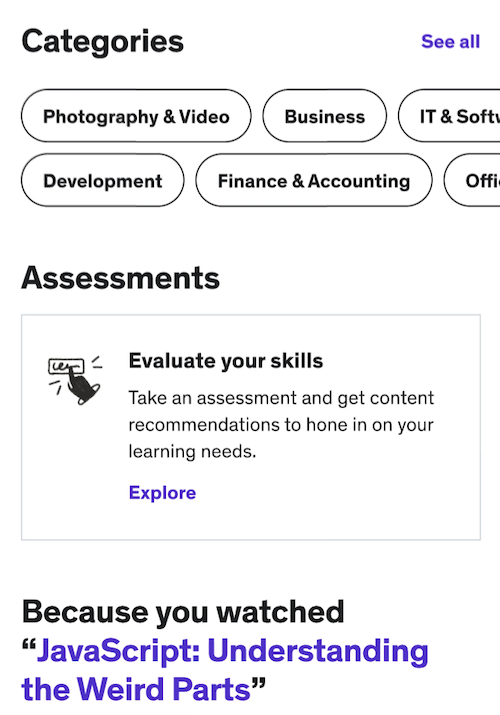
1. Mobil uygulamayı açtıktan sonra, ekranın alt kısmındaki Öne Çıkanlar veya Keşfet simgesine dokunun.
2. Ardından katılmak istediğiniz değerlendirmeleri bulup incelemek için Değerlendirme seçeneğine dokunun.
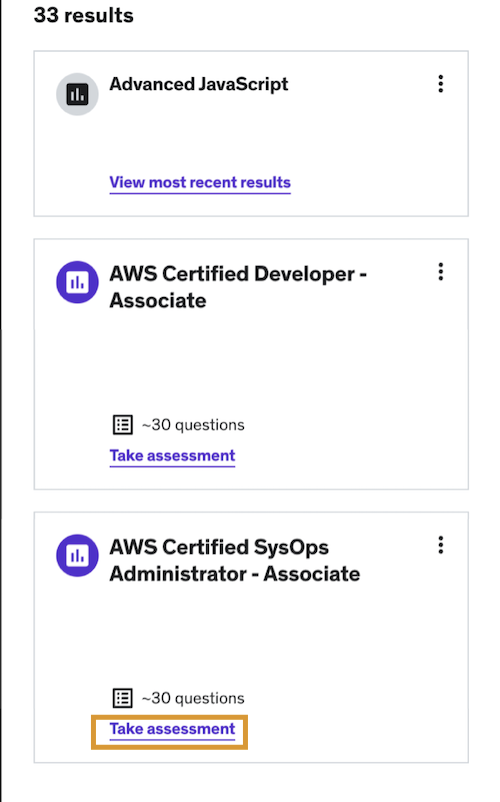
3. Katılmak istediğiniz bir değerlendirme seçtikten sonra değerlendirme kartındaki Değerlendirmeye katıl seçeneğine tıklayın.
4. Başlamaya hazır olduğunuzda Değerlendirmeyi başlat öğesine tıklayın.
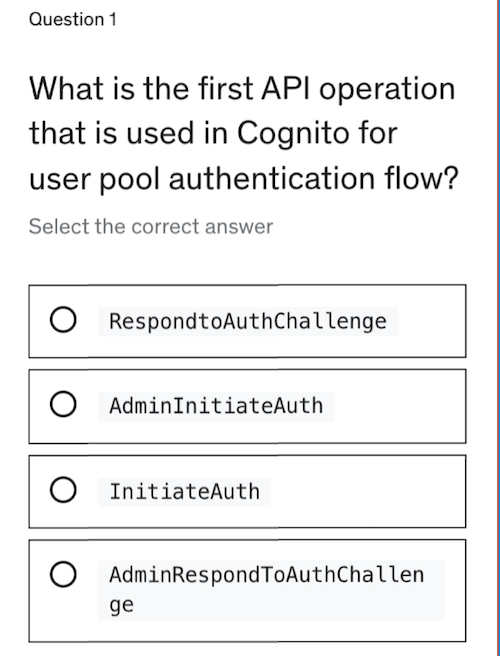
5. Her değerlendirme yaklaşık 30 adet çoktan seçmeli veya çoklu seçim sorusu içerir ve bunların tamamlanması yaklaşık 25 dakika sürer.
- Not: Bir soruyu atlarsanız ilgili konu, geliştirilebilecek alan olarak işaretlenir. Hem atlanan sorular hem de yanlış cevaplar, değerlendirmenin sonunda sunulan ders önerilerini etkileyecektir.
Tüm soruları yanıtlamadan Kaydet ve Çık seçeneğini kullanarak değerlendirmeden çıkıp 24 saat içinde geri dönerseniz kaldığınız yerden devam edebilirsiniz. Aksi takdirde, yeni bir değerlendirme başlatabilir ve farklı sorular görebilirsiniz.
6. Her değerlendirme için 24 saat içinde iki deneme hakkınız vardır.
- Değerlendirme deneme sayısını sınırlayarak sizi Udemy'deki öğrenim içerikleriyle etkileşim kurmak için zaman ayırmaya teşvik etmeyi ve böylece öğrenim deneyiminizden en iyi şekilde yararlanmanızı sağlamayı amaçlıyoruz. Bu şekilde değerlendirmeye tekrar katılırken güçlendirdiğiniz bilgi birikiminizden tekrar yararlanabilirsiniz.
7. Değerlendirmeyi tamamladıktan sonra, toplam puanınızı görebileceğiniz ve her soru için ayrıntılı açıklamaları inceleyebileceğiniz sonuçlar sayfasına yönlendirilirsiniz.
8. Değerlendirmenin sonuçlar sayfasında ayrıca önerilen bir kurs da görürsünüz. Kaydolduğunuzda, önerilen odak alanlarına göre kişiselleştirilmiş rehberliğe erişebilirsiniz. Kişiselleştirilmiş kurs önerinize gitmek için Hemen kaydolun öğesine tıklayın.
Devam eden bir değerlendirmeyi sürdürme
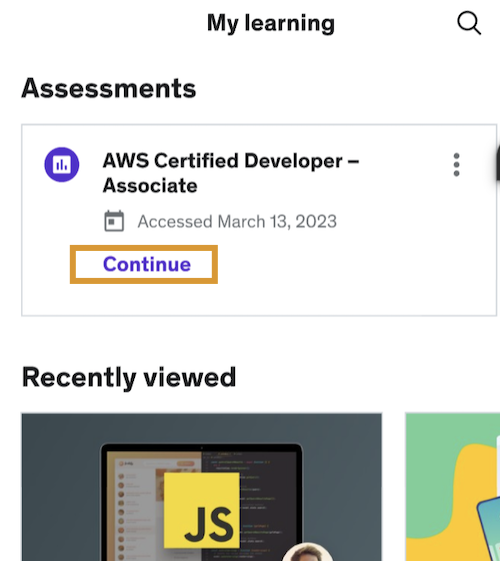
Devam eden değerlendirmeleri ve en güncel sonuçlarınızı Öğrenimim sayfasında bulabilirsiniz. Kaldığınız yerden devam etmek için Devam et öğesine tıklayın.
-
Değerlendirmelere Erişme ve Değerlendirmeleri Tamamlama
Makaleyi okuDeğerlendirmeler, öğrencilerin belirli bir konudaki yetkinlik seviyelerini tanımlamalarına yardımcı olan ve onları yetkinliklerine göre kişiselleştirilmiş içerik önerilerine yönlendiren bir özelliktir. Bu makalede, değerlendirmelere nasıl erişebileceğiniz ve bunları nasıl tamamlayabileceğiniz açıklanmaktadır.
Lütfen unutmayın: 5 Aralık 2023 itibarıyla değerlendirmeler, yalnızca bu tarihten önce Kişisel Plan aboneliğine kaydolan öğrenciler tarafından kullanılabilir.
- Mobil uygulamamızdan mı öğreniyorsunuz? Değerlendirmelere uygulama üzerinden nasıl erişileceğini ve bunların nasıl tamamlanacağını öğrenin.
Değerlendirmelere erişme
Kişisel Plan aboneleri, değerlendirmelere erişmek için aşağıdaki adımları izleyebilir:
1. Başlamak için ana sayfanızın üst kısmındaki Keşfet menüsünün üzerine gelip ardından Değerlendirmelerle yetkinlik ölçümü seçeneğine tıklayarak veya Öğrenimim sayfanıza giderek değerlendirmelere erişebilirsiniz. İlgili konuları (örneğin, AWS) arayarak da Udemy platformundaki değerlendirmeleri keşfedebilirsiniz.
2. Değerlendirmeler açılış sayfasından belirli bir değerlendirmeye göz atabilir, arama yapabilir veya filtre uygulayabilirsiniz. Bazı değerlendirmeler ek dillerde sunulur.
Değerlendirmeyi başlatma ve tamamlama
- Bir değerlendirme seçmek için değerlendirme kartında Başlayın seçeneğine tıklayın.
2. Başlamaya hazır olduğunuzda Değerlendirmeyi başlat öğesine tıklayın. Değerlendirmeleri dile göre filtrelemek için Dil açılır menüsünü kullanın.
3. Her değerlendirme yaklaşık 30 adet çoktan seçmeli veya çoklu seçim sorusu içerir ve bunların tamamlanması yaklaşık 25 dakika sürer.
- Bir soruyu atlarsanız konu, yanlış ve geliştirilmesi gereken bir alan olarak işaretlenir. Hem atlanan sorular hem de yanlış cevaplar, değerlendirmenin sonunda sunulan ders önerilerini etkileyecektir.
- Tüm soruları yanıtlamadan değerlendirmeden çıkıp 24 saat içinde geri dönerseniz kaldığınız yerden devam edebilirsiniz. Aksi takdirde, yeni bir değerlendirme başlatabilir ve farklı sorular görebilirsiniz.
4. Her değerlendirme için 24 saat içinde iki deneme hakkınız vardır.
- Öğrenim deneyiminizden en iyi şekilde yararlanabilmeniz adına, değerlendirme haklarını sınırlayarak sizi Udemy’deki öğrenim içerikleriyle daha fazla zaman geçirmeye teşvik ediyoruz.Bu şekilde değerlendirmeye tekrar katılırken güçlendirdiğiniz bilgi birikiminizden tekrar yararlanabilirsiniz.
5. Değerlendirmeyi tamamladıktan sonra, toplam puanınızı görebileceğiniz ve her soru için ayrıntılı açıklamaları inceleyebileceğiniz sonuçlar sayfasına yönlendirilirsiniz.
6. Değerlendirmenin sonuçlar sayfasında ayrıca önerilen bir kurs da görürsünüz. Kaydolduğunuzda, önerilen odak alanlarına göre kişiselleştirilmiş rehberliğe erişebilirsiniz. Kişiselleştirilmiş kurs önerinize gitmek için Hemen kaydolun öğesine tıklayın.
7. Önerilen kursa gittiğinizde yetkinliklerinize göre belirli bölümlerin vurgulandığını görebilirsiniz. Belirli bölümler vurgulanır (aşağıda gösterildiği gibi).
Devam eden bir değerlendirmeyi sürdürme
Devam eden değerlendirmeleri ve en güncel sonuçlarınızı ana sayfanızda bulabilirsiniz. Kaldığınız yerden devam etmek için Değerlendirmeye devam et öğesine tıklayın.
Değerlendirmelerinize ve en güncel sonuçlarınıza Öğrenimim sayfanızdan da erişebilirsiniz.
-
Değerlendirme Karşılaştırması
Makaleyi okuDeğerlendirmeler, sizin bir konudaki bilgi düzeyinizi belirlemenize yardımcı olur ve sizi yeterlilik düzeyinize göre önerilen içeriğe yönlendirir.
Lütfen unutmayın: 5 Aralık 2023 itibarıyla değerlendirmeler, yalnızca bu tarihten önce Kişisel Plan aboneliğine kaydolan öğrenciler tarafından kullanılabilir.
Karşılaştırma nedir?
Karşılaştırma yoluyla, bilgi düzeyiniz ve aynı değerlendirmeyi tamamlayan diğer öğrencilerle karşılaştırmanız hakkında ek bilgiler elde edersiniz.
Puanımı nasıl yorumlamalıyım?
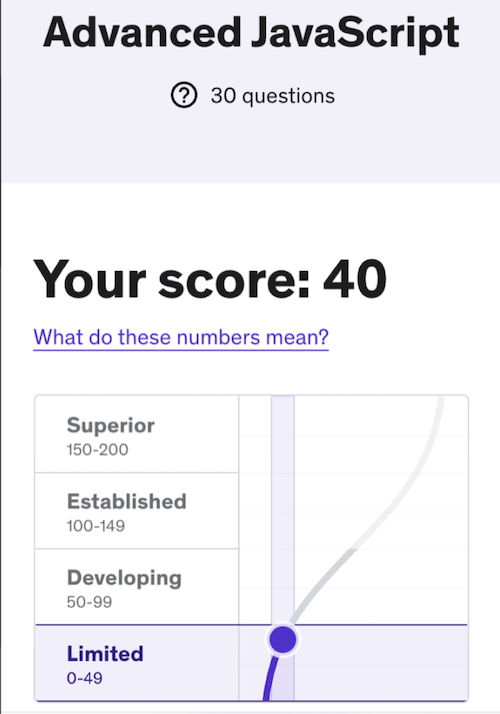
Bu değerlendirmedeki puanlar 0-200 arasında değişebilir ve 100, ortalama puanı temsil eder. Puanınız 100'den yüksekse performansınız ortalamanın üzerindedir.
Not: Değerlendirmelerdeki puanlar hiçbir zaman kusursuz değildir. Puanlardaki küçük farklılıklara dayanarak kendinizle ve başkalarıyla karşılaştırma yapmaktan kaçınmanızı öneririz. Bunun yerine, dört yeterlilik seviyesinden birine yönelik genel sınıflandırmanıza odaklanın. Yeterlilik seviyesindeki değişikliklerin, kavrama seviyenizdeki somut farklılıkları temsil etmesi daha olasıdır.
Yeterlilik seviyemi nasıl yorumlamalıyım?
Bunları, cümleyi tamamlayan etiketler olarak düşünebilirsiniz:
Diğerlerine kıyasla benim yetkinliklerim {yeterlilik düzeyiniz}.
Sınırlı (0-49)
Sınırlı yeterlilik seviyesindeki bir puan, sergilenen bilgi birikiminin düşük seviyede olduğunu gösterir. Bu seviyedeki performansların, bir konuya yeni başlayan veya içeriği tesadüfen keşfeden öğrencilere ait olmasını bekleriz. Öğrencinin ilgili kursları ve mevcut öğrenim faaliyetlerini tamamlaması faydalı olacaktır.
Gelişmekte (50-99)
Gelişmekte ifadesiyle sınıflandırılan performans, sergilenen bilgi birikiminin erken aşamalarını yansıtır. Bu kategorideki öğrenciler içeriğe aşinadır ancak belirli bilgi eksiklikleri mevcuttur. İlgili derslerin kapsamlı bir şekilde gözden geçirilmesi ve materyallerle aktif pratik yapılması öğrencinin yararına olacaktır.
Gelişmiş (100-149)
Gelişmiş olarak kategorize edilen performans, diğer öğrencilerin çoğundan daha iyi olduğu kanıtlanmış bilgi birikimini yansıtır. Özellikle bu kategorinin en üst seviyesindeki puanlar, ilgili öğrencinin aynı değerlendirmeyi tamamlayan diğer öğrencilere kıyasla daha iyi performans gösterdiğini yansıtır. Bu kategorideki öğrencilerin kurs materyalleriyle aktif pratik yapması ve ilgili kurs bölümü önerilerini gözden geçirmesi faydalı olacaktır.
Üstün (150-200)
Üstün olarak kategorize edilen performanslar, neredeyse diğer tüm öğrencilerden daha iyi bir bilgi birikimi sergilendiğini gösterir. Gözden geçirmeye ve iyileştirmeye her zaman açık olmakla birlikte bu kategorideki öğrenciler, bu konuda ileri düzey kurslar ve öğrenim fırsatları veya gelişmek için yeni yetkinlik konuları aramaktan fayda sağlayacaktır.
Yüzdelik dilim nedir?
Yüzdelik diliminiz, performansınızın değerlendirmeyi tamamlayan tüm öğrencilere kıyasla nasıl olduğunu gösterir. Yüzdelik diliminiz 30 ise performansınız öğrencilerin %30'undan daha iyidir.
Not: Yüzdelik dilim, doğru puan yüzdesi değildir. Size kaç soruyu doğru ya da yanlış yanıtladığınızı göstermez. Bunun yerine, kavrama düzeyinizin değerlendirmeye katılan diğer kişilerle nasıl karşılaştırıldığını ölçmenize yardımcı olur. Değerlendirme denemeleri veya farklı öğrenciler arasındaki yüzdelik dilimlerdeki küçük farklılıkları aşırı yorumlamamaya çalışın. Bunun yerine, genel performans düzeyinize ve içerik önerilerine odaklanın.
Abonelik Temelli Öğrenme Deneyimleri
-
Sertifika Hazırlığı nedir? Sertifika Sınavları İçin Öğrenim Yolculuğunuza Başlayın
Makaleyi oku -
Kurs içi uygulamalı çalışmalar: Sık sorulan sorular
Makaleyi oku -
Kurs içi uygulamalı çalışmalar
Makaleyi oku -
Uygulamalı çalışmalar ve çalışma alanları
Makaleyi oku -
Uygulamalı Çalışmalar: Mod Seçme
Makaleyi oku -
Otomatik Uygulamalı Çalışma İncelemesi
Makaleyi oku -
Veri Bilimi Uygulamalı Çalışmalarına Erişim
Makaleyi oku -
Web Geliştirme uygulamalı çalışmalarına erişme
Makaleyi oku -
DevOps Uygulamalı Çalışmalarına Erişim
Makaleyi oku -
Çalışma alanı oturumları ve kısıtlamaları
Makaleyi oku -
Udemy Mobil Uygulamasında Değerlendirmelere Katılma
Makaleyi oku -
Değerlendirmelere Erişme ve Değerlendirmeleri Tamamlama
Makaleyi oku -
Değerlendirme Karşılaştırması
Makaleyi oku