en-us es pt tr de fr-fr
disabled
Powrót do Udemy

Zaloguj
Polski Deutsch English (United States) Español Français (France) Italiano 日本語 한국어 Português Türkçe
  • Zaloguj
  • Polski Deutsch English (United States) Español Français (France) Italiano 日本語 한국어 Português Türkçe
Szukaj rozwiązań
Tematy dla uczestników kursów
Tematy dla instruktorów
Tematy związane z aplikacją Udemy Business
Przeczytaj artykuł
Wyniki zebrane
Adres e-mail powiązany z kontem Udemy
Czy te artykuły są pomocne?
Co to jest?
Prześlij prośbę o dostęp do danych lub o ich usunięcie
Dodatkowe komentarze
Nie dodano komentarzy.
Ten adres nie zgadza się z adresem powiązanym z Twoim kontem Udemy.
Sprawdź, czy wpisany adres e-mail jest prawidłowy.
Udemy for Business
Daj nam znać, w jaki sposób możemy ulepszyć ten artykuł, aby pomóc Ci rozwiązać problem lub znaleźć odpowiedź na pytanie. Dziękujemy za czas poświęcony na podzielenie się swoimi uwagami.
Przesłana tu opinia nie spowoduje utworzenia zgłoszenia, a nasz zespół pomocy nie ma do niej bezpośredniego dostępu. eśli potrzebujesz pomocy, skontaktuj się z zespołem pomocy Udemy.
Dziękuję. Twoja opinia została zarejestrowana.
Wpisz adres URL kursu w formie www.udemy.com/course/nazwa_kursu. Aby uzyskać pomoc, kliknij tutaj.
Zaloguj się za pomocą adresu e-mail powiązanego z Twoim kontem Udemy, abyśmy mogli lepiej Ci pomóc.
Jestem...
Zespół pomocy technicznej Udemy
Pomoc techniczna
Czy którykolwiek z tych artykułów odpowiedział na Twoje pytanie?
Jeśli tak, możemy zamknąć Twoje zgłoszenie.
Udało mi się znaleźć odpowiedź. Zamknij zgłoszenie.
Nadal potrzebuję pomocy.
  1. Udemy
  2. Opracowywanie kursu
  3. Tworzenie treści

Tworzenie testu do kursu

Dodanie do kursu testu wielokrotnego wyboru lub wielokrotnego zaznaczenia umożliwia uczestnikom dokonanie samodzielnej oceny tego, ile nauczyli się, korzystając z materiałów kursowych. Istnieje możliwość dodania testu bezpośrednio do programu kursu. Test pojawi się w konspekcie kursu, gdzie potencjalni uczestnicy będą mogli wyświetlać kurs.

Tworzenie testu

1. Przejdź do strony z programem nauczania kursu.
2. Z boku strony najedź kursorem myszy na szary obszar w sekcji, w której chcesz utworzyć test. Kliknij ikonę +, a następnie Test.

create_a_quiz.jpg3. Nadaj testowi nazwę, dodaj opis i ponownie kliknij Dodaj test.
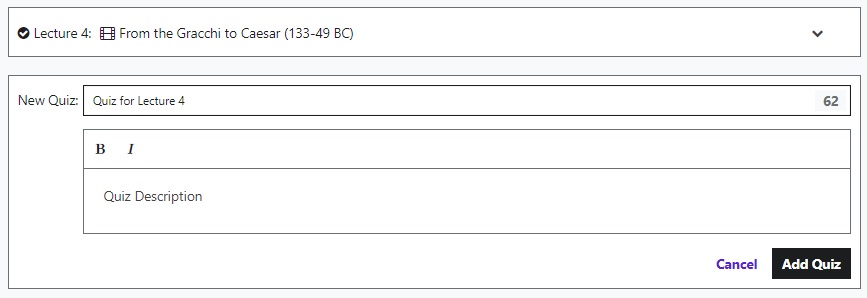
add_a_quiz.jpg
Dodawanie pytań 

Po utworzeniu nowego testu trzeba dodać pytania wielokrotnego wyboru lub wielokrotnego zaznaczenia. 

1. Kliknij Pytania i wybierz jeden z następujących typów testu:

  • Wielokrotny wybór: uczestnicy będą wybierać jedną poprawną odpowiedź spośród podanych opcji.
  • Wielokrotne zaznaczenie: uczestnicy będą mogli wybrać spośród dostępnych opcji więcej niż jedną poprawną odpowiedź.

adding_questions.jpg

2. Wpisz pytanie. Jeżeli chcesz, możesz nawet dodać ilustrację.

writing_the_question.jpg

3. Wpisz możliwe odpowiedzi. Można dodać maksymalnie 15 odpowiedzi.

4. Wskaż prawidłową odpowiedź, naciskając dymek przy jednej z opcji do wyboru, lub co najmniej dwa pola wyboru w przypadku testu wielokrotnego zaznaczenia.

5. Zalecane: wyjaśnij, dlaczego dana odpowiedź jest lub nie jest prawidłowa.

6. Kliknij Zapisz. 

7. Aby dodać kolejne pytanie do testu, kliknij Nowe pytanie i powtórz kroki przedstawione powyżej.

add_new_questions.jpg

Powiązany wykład

Test można powiązać z konkretnym wykładem.Pozwoli to uczestnikom utrwalić materiał z poprzedniego wykładu.Dodaj powiązany wykład, klikając menu rozwijane pod opcją Powiązany wykład.Powiązany wykład będzie widoczny tylko wtedy, gdy uczestnik prześle odpowiedzi.
 

Edytowanie testu

Testy można edytować w dowolnym momencie.

Ustaw kursor na pytaniu. Pojawi się ikona:

  • Edytowanie – ikona ołówka umożliwia modyfikowanie pytań testowych.
  • Usuwanie – ikona kosza umożliwia trwałe usunięcie pytania testowego.
  • Przenoszenie – trzy linie umożliwiają przenoszenie pytań metodą przeciągnij i upuść.

edit_a_quiz.jpg

Podgląd i publikacja testu

Po przygotowaniu testu kliknij Opublikuj, aby dodać go do kursu. Możesz też wyświetlić podgląd testu dostępny dla uczestników kursu. Co prawda nie będziesz mógł/mogła przesyłać odpowiedzi, ale przynajmniej sprawdzisz, jak wygląda test.


Czy ten artykuł był pomocny?
Liczba użytkowników, którzy uważają ten artykuł za przydatny: 98 z 119

Powiązane artykuły

  • Jak tworzyć testy praktyczne i kursy zawierające tylko testy praktyczne
  • Instruktorzy: jak przejść na stronę programu kursu
  • Jak używać narzędzia do przesyłania wielu plików
  • Testy praktyczne: często zadawane pytania
  • Korzystanie z testów praktycznych
Kontakt

Powiązane artykuły

  • Jak tworzyć testy praktyczne i kursy zawierające tylko testy praktyczne
  • Instruktorzy: jak przejść na stronę programu kursu
  • Jak używać narzędzia do przesyłania wielu plików
  • Testy praktyczne: często zadawane pytania
  • Korzystanie z testów praktycznych
Kontakt
'instructor','ins.course_building_and_management','title:Create a Multiple Choice Quiz','localize-urgently',
Polski Deutsch English (United States) Español Français (France) Italiano 日本語 한국어 Português Türkçe
  • Udemy Business
  • Nauczaj na Udemy
  • Pobierz aplikację
  • O nas
  • Kontakt
  • Kariera
  • Blog
  • Osoba stowarzyszona
  • Inwestorzy
  • Warunki
  • Polityka w zakresie ochrony prywatności
  • Ustawienia plików cookie
  • Mapa strony
  • Oświadczenie o ułatwieniach dostępu
Udemy
© 2025 Udemy, Inc.
true