• モバイルアプリで演習テストを受ける

    この記事では、Udemyモバイルアプリを使用して演習テストを受ける方法について説明します。Udemyの演習テスト機能を使用すると、受講生がテーマに関する知識を評価するために受験できる、総合的な長文型の模擬試験をコースに含めることができます。

    メモ: 演習テストは一部のUdemyコースで利用可能です。コースで演習テストが提供されているかどうかを判断する方法については、よくある質問をご覧ください。

    モバイルアプリで演習テストにアクセスする方法

    1. Udemyモバイルアプリを開いた後、マイラーニングをタップします。次に、受けたいコースをタップします。
    2. レクチャーの下で、演習テストとしてラベル付けされているレクチャーをタップします。 
      practice_test_lectures_app.jpeg
    3. 演習テストを開くをタップします。

    4. 準備ができたらテストを開始をタップします。

    begin_test_button_app.jpeg

    モバイルアプリで演習テストを受ける

    テストを開始したら、画面の左右の矢印を使用して続行できます。質問をスキップして後で取り組んだり、スターをタップしてレビュー用にマークしたりできます。

    left_and_right_arrows_app.jpeg

    画面上部のプログレスバーには進捗状況とテストの残り時間が表示されます。時間がなくなった場合でも、テストを最後まで受けることができます。 

    画面の上部にある一時停止アイコンをタップすると、いつでもテストを一時停止できます。準備ができたら、下部にあるテストを再開をタップして再開します。

    pause_test.jpeg

    モバイルアプリで質問を表示する

    画面の左下にあるハンバーガーアイコンをタップすると、質問ビューをすばやくスキップしたり、再表示したりできます。

    hamburger_icon.jpeg

    スクロールしてタップすると、演習テストページの質問が表示されます。画面上部のドロップダウンを使用して、スキップした質問またはレビュー用にマークした質問で、質問を絞り込むこともできます。

    sort_questions_page_app.jpeg

    演習テストページに戻るには、ハンバーガーアイコンをタップします。

    モバイルアプリで演習テストを完了する

    演習テストを完了するには、画面の右上にあるテストを完了をタップします。次に、テストを完了をもう一度タップします。

    メモ: 質問をスキップした場合は、この回答を送信するか、上記の指示に従ってすべての質問を完了することができます。

    finish_test_icon.jpeg

    テスト終了後すぐに結果が表示されます。質問をレビューをタップして正解を表示したり、テストを再受験をタップして何度でもテストを受けることができます。

    review_questions_retake_test_app.png.png

    演習テストを終了するには、画面の左上隅にある十字マークをタップします。

    記事を読む
  • モバイルアプリでコースをほしい物リストに追加する

    コースをほしい物リストに追加すると、素早く簡単にコースを保存し、準備ができたら受講登録することができます。この記事では、モバイルアプリのほしい物リストにコースを追加する方法について説明します。

    モバイルアプリでほしい物リスト​にコースを追加する方法

    1. Udemyモバイルアプリを起動し、画面下の検索をタップします。
    2. ほしい物リストに追加したいコースをタップします。
    3. ほしい物リストに追加をタップします。

    course_add_to_wishlist_app.jpeg

    モバイルアプリでほしい物リストにアクセスする

    画面の下部にあるほしい物リスト をタップして、ほしい物リストのコースにアクセスします。

    wishlist_page_wishlist_button.png

    モバイルアプリでほしい物リストからコースを削除する

    1. 上記の手順に従って、ほしい物リストに移動します。
    2.  該当するコースを選択し、ほしい物リストから削除をタップします。
    記事を読む
  • モバイルアプリでコースをアーカイブする

    この記事では、モバイルアプリでコースをアーカイブして学習体験を整理する方法について説明します。コースをアーカイブすると、そのコースはマイラーニングの下のアーカイブされたコースセクションに移動しますが、コースにアクセスできなくなるわけではありません。 

    メモ: コースをアーカイブしても返金されるわけではありません。返金ポリシーとコースの返金方法をご覧ください。 

    モバイルアプリでコースをアーカイブする方法

    1. Udemyモバイルアプリを起動し、画面下のマイラーニングをタップします。
      home_page_my_learning_button.jpeg
    2. アーカイブしたいコースをタップします
    3. モバイルコースプレーヤーに到達したら、その他をタップします
    4. コースをアーカイブするをタップします。
      mobile_course_player_more_section_archive_course_app.png.jpeg

    アーカイブされたコースが、マイラーニングアーカイブされたコースセクションの下に表示されます。

    モバイルアプリでアーカイブされたコースにアクセスする方法

    1. Udemyモバイルアプリを起動し、画面下のマイラーニングをタップします。
    2. 画面の右上にあるフィルターアイコンをタップします。
      my_learning_page_filter_button_app.jpeg
    3. フィルターを選択で、アーカイブされたコースをタップして、アーカイブされたコースにアクセスします。
      select_filter_courses_app.jpeg

    モバイルアプリでコースをアーカイブ解除する方法

    1. アーカイブ解除するコースを選択した後、上記の手順に従ってその他セクションに移動します。
    2. コースをアーカイブ解除をタップします。
      mobile_course_player_more_section_unarchive_course_app.jpeg

    コースは、マイラーニングの下のすべてのコースに戻ります。

    よくある質問

    コースのアーカイブに関してよく寄せられる質問への回答は、ブラウザー版の記事でご覧いただけます。

    記事を読む
  • モバイルアプリでのプロフィールの作成と編集

    この記事では、Udemyモバイルアプリを使用しながらUdemyプロフィールを作成および編集する方法について説明します。

    Udemyモバイルアプリでプロフィールを編集する方法

    1. Udemyモバイルアプリを起動し、画面下のアカウントをタップします。
      account_page_app.png
    2. 次にアカウントセキュリティをタップします。
      account_page_account_security_button_app.png
    3. プロフィールをタップします。
      account_security_page_profile_button_app.jpeg
    4. 氏名、見出し、プロフィールを入力します。必要に応じて、ウェブサイトへのリンクや、Twitter、Facebook、LinkedIn、YouTubeのユーザー名を含めることもできます。

      あなたが講師である場合は、興味深く魅力的な講師のプロフィールを作成するためのアドバイスをご覧ください。
      example_public_profile_app.jpeg
    5. 一番下までスクロールし、保存をタップします。

    Udemyモバイルアプリでプロフィールを表示する方法 

    1. 上記の手順に従って、アカウントセキュリティタブに移動します。 
    2. 公開プロフィールを表示をタップします。 
    3. ここであなたのプロフィールが他の受講生や講師にどのように表示されるかを確認できます。 

    メモ: 受講生のプロフィールは、Udemyアカウントにログインしている受講生と講師のみが見ることができます。一方、コースを公開している講師のプロフィールは、Udemyアカウントにログインしているかどうかにかかわらず、受講生や他の講師が見ることができます。

    Udemyモバイルアプリでプロフィール写真をアップロードする方法

    1. 上記の手順に従って、アカウントセキュリティタブに移動します。
    2. 写真をタップします。
      account_settings_page_photo_button_app.jpeg
    3. 画像を追加/変更で、画像アップロードをタップします。
      photo_page_upload_image_button_app.jpeg
    4. モバイルデバイスの指示に従って、写真をアップロードします。
    5. 必要に応じて写真を調整し、画像をトリミングをタップします。
      photo_page_crop_photo_app.jpeg
    6. 保存をタップします。
    記事を読む
  • モバイルアプリでプライバシー設定を変更する

    この記事では、プライバシー設定にアクセスする方法と、モバイルアプリでログインしている受講生と講師に自分のプロフィールを表示させるかを設定する方法について説明します。また、このページで自分が登録しているコースを共有するかどうかを設定することもできます。 

    メモ: 受講生のプロフィールは、Udemyアカウントにログインしている受講生と講師のみが見ることができます。一方、コースを公開している講師のプロフィールは、Udemyアカウントにログインしているかどうかにかかわらず、受講生や他の講師が見ることができます。

    プライバシー設定を変更する方法

    1. Udemyモバイルアプリを起動し、画面下のアカウントをタップします。
      account_page_app.png
    2. 次にアカウントセキュリティをタップします。
      account_page_account_security_button_app.png
    3. プライバシーをタップします。
      account_security_page_privacy_button_app.jpeg
    4. プロフィールページ設定で、各オプションの横にあるチェックマークをタップして、プライバシー設定を変更します。
      account_security_privacy_settings.jpeg
    5. 保存をタップします。
    記事を読む
  • モバイルアプリでアカウントを閉鎖する方法

    この記事では、ブラウザーでUdemyにアクセスしているときにUdemyアカウントを閉鎖する方法を説明します。 

    サイトで何か問題が発生している場合、またはアカウントを閉鎖される前にUdemyで何かお手伝いできることがございましたら、 Udemyサポートにお問い合わせください。​

    • ブラウザーでUdemyをご利用の場合は、ブラウザーでアカウントを閉鎖する方法をご覧ください。
    • Udemyで講師としてコースを作成した場合、またはコースに共同講師として追加された場合は、アカウントを閉鎖する前に追加手順が必要になります。詳細については、こちらのヘルプセンター記事をご覧ください。

    アカウント閉鎖に関する重要な情報

    コースアクセス

    Udemyアカウントを閉鎖すると、アカウントが削除され、購入したコースを含め、登録したすべてのコースにアクセスできなくなります。過去30日以内にコースを購入した場合は、アカウントを閉鎖する前に返金を申請できます。

    アカウントデータ

    アカウントを削除すると、 アカウントに関連付けられた個人データは削除または匿名化されます。アカウントデータとプラットフォームの使用状況データもこれに含まれます。 

    ただし、お支払い履歴や法令で定められたデータなど、Udemyでは一部のデータは保持する必要があることをご了承ください。保持されたデータは、保持の目的が達成されると削除されます。詳細については、Udemyのプライバシーポリシーをご覧ください

    メモ:  アカウント閉鎖リクエストを撤回する場合は、申請後14日以内にUdemyチームに通知する必要があります。アカウントのリクエストが完了し、アカウントが完全に削除され匿名化されると、アカウントを復元することはできなくなります。

    Udemyの学習者がモバイルアプリでアカウントを閉鎖する方法

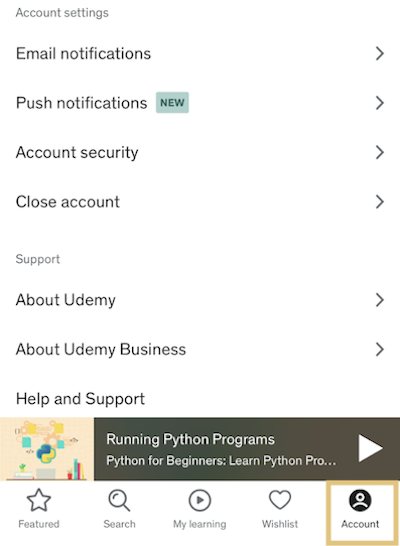
    1. Udemyモバイルアプリを起動し、画面下のアカウントをタップします。
    account_page_app.png

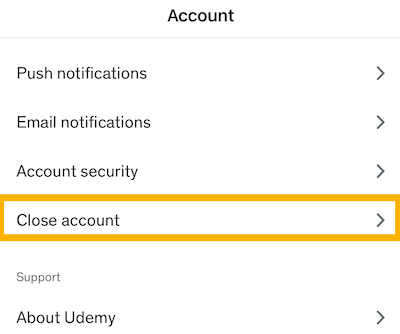
    2.iOSユーザーの場合はアカウントを閉鎖をタップします。


    close account option.png

    Androidユーザーの場合: アカウント設定で、アカウントセキュリティをタップしてから、アカウントを閉鎖タブ をタップします。

    account security.png

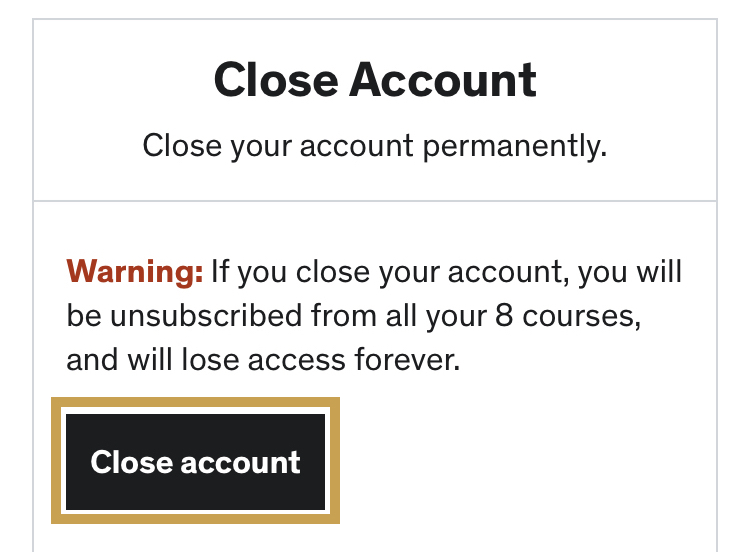
    3. 確認のためにもう一度アカウントを閉鎖をタップし、次に進みます。 

    close_account_button.jpeg

    4. アカウント設定によっては、アカウントのメールアドレスに送信された6桁の認証コードを入力する必要があります。それ以外の場合は、パスワードを入力してください。その後、もう一度アカウントを閉じるをクリックしてください。

    メモ: アカウントを閉鎖しようとしてサポートへの連絡を求めるエラーメッセージが表示された場合は、Udemyサポートへのお問い合わせ方法をご確認ください。

    5. アカウント閉鎖リクエストを送信したら、no-reply@e.udemymail.comからの確認メールがUdemyアカウントに登録したメールアドレスに送信されます。このメールには、Udemyアカウントを閉鎖せず継続することにした場合の手順も記載されています。 

    注意: アカウント閉鎖リクエストを取り消したい場合は、アカウント閉鎖リクエストを送信してから14日以内に行う必要があります。

    記事を読む
  • 自動車の中でUdemy学習

    この記事では、自動車で移動中にUdemyコースを聞きながら、学習体験を継続する方法を説明します。

    安全のためのメモ: モバイルデバイスは法律により認められるタイミング、および安全に使用できる状況でのみ使用してください。

    Udemyモバイルアプリでレクチャーを聞く準備をする

    車内で学習体験を継続するには、モバイルアプリでレクチャーをデバイスにダウンロードし、オフラインでコースを聞く準備をすることをおすすめします。

    CarPlayでコースを聞く

    ご使用の自動車とiOSモバイルデバイスがAppleのCarPlayに対応している場合は、その機能を利用してオーディオでUdemyコースを再生できます。ご使用のモバイルデバイスを自動車に接続すると、Udemyモバイルアプリを介して聞きたいコースを選択し、ハンズフリーでコースを進めることができます。

    udemy_carplay.png

    自動車で学習するその他の方法

    ご使用のモバイルデバイスを自動車の音響システムに接続すると、Udemyモバイルアプリを通じてコースを再生して聞くことができます。

    自動車に接続するためのツール

    • AUXまたはUSBケーブル
    • Bluetooth

    問題が生じた場合

    自動車でコースを聞く際に問題が生じた場合は、以下をお試しください。

    以上を試しても問題が解決しない場合は、自動車または音響システムのメーカーに問い合わせサポートを依頼することをおすすめします。

    記事を読む
  • 모바일 앱에서 이메일 주소 또는 비밀번호 변경 방법

    이 문서에서는 모바일 앱에서 계정과 연결된 이메일 주소 또는 비밀번호를 변경하는 방법에 대한 지침을 제공합니다. 

    참고: 더 이상 Udemy에 로그인할 때 비밀번호를 사용하지 않습니다.

    • 원래 비밀번호를 사용하여 계정을 생성한 경우, 6자리 코드를 사용하여 무암호 이메일 인증으로 계정에 로그인합니다. 
    • 비밀번호를 없이 계정을 생성한 경우, 비밀번호를 생성할 필요가 없으며 6자리 코드를 사용하여 무암호 이메일 인증으로 계정에 로그인합니다.

    자세한 정보:

    목차

    비밀번호가 있는 경우 모바일 앱에서 이메일 주소 변경하기

    중요 보안 참고 사항: 계정의 이메일 주소를 변경하면 계정에 저장된 신용카드 정보가 삭제됩니다. 계정에서 카드를 추가하거나 삭제하는 방법을 알아보세요.

    계정에 대한 비밀번호를 이전에 생성했으며, 계정과 연결된 이메일을 변경하려면 Udemy 앱에 로그인하고 다음 단계를 따릅니다.

    1. 계정을 탭하여 계정 설정에 액세스합니다.

    2. 계정 설정 섹션에서 계정 보안을 탭합니다.

    3. 현재 이메일 주소 옆에 있는 연필 아이콘을 탭합니다. 

    • 참고: 다중 인증(MFA)을 활성화하라는 메시지가 표시될 수 있습니다. 화면의 지침을 따라 MFA를 활성화한 후 이 단계를 계속 진행합니다. MFA를 활성화하는 단계를 참조하세요.

    모바일에서 이메일 편집

    4. 새 이메일 주소와 현재 비밀번호를 입력한 후 새 이메일 확인을 탭합니다. 

    모바일에서 이메일 변경

    6. 새 이메일 주소로 6자리 코드가 포함된 이메일을 받게 됩니다. 이 코드를 입력하고 이메일 업데이트를 탭하여 이메일 변경을 완료합니다.

    6 digit code mobile.png

    비밀번호가 없는 경우 모바일 앱에서 이메일 주소 변경하기

    무암호 이메일 인증을 사용하여 Udemy에 로그인했고, 계정과 연결된 이메일을 변경하려면 Udemy 앱에 로그인하고 다음 단계를 따릅니다.

    1. 페이지 우측 상단에 있는 이니셜이나 프로필 이미지로 커서를 이동합니다. 

    2. 드롭다운 메뉴에서 계정 설정을 탭합니다.

    3. 현재 이메일 주소 옆에 있는 연필 아이콘을 탭합니다.

    4. 새 이메일 주소를 입력한 후 새 이메일 확인을 탭합니다.

    모바일에서 새 이메일 확인

    5. 새 이메일 주소로 6자리 코드가 포함된 이메일을 받게 됩니다. 이 코드를 입력한 다음 이메일 업데이트를 탭하여 이메일 변경을 완료합니다.

    모바일의 6자리 코드

    비밀번호를 잊어버린 경우 이메일 주소를 어떻게 변경하나요?

    비밀번호를 잊어버렸고 이메일 주소를 변경해야 하는 경우, Udemy 지원팀에 문의해 도움을 요청하세요.

    이메일 주소에 접근할 수 없는 경우 이메일 주소를 어떻게 변경하나요?

    Udemy 계정에 등록한 이메일 주소에 액세스할 수 없는 경우(예: 이메일 주소에 대한 액세스 권한이 더 이상 없거나 Udemy 가입 시 이메일 주소를 잘못 입력한 경우), 당사의 팀에 새 이메일 주소와 계정을 연결해 달라는 요청을 제출할 수 있습니다. 

    • 참고: 변경하려는 이메일이 Udemy 계정에 등록되어 있으면 됩니다. 다른 이메일 주소로 Udemy 계정이 이미 있는 경우, 계정 통합 요청을 제출하는 방법을 확인하세요. 

    기존 Udemy 계정에 대한 이메일 변경을 팀에 제출하려면 문의 시 다음 정보를 제공해 주세요. 

    1. 계정 소유권 인증

    두 계정이 본인 소유임을 입증하기 위해 본인의 주 계정으로 통합될 계정의 강의에 대한 구매 증빙 자료를 당사 팀에 제공해야 합니다.

    다음과 같은 형태가 될 수 있습니다.

    • 구매 기록이 나와 있는 은행 거래 내역서 또는
    •  구매 당시 받은 수강 신청 이메일

    이 두 가지 중 하나에 대한 스크린샷을 제공해도 좋습니다.

    참고: 추가 보안 예방 조치의 일환으로, 구매 내역 페이지의 스크린샷은 허용되지 않습니다.

    2. 이메일 주소

    이 두 개의 이메일 주소 제공:

    1. Udemy 계정에 연결되어 있는 액세스할 수 없는 이메일 주소.
    2. 어떤 Udemy 계정과도 연결되어 있지 않은 사용하려는 새 이메일 주소.

    아래 정보를 당사 팀에 제공하고 나면 지원팀에 문의하여 이메일 변경 프로세스를 시작하세요.

    모바일 앱에서 비밀번호를 변경하는 방법

    비밀번호를 사용하여 원래 계정을 생성했고 비밀번호를 변경하려면 Udemy 앱에 로그인하고 다음 단계를 따릅니다.

    • 참고: 이제 Udemy에 로그인할 때 비밀번호가 필요하지 않지만, 이메일 주소와 같은 계정 설정을 업데이트할 때는 필요할 수 있습니다.
    1. 계정을 탭하여 계정 설정에 액세스합니다.
    2. 계정 설정 섹션에서 계정 보안을 탭합니다.
    3. 현재 비밀번호, 새로운 비밀번호를 입력하고 새로운 비밀번호를 확인한 다음 비밀번호 변경을 클릭합니다.

    모바일에서 비밀번호 변경

    記事を読む
  • モバイルアプリで学習リマインダーを設定する方法

    学習リマインダーは、学習目標に向かって学習を継続するのに役立ち、Udemyコースを再開するタイミングを通知します。この記事では、Udemyモバイルアプリで学習リマインダーを設定、変更、停止する方法について説明します。

    目次

    学習リマインダーを設定する

    モバイルデバイスで学習リマインダーを設定し、プッシュ通知を受け取れるようにするには:

    1. モバイルデバイスでUdemyのアプリを開き、右下のアカウントをタップします。
    2. アカウント設定画面で、学習リマインダーをタップします。

      モバイル学習リマインダー

    3. モバイル通知タイプをオンに切り替えます。
    • メモ: 通知が許可されていない場合は、デバイスの通知設定に移動して、Udemyアプリで通知を有効にするよう指示されます。

    モバイルに学習リマインダーを追加する

    4. +学習リマインダーを追加をタップします。

    5. 画面の指示に従って、以下のフィールドに記入します。

    ステップ1/3

    • (任意)名前: リマインダーにカスタム名を入力します。
    • (任意)コンテンツを添付: リマインダーに関連付けるコースを選択します。

    モバイル学習リマインダーのステップ1/3

    ステップ2/3 

    • (必須)頻度: 毎日毎週、または1回から選択します。
      • 毎週を選択した場合は、曜日フィールドで希望の曜日を選択します。
      • 一回を選択した場合は、日付フィールドにリマインダーの日付を設定します。
    • (必須)時間: リマインダーを受け取りたい時間を設定します。

    モバイル学習リマインダーのステップ2/3

    ステップ3/3

    (任意)カレンダーに追加: リマインダーをカレンダーに追加するには、カレンダーのロゴをタップし、画面の案内に従います。

    モバイルリマインダーのステップ3/3

    6. 完了をタップしてリマインダーを保存します。

    学習リマインダーを編集する 

    学習リマインダーを更新するには: 

    1. アカウント > 学習リマインダーに移動します。
    2. 更新したい学習リマインダーをタップします。 

    モバイルで学習リマインダーを編集する

    3. 更新したいフィールドの横にある 編集をタップし、画面の指示に従ってリマインダーを更新して保存します。

    モバイルで学習リマインダーフィールドを編集する

    学習リマインダーをキャンセルする 

    モバイルデバイスで学習リマインダーの停止するには:

    1. アカウント > 学習リマインダーに移動します。
    2. 更新したい学習リマインダーをタップします。
    3. リマインダーを削除をタップします。
    記事を読む
  • モバイルアプリでUdemyに登録する方法

    この記事では、Udemyのモバイルアプリを使用してUdemyに登録するための手順を提供します。 

    メモ: Udemy Businessの学習者の方は、Udemy Businessヘルプセンターで、アカウントに参加またはログインする手順をご確認いただけます。

    目次

    パスワードレス認証とは何ですか?

    パスワードレス認証は、パスワードを使用せずにユーザーのIDを認証する安全な方法です。パスワードレスメール認証では、Udemyに登録またはログインする際に、6桁のコードがメールの受信トレイに送信されます。

    代わりにパスワードを作成して登録できますか?

    パスワードレス認証はUdemyアカウントのセキュリティを強化し、不正アクセスの防止に役立ちます。そのため、パスワードレス認証はUdemyへの登録におけるデフォルトの方法であり、パスワードを使用してアカウントを作成することはできません。

    お住まいの地域によっては、次の方法で登録できる場合もあります。

    メールアドレスを使用してモバイルアプリに登録する

    1. モバイルアプリのログイン画面で、登録をタップします。

    モバイル画面で登録

    2. 登録画面で:

    • プロモーションメールを受け取りたい場合は、チェックボックスを選択してください。
    • 登録をタップします。

    3. 氏名メールアドレスを入力します。

    4. 続行をタップします。

    メモ: お住まいの地域によっては、ログインを簡単にし、セキュリティを強化するために電話番号を追加できる場合もあります。画面の指示に従って、アカウントに電話番号を追加します。

    5. 続行をタップすると、6桁の認証コードがメールの受信箱に送信されます。 

    • コードは15分後 に期限切れになります。
    • メール受信箱にコードが見当たらない場合は、迷惑メールフォルダーを確認します。コードを受け取っていない場合は、コードを再送信をタップします。

    モバイルで受信トレイ画面を確認する

    6. 6桁のコードを入力し、登録をタップして登録プロセスを完了します。 

    Google、Facebook、またはAppleを使用してモバイルアプリに登録する 

    Google、Facebook、またはAppleのアカウントを使用して、Udemyモバイルアプリに登録することもできます。

    1. モバイルアプリのログイン画面で、登録をタップします。
    2. 登録画面で、Google、Facebook、またはAppleのアイコンをタップします。
    • メモ: ブラウザーでサードパーティCookieが無効になっている場合、またはUdemyのCookie設定でサードパーティCookieを拒否している場合は、Googleでのログインオプションは利用できません。Googleでのログイン時に問題が発生している場は、サードパーティーのCookieを有効にしてください。Googleオプションで問題が発生している場合は、サードパーティCookieが有効になっていることを確認してください。

    モバイルのその他の登録オプション画面

    3. GoogleまたはFacebookを選択した場合は、画面の指示に従って登録プロセスを完了してください。 

    4. Appleを選択した場合は、表示される指示に従って登録プロセスを完了します。Apple IDに登録されているメールアドレスをUdemyと共有するかどうかを確認するメッセージが表示されます。 

    • メールアドレスを隠したい場合は、Appleによって作成される独自の個人用メールアドレスを使用できます。
    • このメールアドレスに送信されるメッセージは、プライベートメールサービスによって、個人用メールアドレスに転送されます。今後は、個人用メールアドレスを公開することなく、メールを読んだり、返信したりできます。
    • 詳細については、Appleのサポートサイトをご覧ください。
    記事を読む